PowerFlex 3.X: ローカル共有ストレージを使用してシステムのバックアップと復元を正常に行う方法
概要: PowerFlex Manager上のローカルNFS共有へのバックアップを実行し、リストア操作を実行する手順を示します。
この記事は次に適用されます:
この記事は次には適用されません:
この記事は、特定の製品に関連付けられていません。
すべての製品パージョンがこの記事に記載されているわけではありません。
手順
PowerFlex Managerでバックアップを実行する方法:
-
delladminを使用してPowerFlex ManagerにSSHでアクセスし、rootユーザー(sudo su -)にsudoでdelladminパスワードを入力します。
-
NFS共有ディレクトリーに移動します。cd /var/nfs/
-
ディレクトリーmkdir backupを作成します。
-
バックアップ ディレクトリーの権限を構成します。
chown tomcat:delladmin backup
chmod 755 backup
-
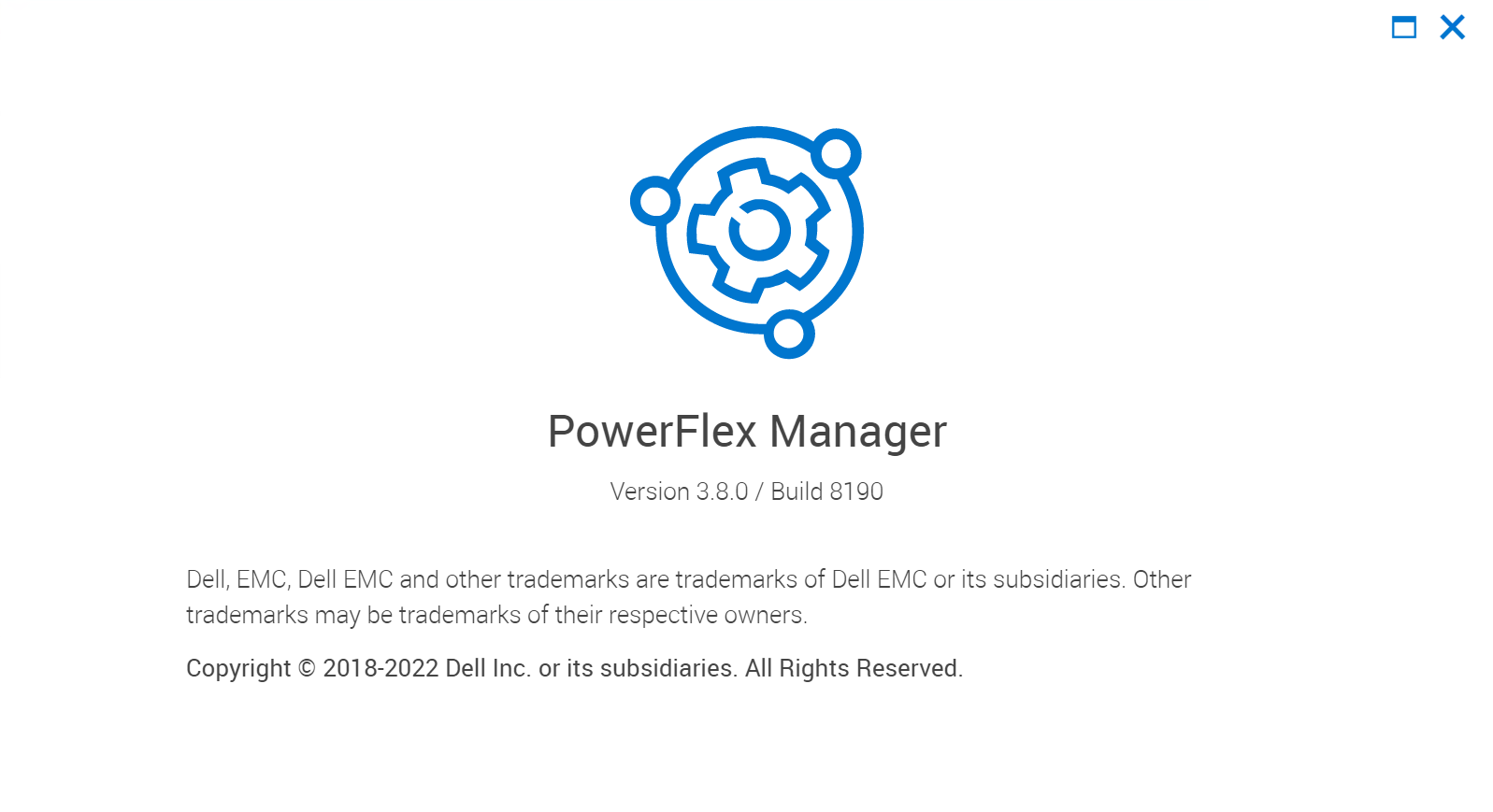
PowerFlex Manager GUIにログインし、右上隅にある疑問符をクリックし、[About]を選択してPowerFlex Managerのバージョンを確認します。
-
設定をクリックし、[バックアップと復元]をクリックします。
-
[設定と詳細]で[ 編集 ]をクリックし、すべてのボックスに入力します。
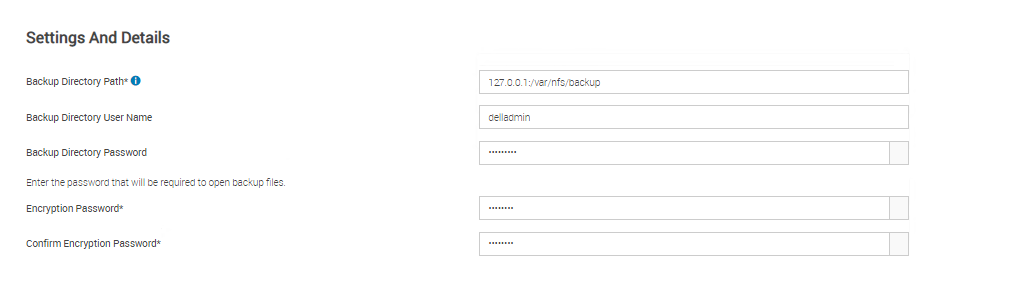
注: バックアップ パス127.0.0.1:/var/nfs/backupを指定します。
-
[テスト接続]をクリックすると、[テストは成功しました]と表示されます。Saveをクリックして、バックアップ設定を保存します。
-
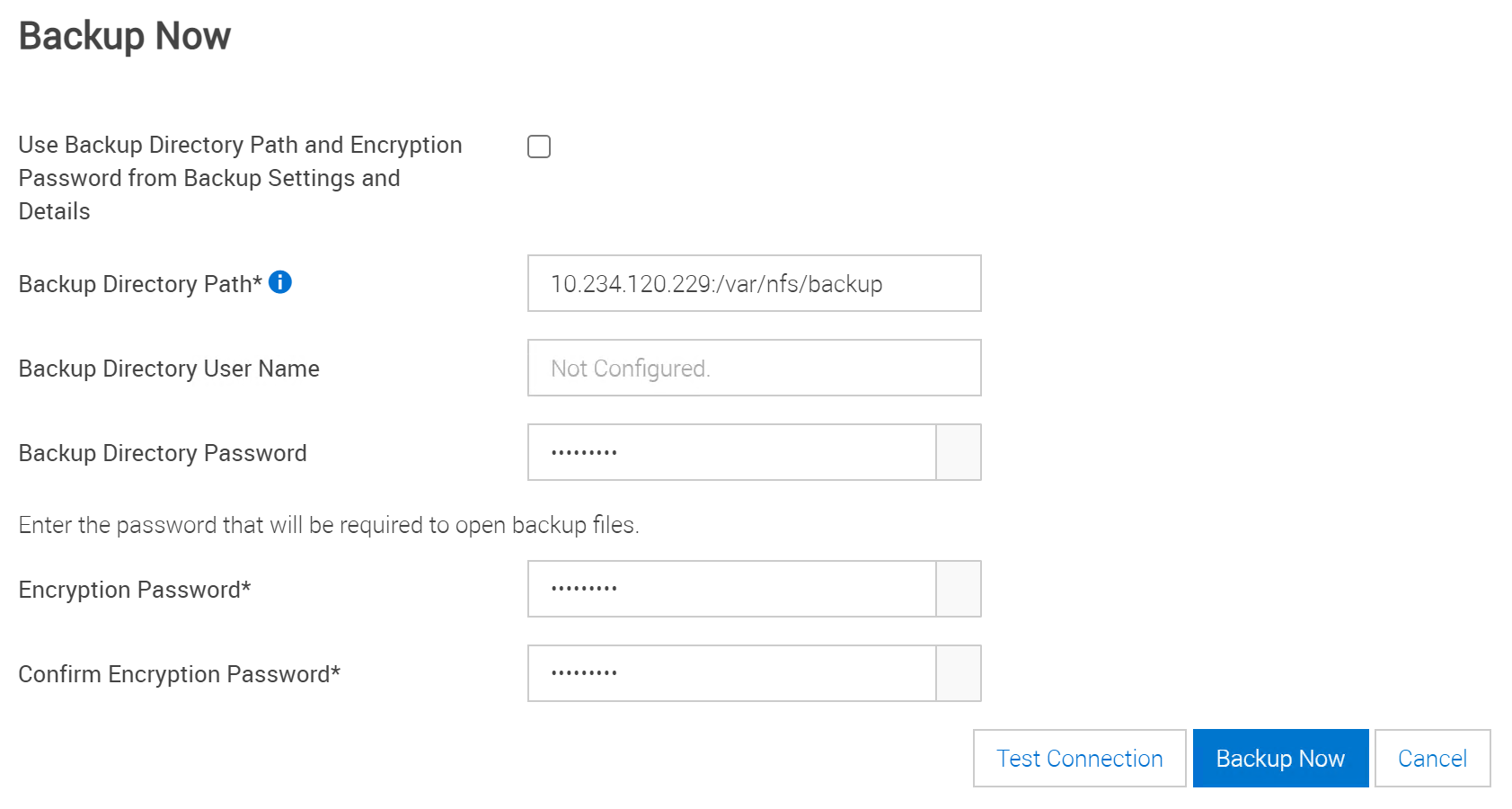
[Backup Now]ボタンをクリックし、チェックボックスをオンにしてバックアップ設定を使用し、[Backup Now]をクリックしてバックアップを開始します。バックアップが完了するまで待ちます。
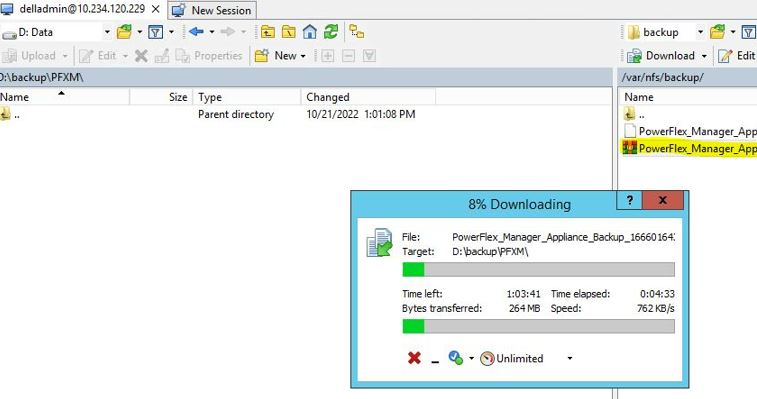
- バックアップが正常に完了したら、WinSCP を使用してPowerFlex Managerに接続し、バックアップ ファイルをジャンプ ホストにコピーします。
PowerFlex Managerでリストアを実行する方法
-
新しいPowerFlex Manager VMをオンラインにします。初期セットアップ設定を行い、IPアドレスを確認し、SSHを有効にして起動します。
-
delladminを使用してPowerFlex ManagerにSSHでアクセスし、rootユーザーに切り替え(sudo su -)、プロンプトが表示されたらdelladminパスワードを入力します。
-
NFS共有ディレクトリーに移動します。cd /var/nfs/
-
ディレクトリーmkdir backupを作成します。
-
WinSCPを使用してPowerFlex Managerに接続し、バックアップ ファイルを/var/nfs/backupフォルダーにコピーします。
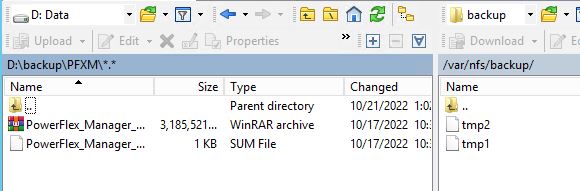
- ディレクトリーの権限を変更します。
chown tomcat:delladmin backup
chmod 755 backup
- PowerFlex Manager GUIダッシュボードにログインし>>疑問符をクリックして、[About confirm version of PowerFlex Manager]をクリックします。
-
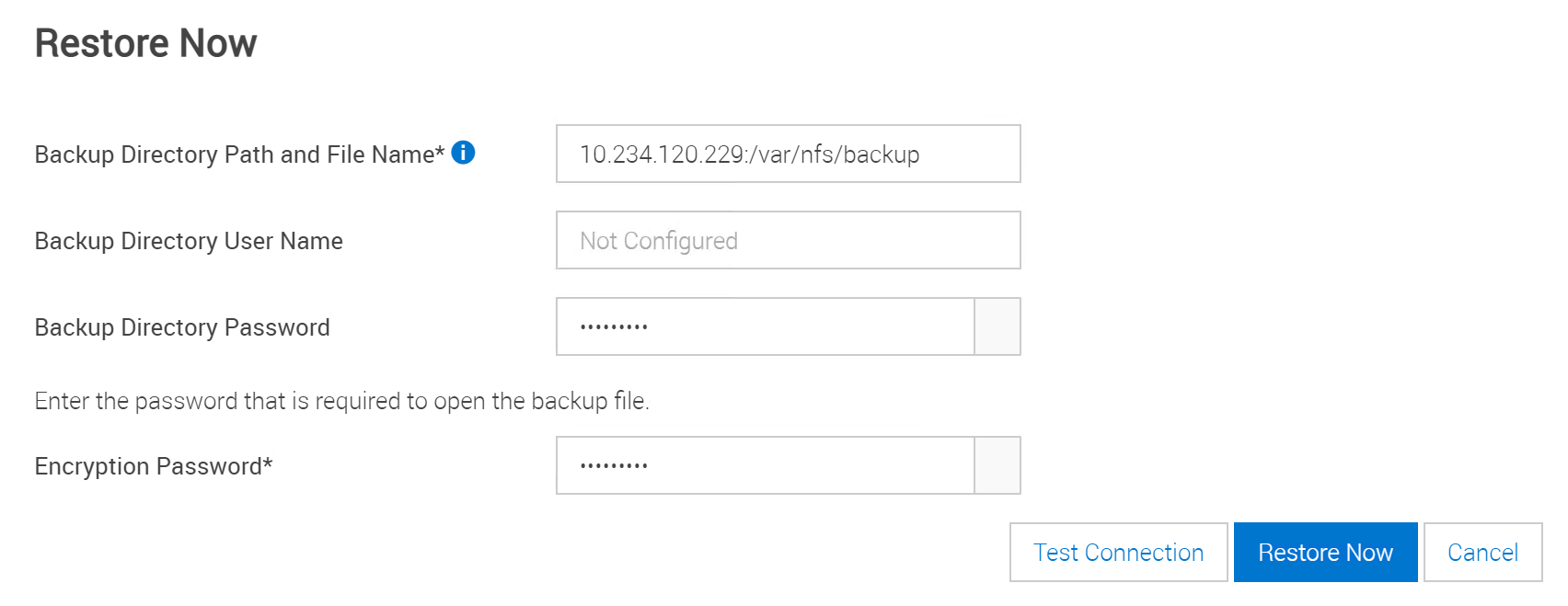
[設定] > [バックアップと復元]に移動し、[今すぐ復元]をクリックします。それぞれの環境で指定されたファイル名に従って入力し、Test Connectionをクリックします。正常に実行された場合は、[今すぐ復元]をクリックしてリストアを開始します。
-
リストアが完了し、PFxM UIにログイン プロンプトが表示されるまで待ちます。
対象製品
PowerFlex rack, PowerFlex Appliance文書のプロパティ
文書番号: 000184942
文書の種類: How To
最終更新: 09 5月 2026
バージョン: 8
質問に対する他のDellユーザーからの回答を見つける
サポート サービス
お使いのデバイスがサポート サービスの対象かどうかを確認してください。