ドメインの検証
概要: この記事は、Office 365でのドメインのセットアップのガイドとしての役割を果たします。
この記事は次に適用されます:
この記事は次には適用されません:
この記事は、特定の製品に関連付けられていません。
すべての製品パージョンがこの記事に記載されているわけではありません。
手順
はじめに
TXT(テキスト)レコードは、ドメイン外のソースに提供される特定のホストに関する読み取り可能なテキスト情報を保持するために使用される、Domain Name System(DNS)内の一定のリソース レコードです。DNS TXTレコードは自分がドメインを所有していることを確認するために使用されます。それ以外への影響はありません。公開もされず、必要に応じて後日削除することができます。
ドメインの検証は、次の3つの手順で構成されています。
メモ: ドメインのネーム サーバーがGoDaddyである(つまり、GoDaddyがユーザーのドメインのDNSホスト)場合、Office 365は、ユーザーのOffice 365サービスのDNSレコードを自動的に設定することができます。これにはドメインの検証が含まれます。GoDaddyドメインの場合、これが最も簡単なオプションですが、手動で(セットアップ ウィザードを使用して)レコードを追加することも選択できます。
Office 365のドメイン所有権を検証するためのTXTレコード値の検索
- Microsoftオンライン ポータルにサインインします。
- [Domains]ページに移動します。
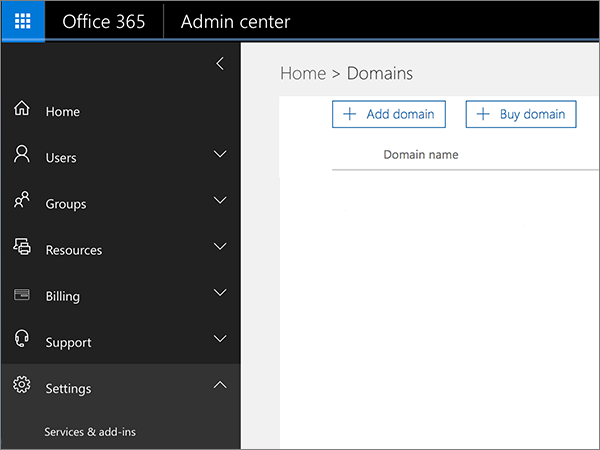
- [Domains]ページで、お使いのドメインをクリックします。
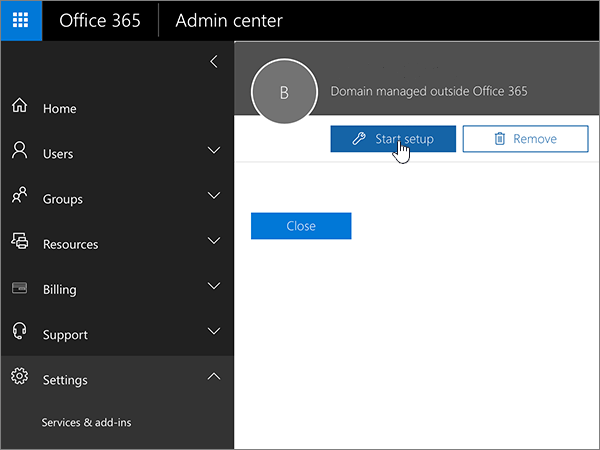
- [Start setup]をクリックします。ドメイン セットアップ ウィザードに戻り、追加する必要がある特定の値を確認します。
- TXT値の横に表示されているMS=msXXXXXXXX値(「MS=」を含む)をコピーします。
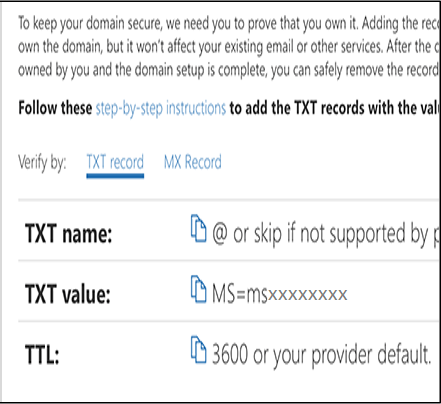
メモ: TXTレコードが記載されているすぐ上には、DNSホストに基づいてお使いのドメインを検証するためのTXTレコードを追加する詳細な手順が記載されています(お使いのDNSホストでTXTレコードを追加できない場合は、TXTレコードではなくMXレコードが表示されます)。
TXTレコードの作成
以下の一般的な手順に従って、Office 365用のDNSレコードを作成します。
メモ: これらのレコードのうちのいずれかの1つのみを作成します。TXTは推奨されるレコード タイプですが、一部のDNSホスティング プロバイダーではサポートされていません。この場合は、代わりにMXレコードを作成します。
手順:
- DNSホスティング プロバイダーのWebサイトで、新しいレコードを作成できる場所を検索します。
- DNSホスティング プロバイダーのWebサイトにサインインします。
- ドメインを選択します。
- ドメインのDNSレコードを編集できるページを見つけます。
- レコードを作成します。
- TXTレコードまたはMXレコードのどちらを作成するかに応じて、次のいずれかを実行します。
- TXTレコードを作成する場合は、これらの値を使用します。
レコード タイプ エイリアスまたはホスト名 値 TTL TXT 次のいずれかの手順に従います。「@」を入力するか、フィールドを空白のままにするか、ドメイン名を入力します。 注:このフィールドの要件はDNSホストによって異なります。MS=msXXXXXXXX 注:これは例です。ここでは、お使いの特定の「Destination」または「Points to Address」の値を使用します。この値は1時間、または同等の分(60)または秒(3600)に設定します。 - MXレコードを作成する場合は、次の値を使用します。
レコード タイプ エイリアスまたはホスト名 値 重大度 TTL MX 「@」またはドメイン名のいずれかを入力します。 MS=msXXXXXXXX 注:これは例です。ここでは、お使いの特定の「Destination」または「Points to Address」の値を使用します。MX 優先度 (YH) について
[優先度] では、メール フローに使用される MX レコードとの競合を回避するために、既存の MX レコードの優先度よりも低い優先度を使用します。この値は1時間、または同等の分(60)または秒(3600)に設定します。
- TXTレコードを作成する場合は、これらの値を使用します。
- 記録を保存します。
TXTレコードの検証
ドメイン レジストラーのサイトにレコードを追加したので、Microsoftオンライン ポータルに戻って、レコードの検索をリクエストします。
Microsoftオンライン ポータルからログアウトしましたか。再度ログインして、TXTまたはMXレコードの検証プロセスに従ってウィザードに戻り、手順を繰り返します。次に、[ Verify domain ]ページで[ Verify]をクリックします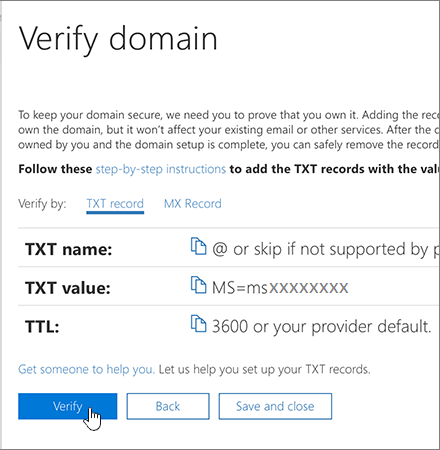
Office で正しい TXT レコードが見つかると、ドメインが検証されます。
対象製品
Microsoft 365 from Dell文書のプロパティ
文書番号: 000186135
文書の種類: How To
最終更新: 17 7月 2025
バージョン: 4
質問に対する他のDellユーザーからの回答を見つける
サポート サービス
お使いのデバイスがサポート サービスの対象かどうかを確認してください。