Wyseシン クライアントのセキュア ブートを有効または無効にする方法
概要: この記事では、Wyseシン クライアントのセキュア ブートを有効または無効にする手順について説明します。
この記事は次に適用されます:
この記事は次には適用されません:
この記事は、特定の製品に関連付けられていません。
すべての製品パージョンがこの記事に記載されているわけではありません。
手順
影響を受けるプラットフォーム:
- Wyse 3040シンクライアント
- Wyse 5070シン クライアント
- Wyse 5470シン クライアント
- Wyse 5470 All-in-Oneシン クライアント
管理者は、Wyseシン クライアントのセキュア ブートを有効にすることも無効にすることもできます 。詳細については、適切なプロセスを選択してください。
有効
セキュア ブートを有効にするには、次の手順を実行します。
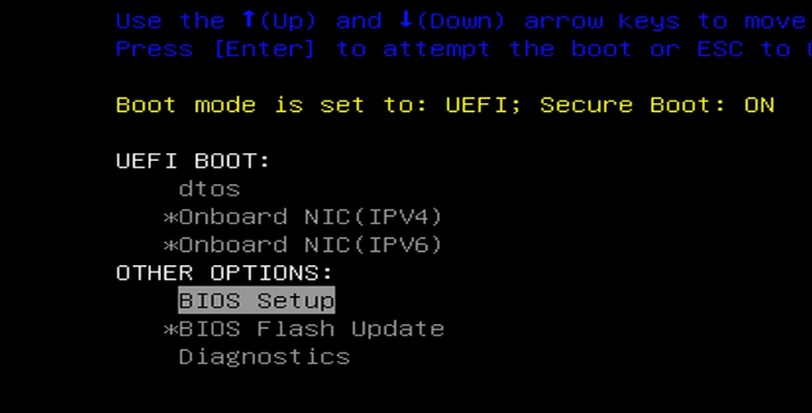
- シン クライアントの電源を入れ、起動メニューにアクセスするように求められたら F12 を押します。
- [BIOS Setup]を選択します。
- [Unlock]を選択します。
 <
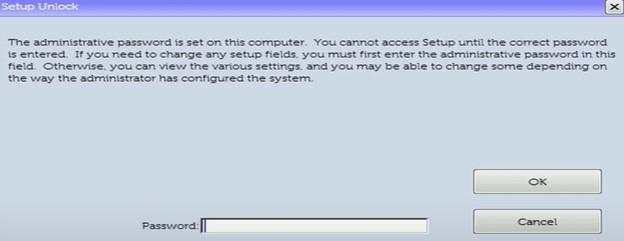
< - BIOS管理パスワードを入力し、[OK]を選択します。
 注:デフォルトのBIOS管理者パスワードは次のとおりです。
Fireportです。お使いの環境のBIOS管理パスワードは異なる場合があります。 - [Secure Boot]を展開し、[Secure Boot Enable]を選択します。
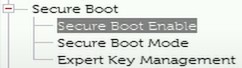
- [Secure Boot Enabled]が選択されていることを確認します。
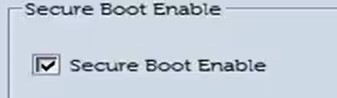
- [Apply]を選択します。

- 必要に応じて、[Save as Custom User Settings]を選択してから、[OK]をクリックします。
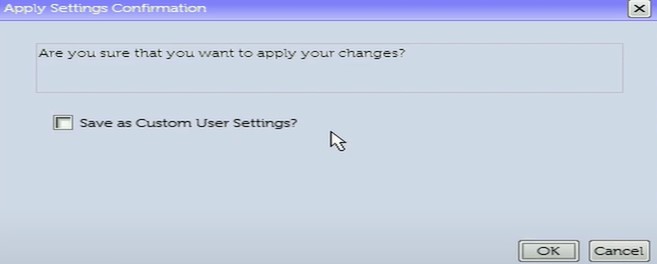
- [Exit]を選択します。
![[終了(E)]](https://supportkb.dell.com/img/ka0Do0000002O51IAE/ka0Do0000002O51IAE_ja_8.jpeg)
Disable
セキュア ブートを無効にするには、次の手順を実行します。
- シン クライアントの電源を入れ、起動メニューにアクセスするように求められたら F12 を押します。
- [BIOS Setup]を選択します。
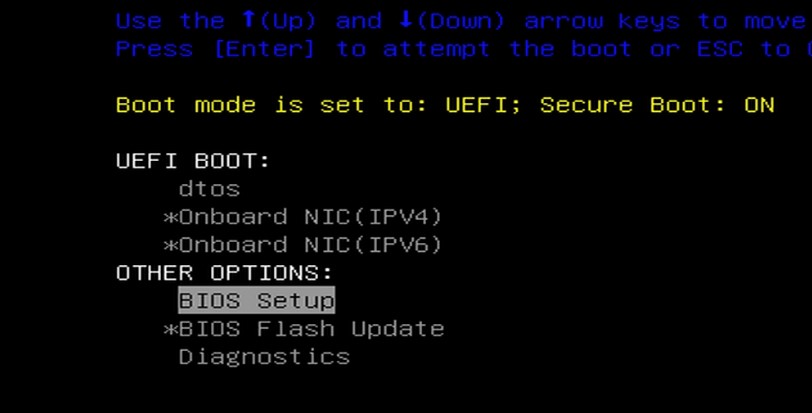
- [Unlock]を選択します。
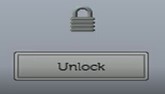
- BIOS管理パスワードを入力し、[OK]を選択します。
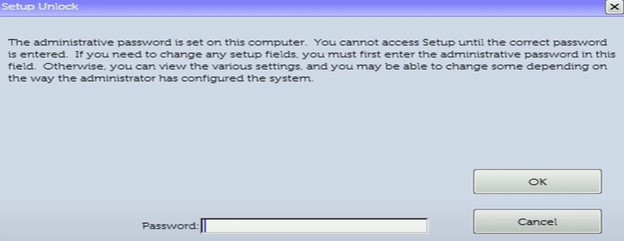 注:デフォルトのBIOS管理者パスワードは次のとおりです。
Fireportです。お使いの環境のBIOS管理パスワードは異なる場合があります。 - [Secure Boot]を展開し、[Secure Boot Enable]を選択します。
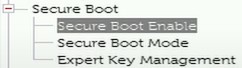
- [Secure Boot Enabled]の選択がクリアされていることを確認します。
![クリアされた[Secure Boot Enabled]](https://supportkb.dell.com/img/ka0Do0000002O51IAE/ka0Do0000002O51IAE_ja_13.jpeg)
- [Yes](はい)を選択します。

- [Apply]を選択します。

- 必要に応じて、[Save as Custom User Settings]を選択してから、[OK]をクリックします。
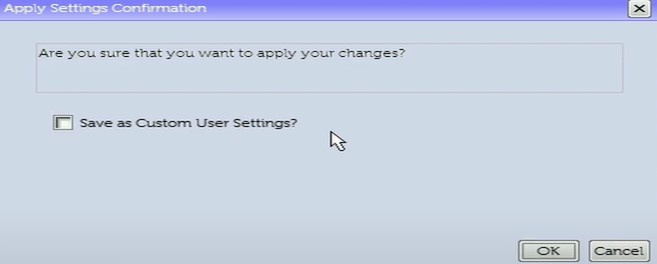
- [Exit]を選択します。
![[終了(E)]](https://supportkb.dell.com/img/ka0Do0000002O51IAE/ka0Do0000002O51IAE_ja_17.jpeg)
対象製品
Wyse 3040 Thin Client, Wyse 5070 Thin Client, Wyse 5470 All-In-One, Wyse 5470文書のプロパティ
文書番号: 000190449
文書の種類: How To
最終更新: 11 5月 2026
バージョン: 8
質問に対する他のDellユーザーからの回答を見つける
サポート サービス
お使いのデバイスがサポート サービスの対象かどうかを確認してください。