Alienware Updateのサポートを受ける方法
概要: この記事では、Alienware Updateのサポートを受ける方法について説明します。
この記事は次に適用されます:
この記事は次には適用されません:
この記事は、特定の製品に関連付けられていません。
すべての製品パージョンがこの記事に記載されているわけではありません。
手順
対象製品:
- Alienware Update
Alienware Updateとは、緊急性の高い修正および重要なデバイス ドライバーが入手可能になると自動的にアップデートするソフトウェアです。これにより、オンラインでチェックしご自身でインストールすることなく、お使いのAlienwareパーソナル コンピューターは最も重要なアップデートをインストールすることができます。
サポート対象ブランド:
- Alienware
サポートされているオペレーティングシステム:
- Windows 10
- Windows 11
デバイスドライバおよびアプリケーションのアップデートは以下の領域で役立つ可能性があります。
- パフォーマンスの向上
- 互換性の拡張
- 小さな問題の修正
Self-Helpオプション
ほとんどの技術情報については、以下を参照してください。
Self-Helpオプション
技術情報の詳細については、Dellナレッジベースを参照してください。
サポートを受けるには、以下を行います。
テクニカル サポートに
- https://www.dell.com/support/homeに移動します。
- ページの右側にある[サポートへのお問い合わせ]を選択し、次のいずれかをクリックします。
- [テクニカル サポート]:Dellサービス タグがある場合。
![[サポートへのお問い合わせ]をクリック](https://supportkb.dell.com/img/ka0Do0000002OpyIAE/ka0Do0000002OpyIAE_ja_1.jpeg)
- [テクニカル サポート]:Dellサービス タグがある場合。
- [サービス タグを入力]をクリックします。
![[デバイスを特定してください]](https://supportkb.dell.com/img/ka0Do0000002OpyIAE/ka0Do0000002OpyIAE_ja_2.jpeg)
- クライアント(サーバーではない)サービス タグ を入力し、[ 送信]をクリックします。
![サービス タグの入力と[送信]のクリック](https://supportkb.dell.com/img/ka0Do0000002OpyIAE/ka0Do0000002OpyIAE_ja_3.jpeg)
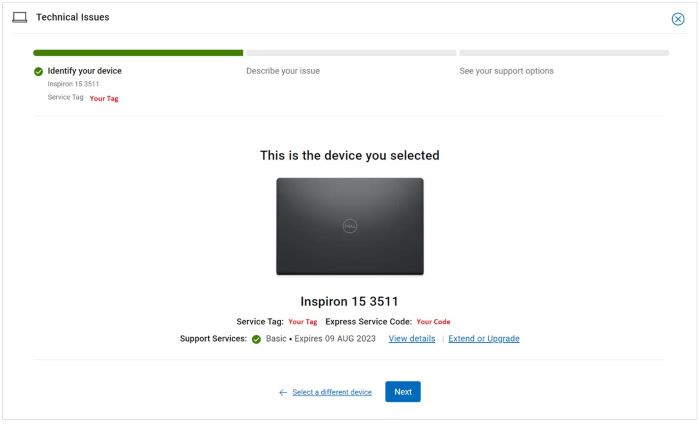
- モデルとサービス タグを確認して、[次へ]をクリックします。
- ドロップダウン メニューから[ソフトウェアおよびサード パーティー アプリケーション]を選択し、[次へ]をクリックします。
![[Software and 3rd party applications]の選択](https://supportkb.dell.com/img/ka0Do0000002OpyIAE/ka0Do0000002OpyIAE_ja_5.jpeg)
- 使用可能なお問い合わせオプションを選択します。
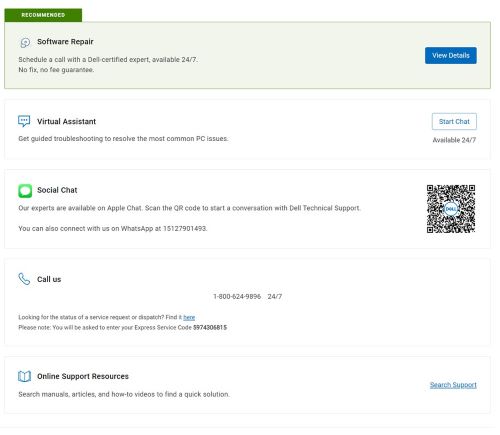
[Order Support(オーダー サポート)]
- https://www.dell.com/support/homeに移動します。
- ページの右側にある[サポートへのお問い合わせ]を選択し、次のいずれかをクリックします。
- [オーダー サポート]:Dellサービス タグはないが、ソフトウェアにアクセスするためにサポートが必要な場合。
![[サポートへのお問い合わせ]をクリック](https://supportkb.dell.com/img/ka0Do0000002OpyIAE/ka0Do0000002OpyIAE_ja_7.jpeg)
- [オーダー サポート]:Dellサービス タグはないが、ソフトウェアにアクセスするためにサポートが必要な場合。
- 注文番号を入力し、[注文の検索]をクリックします。
![[注文の検索]のクリック](https://supportkb.dell.com/img/ka0Do0000002OpyIAE/ka0Do0000002OpyIAE_ja_8.jpeg)
- ページの右側にある[カスタマー サポートに連絡]をクリックします。

- ドロップダウンから、[Missing Items]を選択します。
![[Missing Items]を選択](https://supportkb.dell.com/img/ka0Do0000002OpyIAE/ka0Do0000002OpyIAE_ja_10.jpeg)
- 使用可能なお問い合わせオプションを選択します。

注:
- その他の連絡方法は地域によって異なる場合があります。
- テクニカル サポートへのお問い合わせの際には、この記事(000191580)をお知らせください。
対象製品
Alienware Update文書のプロパティ
文書番号: 000191580
文書の種類: How To
最終更新: 11 5月 2026
バージョン: 15
質問に対する他のDellユーザーからの回答を見つける
サポート サービス
お使いのデバイスがサポート サービスの対象かどうかを確認してください。