Dell Security Management Server Virtualの複数の導入済みインスタンスが同じIPアドレスを受信する場合がある
概要: DHCPを使用してIPアドレスを取得する複数のv10.2.14~11.1.1のDell Security Management Serverインスタンスを導入すると、重複するIPアドレスが割り当てられます。
この記事は次に適用されます:
この記事は次には適用されません:
この記事は、特定の製品に関連付けられていません。
すべての製品パージョンがこの記事に記載されているわけではありません。
現象
対象製品:
- Dell Security Management Server
影響を受けるバージョン:
- v10.2.14~11.1.1
影響を受けるオペレーティング システム:
- Ubuntu 18.04
単一のOVAバージョンを使用してDell Security Management Server Virtualの複数のインスタンスを単一のDHCPドメイン内に導入する場合、各インスタンスに同じIPアドレスが割り当てられます。
原因
この問題は、Dell Security Management Server VirtualをUbuntu 18.04にアップグレードし、次を使用してネットワーク管理を変更した結果です。 Netplan間のデッドロックが原因で潜在的なHMONタイムアウトが発生する問題が解決されています。デフォルトでは、 Netplan DHCPサーバーからIPアドレスを要求するときに、デバイスのMACアドレスの代わりにランダムに生成されたマシンIDを送信します。このマシンIDは、Device Management Server Virtual OVAですでに設定されています。これにより、複数のDell Security Management Serverデバイスが導入されている場合に、一意でないマシンIDが発生します。
解決方法
この問題を回避するには、次の手順に従ってマシンIDをアップデートします。
- Dell Security Management Server Virtualデバイスを変更する前に、バックアップを作成してサーバーからオフロードするか、VMのスナップショットを作成します。
注:バックアップの作成とオフロードの詳細については、「Security Management Server Virtual/Dell Data Protection Virtual Edition Dellのバックアップとリストアの方法」を参照してください。
- Dell Security Management Server Virtual Consoleメイン メニューから[Launch Shell]を選択し、Enterキーを押します。
![画像では、Dell Security Management Server Virtualのメイン メニューで[Launch Shell]が選択された状態を示しています。](https://supportkb.dell.com/img/ka0Do0000002P0FIAU/ka0Do0000002P0FIAU_ja_1.jpeg)
- コマンド
su dellsupportと入力して、Enterを押します。

- 次のパスワードを入力します:
dellsupportと入力して、Enterを押します。
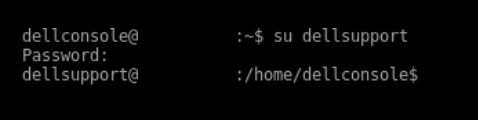 注:
注:- Dell Security Management Server Virtualのデフォルト認証情報は次のとおりです。
- Username:
dellsupport - Password:
dellsupport
- Username:
- 管理者は、製品の[Virtual Appliance Menu]内でデフォルトのパスワードを変更できます。
- Dell Security Management Server Virtualのデフォルト認証情報は次のとおりです。
- 次のコマンドを入力します。
cat /etc/machine-idEnterを押して、現在のマシンIDを確認します。

- 次のコマンドを入力します。
sudo rm /etc/machine-idEnterを押して、現在のマシンIDを削除します。

- 次のコマンドを入力します。
sudo systemd-machine-id-setupEnterを押して、新しいマシンIDを生成します。

- 次のコマンドを入力します。
sudo netplan applyEnterを押して、新しいマシンIDを適用します。

- 次のコマンドを入力します。
cat /etc/machine-idEnterを押して、新しいマシンIDを検証します。

サポートに問い合わせるには、「Dell Data Securityのインターナショナル サポート電話番号」を参照してください。
TechDirectにアクセスして、テクニカル サポート リクエストをオンラインで生成します。
さらに詳しい情報やリソースについては、「デル セキュリティ コミュニティー フォーラム」に参加してください。
対象製品
Dell Encryption文書のプロパティ
文書番号: 000191828
文書の種類: Solution
最終更新: 11 5月 2026
バージョン: 7
質問に対する他のDellユーザーからの回答を見つける
サポート サービス
お使いのデバイスがサポート サービスの対象かどうかを確認してください。