M365 OutlookがWindowsのプロファイル画面の読み込みでスタックする
概要: タスク マネージャー、セーフ モード、アドインの無効化、ハードウェア アクセラレーション設定を使用して、プロファイルの読み込みでスタックするMicrosoft 365 Outlookを修正する方法について説明します。
この記事は次に適用されます:
この記事は次には適用されません:
この記事は、特定の製品に関連付けられていません。
すべての製品パージョンがこの記事に記載されているわけではありません。
手順
注:しばらく待ってから、問題が解決したかどうかを確認します。そうでない場合は、最新のWindowsおよびOfficeのアップデートをインストールしてください。問題が解決しない場合は、以下の解決策を使用してトラブルシューティングを行います。
目次:
- タスク マネージャーでプロセスを終了し、Outlookプレゼンス機能を無効にする
- Outlookをセーフ モードで開き、アドインを無効にしてみてください。
- ハードウェア アクセラレーションの無効化
- 何も機能しない場合はどうなりますか?
タスク マネージャーでプロセスを終了し、Outlookプレゼンス機能を無効にする
Microsoftは、タスクマネージャーからバックグラウンドで実行されているプロセスを終了し、「Outlookプレゼンス機能」を無効にしてエラーを修正することをお勧めします。ここでは、Outlookがロードされない問題を解決する方法について説明します。
タスク マネージャーでプロセスを終了する手順。
注:Outlook.exe、SearchProtocolHost.exe、Teams、Skype for Business、Copernic、WinPcapなどは、タスク マネージャーで強制終了する必要があるプロセスです。
- 「タスク マネージャー」を開きます。
- [ プロセス ] タブで、すべての Office プロセスを見つけます。
- Office プロセスを選択し、[ タスクの終了] を選択します。リストされている各Officeプロセスについて、これを繰り返します。
次に、Outlookを開くことができるかどうかを確認します。開くことができる場合は、次の手順に従って Outlookプレゼンス機能を無効にします。
- Outlook で、[ファイル] [>オプション] > [連絡先]
- Outlookの[オプション]ウィンドウで、次のオプションが有効になっている場合はチェックボックスをオフにします。
- 名前の横にオンライン状態を表示します。
- 利用可能な場合は、ユーザーの写真を表示します。
- [ OK] をクリックし、Outlook を再起動します。
注:それでも "Outlook が開かない、Outlook はプロファイルを読み込めません" が表示される場合は、dwm.exeプロセスを 2 回停止してから Outlook を開いてみてください。
セーフモードでもOutlookが読み込みプロファイルでスタックしていることがわかった場合は、次の手順に進みます。
Outlookをセーフ モードで開き、アドインを無効にしてみてください
アドインの障害により、Outlookがロード画面で応答を停止する場合があります。Outlook をセーフ モードで起動し、アドインを無効にするには、次の手順を実行します。
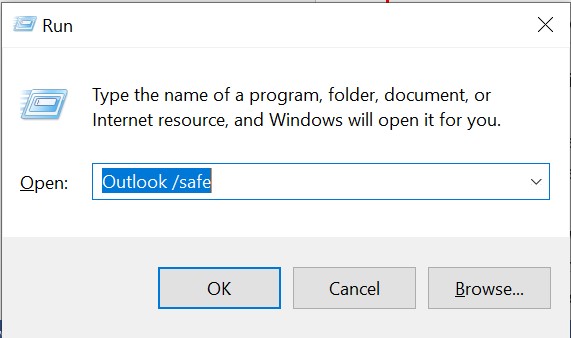
- WindowsボタンとRキーを同時に押します。
- [ファイル名を指定して実行]ウィンドウに 「Outlook /safe 」と入力し、[ OK]を選択します。
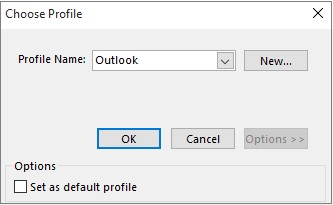
- プロファイルの選択ダイアログ ボックスが表示されます。Outlook の既定の設定をそのまま使用し、[ OK] を選択します。
- プロンプトが表示されたら、パスワードを入力してOKをクリックします。
Outlookをセーフモードで開くことができる場合は、アドインを(1つずつ)無効にして、問題が解決するかどうかを確認してください。アドインを無効にする手順は次のとおりです。
- Outlookを開き、[ファイル]を選択します。
- [オプション>アドイン]をクリックします。
- [管理] で [COM アドイン] を選択します。
- [Go]をクリックします。
- 無効にするアドインを選択し 、[OK] をクリックします。
- Outlook を終了し、もう一度開きます。
注:VPNなどのプログラム(SonicWall VPNなど)や疑わしいプログラムを無効にして、エラーが修正されるかどうかを確認してください。それでも同じエラーが表示される場合: Outlookでプロファイルの読み込みが止まった場合は、次の手順に進みます。
ハードウェア アクセラレーションの無効化
多くのOutlookユーザーは、ハードウェアアクセラレーションを無効にすると問題の解決に役立ったと報告しました。デバイスを有効にするには、次の手順に従います。
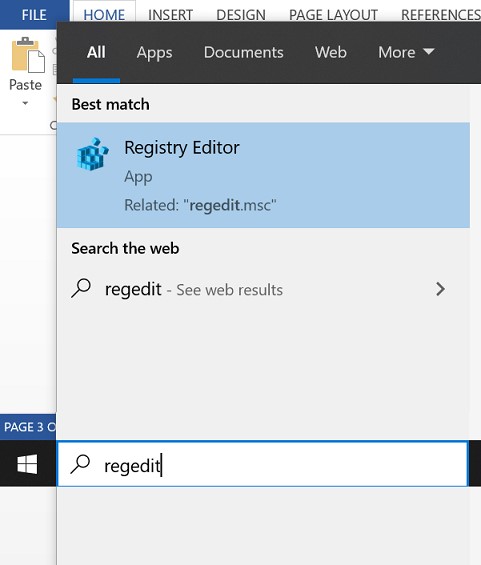
- 検索バーに 「regedit 」と入力します。
- [レジストリ エディター] ウィンドウで、HKEY_CURRENT_USER\Software\Microsoft\Office\15.0\Common を参照します。
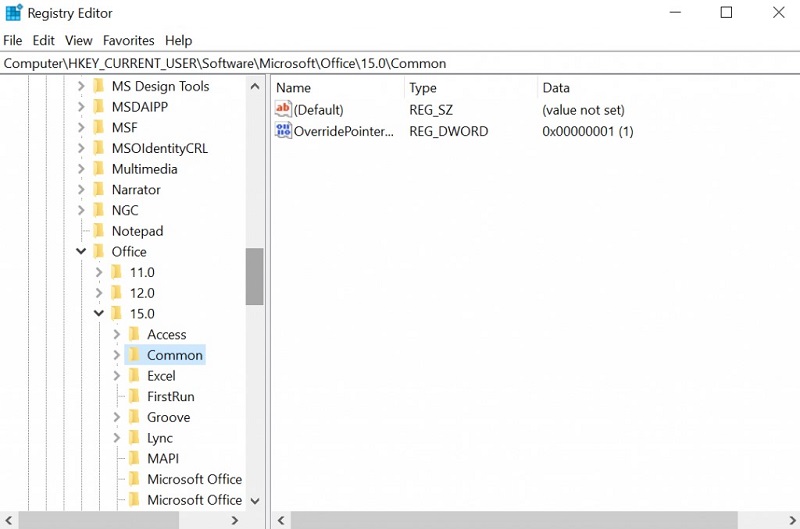
- Edit > New > Keyをクリックして、キーを作成します。
- キーに「Graphics」という名前を付けます。
- [グラフィックス]を選択し、右側のパネルを右クリックします。[新規] を選択し、[ DWORD (32 ビット) 値] を選択します。
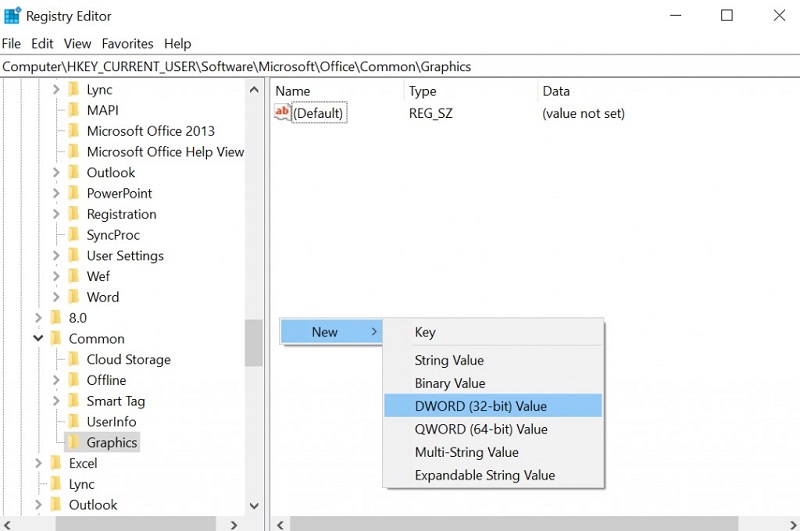
- DWORD(32ビット)値に DisableHardwareAccelerationという名前を付け、ダブルクリックします。
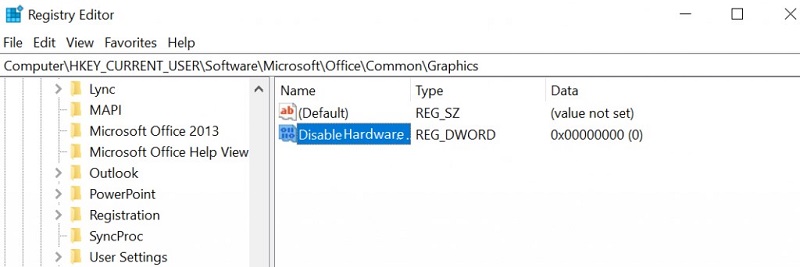
- 表示されたウィンドウで、[ Value Data ]を「1」に変更します。
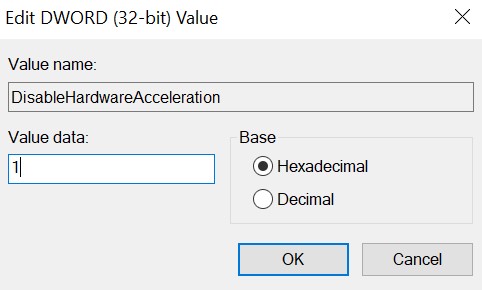
上記の手順を実行したら、Outlookを開いて、問題が解決したかどうかを確認してください。
何も機能しない場合はどうなりますか?
Outlook 2019およびその他のバージョンで プロファイルの読み込みでスタックするOutlook の問題を修正するのにどの手順も役立たない場合は、Outlookデータファイル(.pst)が破損している可能性があります。Microsoftの統合「ScanPST.exe」ユーティリティーを使用して、.pstファイルを修復します。ScanPST.exeツールがファイルの破損エラーを診断した場合。
対象製品
Microsoft 365 from Dell文書のプロパティ
文書番号: 000191971
文書の種類: How To
最終更新: 12 5月 2026
バージョン: 6
質問に対する他のDellユーザーからの回答を見つける
サポート サービス
お使いのデバイスがサポート サービスの対象かどうかを確認してください。