Windows Update後にDell製PCでBIOSの破損またはBIOSアップデートの失敗が発生する
概要: BIOSの破損、BIOSアップデートの失敗、Windows Update後にDell製コンピューターで発生するNo POSTの問題について説明します。
この記事は次に適用されます:
この記事は次には適用されません:
この記事は、特定の製品に関連付けられていません。
すべての製品パージョンがこの記事に記載されているわけではありません。
現象
現象1:PCのLEDがエラー コード3-6を示してPOSTを完了できない場合があります。
現象2:Windows UpdateでBIOSを2.x.xにアップデートした後、 サポートされていないダウングレードが原因でBIOSアップデートがブロックされたり、 BIOS Auto Recoveryが失敗した りすることがあります。
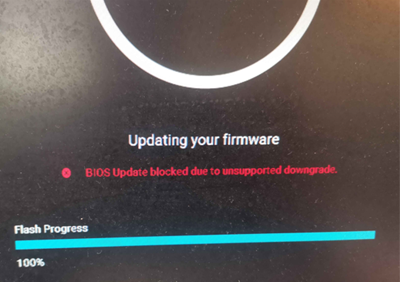
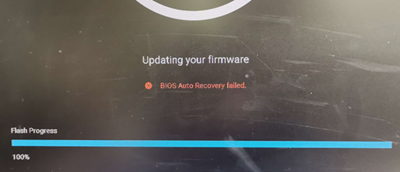
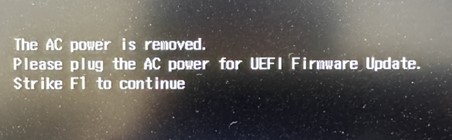
影響を受けるプラットフォーム:
- ChengMing 3990
- ChengMing 3991
- Dell Pro 14 Essential PV14250
- Dell Pro 14 Essential PV14255
- Dell Pro 15 Essential PV15255
- Inspiron 15 3525
- Inspiron 15 3535
- Vostro 14 3435
- Vostro 15 3535
- Vostro 3681
- Vostro 3881
- Vostro 3888
原因
原因に関する情報はありません。
解決方法
最初にUSBドライブを使用してBIOSをリカバリーします。
- Dellのドライバーおよびダウンロード ページから、最新のBIOSのexeファイルまたはリカバリー ファイルをダウンロードします。
- ファイル名を「BIOS_IMG.rcv」に変更します。
- ファイル「BIOS_IMG.rcv」をFAT32形式でフォーマットされたUSBドライブにコピーします。
- USB回復ストレージをコンピューターに接続します。
- [BIOS Recovery]ページが表示されるまで、キーボードの CTRL キー + ESC キーを押したままPCの電源を入れます。
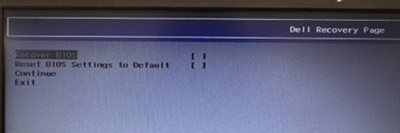
- 「Recover BIOS(BIOSの回復)」を選択し、Enterキーを押して、回復処理を開始します。
注:PCの電源を切ったり、接続を解除したりしないでください。
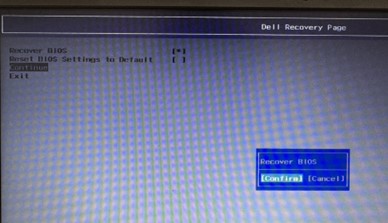
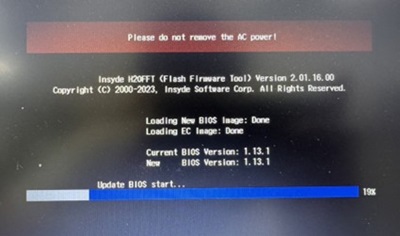
- BIOSリカバリーが完了したら、OSを起動し、最新のBIOS exeファイルをダウンロードして再度アップデートします。目的は、リカバリイメージを新しいバージョンに置き換えることです。これにより、BIOSフラッシュが中断されたときに問題が再発するのを防ぐことができます。BIOSをダウンロードしてインストールするには、『 BIOS Update Guide』を参照してください。
対象製品
Dell Pro 14 Essential PV14250, Dell Pro 14 Essential PV14255, Dell Pro 15 Essential PV15255, Inspiron 15 3525, Inspiron 15 3535, Vostro 14 3435, Vostro 15 3535, Vostro 3681, Vostro 3881, Vostro 3888文書のプロパティ
文書番号: 000192781
文書の種類: Solution
最終更新: 12 5月 2026
バージョン: 14
質問に対する他のDellユーザーからの回答を見つける
サポート サービス
お使いのデバイスがサポート サービスの対象かどうかを確認してください。