VxRail: vCenterエラー「RAMディスク「root」がいっぱいです。 その結果、ファイルを書き込むことができませんでした。
概要: vCenterにホストのエラーが表示されます。 「RAMディスクの「ルート」がいっぱいです。 その結果、ファイル * を書き込めませんでした。
この記事は次に適用されます:
この記事は次には適用されません:
この記事は、特定の製品に関連付けられていません。
すべての製品パージョンがこの記事に記載されているわけではありません。
現象
現象1:RAMディスクのルートは100%です。
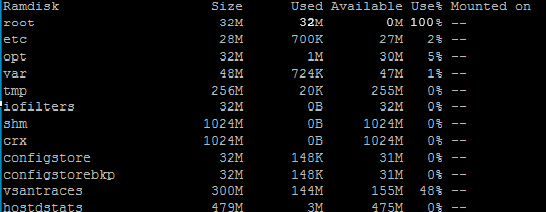
ルートは使用率100%を示しています。
現象2:RAMディスクのルートがいっぱいになり、実行時に次のエラーが表示されます。
エラーの末尾が
ログ ファイルが/var/log/で見つからないか、更新されていません
または
影響を受けるESXiホストにHAエージェントをインストールすることはできません。
- PuTTYを使用して、ESXiホストにSSHで接続します。
-
vdf -h
- ルートが100%を示していることを確認します。
出力例:
ルートは使用率100%を示しています。
現象2:RAMディスクのルートがいっぱいになり、実行時に次のエラーが表示されます。
esxcli software vib list
エラーの末尾が
"socket.error: [Errno 2] No such file or directory"または
ログ ファイルが/var/log/で見つからないか、更新されていません
または
影響を受けるESXiホストにHAエージェントをインストールすることはできません。
原因
次の2つの原因が考えられます。
1.ファイルがホストに手動でコピーされ、誤ったパス(つまり、/vmfs/volumesの外部にあるパス)が使用されました。
1.ファイルがホストに手動でコピーされ、誤ったパス(つまり、/vmfs/volumesの外部にあるパス)が使用されました。
2.永続的なスクラッチ領域が使用できない場合、ESXiはこの一時データをRAMディスクに格納します。これはスペースに制約されます。これは、メモリー不足の状況では問題になる可能性がありますが、ESXiの操作には重要ではありません。RAMディスクに格納された情報は再起動後も保持されないため、ログやコア ファイルなどのトラブルシューティング情報が失われる可能性があります。ホストの永続的なスクラッチの場所が正しく構成されていない場合、一時ファイルやログ ファイルの更新に十分なスペースがないために、断続的な問題が発生する可能性があります。
解決方法
1.ファイルの問題については、Broadcom KB: https://knowledge.broadcom.com/external/article?legacyId=2001550 を確認し、以下の手順に従ってください。
2.この問題を解決するには、Broadcom KB: https://knowledge.broadcom.com/external/article?legacyId=1033696 を確認し、次の手順に従います。
- 管理アクションによってエラーが発生した場合は、誤ったパスを使用しているファイルを削除するか、データストアに移動します。
または
- PuTTYを使用して、ESXiホストにSSHで接続します。
-
find / -size +1024k -exec du -h {} \; | less - 残っている古い、または古いESXiホスト ログ バンドルを移動または削除します。
2.この問題を解決するには、Broadcom KB: https://knowledge.broadcom.com/external/article?legacyId=1033696 を確認し、次の手順に従います。
- PuTTYを使用して、ESXiホストにSSHで接続します。
-
df -h

- 「Mounted on」の下に表示される「Filesystem」のファイル パス「VMFS-L」に注釈を付けます。メモ: これは、最初に「OSDATA-」のないボリュームであるディレクトリに移動するシンボリックリンクです。たとえば、上記のスクリーンショットの情報を使用すると、VMFS-Lのファイル パス「Mounted on」は「/vmfs/volumes/OSDATA-604f7166-b35be91f-0d4c-005056281a17」と表示されます。
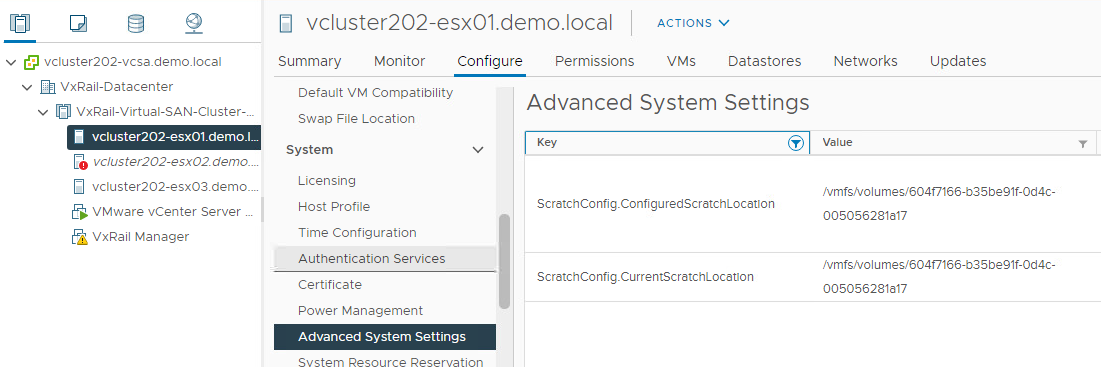
- vCenterにログインします。
- 対象のホストをクリックします。
- [ > システムの構成] > [システムの詳細設定] に移動します。
- 「scratchconfig」のキーをフィルタリングします。
- 探してください
'ScratchConfig.ConfiguredScratchLocation'.
- 手順3のファイル パスに「OSDATA-」を付けずに挿入します。例:
'/vmfs/volumes/OSDATA-604f7166-b35be91f-0d4c-005056281a17' should be entered as '/vmfs/volumes/604f7166-b35be91f-0d4c-005056281a17'.
- ホストをメンテナンス モードにして、ホストを再起動します。
- ホストが再起動したら、vCenterにログインして確認します
'ScratchConfig.ConfiguredScratchLocation' AND 'ScratchConfig.CurrentScratchLocation'
手順9で追加した正しいディレクトリー パスが表示されています。
対象製品
VMware ESXi 6.7.X, VMware ESXi 7.x, VMware ESXi 8.x文書のプロパティ
文書番号: 000193942
文書の種類: Solution
最終更新: 12 5月 2026
バージョン: 4
質問に対する他のDellユーザーからの回答を見つける
サポート サービス
お使いのデバイスがサポート サービスの対象かどうかを確認してください。