USB-C優先順位を[High Data Speed]から[High Resolution]に変えると、モニターの画面が黒くなる
概要: USB-C優先順位付け機能を備えたモニターに接続したThinOSデバイスで、設定を[High Data Speed]から[High Resolution]に変更すると画面が黒くなります。
この記事は次に適用されます:
この記事は次には適用されません:
この記事は、特定の製品に関連付けられていません。
すべての製品パージョンがこの記事に記載されているわけではありません。
現象
影響を受けるプラットフォーム:
- Dell Wyse 5070
- Dell Wyse 5470
対象製品:
USB-C優先機能をサポートするすべてのモニター:
- U4320Q
- U2520D
- U2421HF
- U2721DE
- U2421E
- U2422H
- U2422HE
- U2722D
- U2722DE
- P3222QE
- C2722DE
対象オペレーティング システム:
- Dell ThinOS
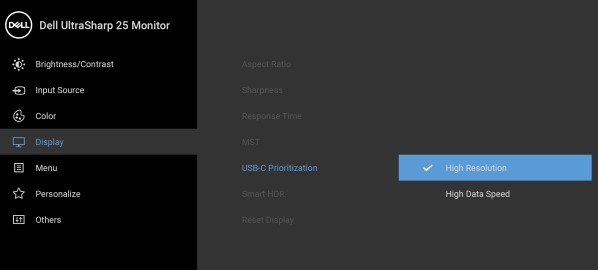
サンプル:USB-C優先順位付けイメージ - U2520D モニター ユーザー ガイドから
再現手順と動作:
- Type-C - Type-Cケーブルを使用して、USB-C優先順位付け機能を備えたモニターをDell Wyse 5070シン クライアントのUSB Type Cポートに接続します。
- シン クライアントの電源を入れ 、ThinOSデスクトップがモニターに正しく表示されるまで待ちます。
- モニターの オンスクリーン ディスプレイ(OSD) メニューを押して、[ USB-C prioritization]を選択します。
- 設定を [High Data Speed ]から [High Resolution]に変更します。
- モニター画面が黒くなり、OSDにUSB-C信号入力が検出されなかったことが表示されます。これがビデオを表示できない理由です。
原因
ThinOSファームウェアは、USB-Cの優先順位付けをサポートしていません(これは、USB Type-C Connector System Software Interface (UCSI)仕様によるものです)。したがって、USB-C優先順位設定が変更されると、ポート リンク トレーニングを正しく確立してモニター画面にビデオを表示することができません。
解決方法
回避策
シン クライアントを強制的に再起動します。
長期的な解決策:
この問題は、ThinOS 2311 (9.4.4106)以降で解決されます。
対象製品
Dell 27 Video Conferencing Monitor C2722DE, Dell P3222QE, Dell U2421E, Dell U2421HE, Dell U2422H, Dell U2520D, Dell U2721DE, Dell U2722D, Dell U2722DE, Dell U4320Q, Wyse 5070 Thin Client, Wyse 5470 All-In-One, Wyse 5470, Dell ThinOS文書のプロパティ
文書番号: 000194575
文書の種類: Solution
最終更新: 12 5月 2026
バージョン: 10
質問に対する他のDellユーザーからの回答を見つける
サポート サービス
お使いのデバイスがサポート サービスの対象かどうかを確認してください。