Windows 11でAmazonアプリストアを有効にする方法
概要: この文書では、Windows 11でAmazonアプリストアを有効にする方法について説明します。
この記事は次に適用されます:
この記事は次には適用されません:
この記事は、特定の製品に関連付けられていません。
すべての製品パージョンがこの記事に記載されているわけではありません。
手順
WindowsはAmazonアプリストアを使用して、Windows 11上のAndroidアプリへのアクセスを容易にします。お使いのPCでAndroidアプリのサポートを有効にするには、次の手順を実行します。
- BIOS仮想化を有効にします。(新しいDellコンピューターでは自動的に有効になります)
- 「 Dellコンピューターでハードウェア仮想化を有効または無効にする方法 」を参照|この 手順を実行する方法については、 Dell US を参照してください。
- Windows仮想化を有効にします。
- 「 Dellコンピューターでハードウェア仮想化を有効または無効にする方法 」を参照|この 手順を実行する方法については、 Dell US を参照してください。
- この時点でコンピュータが再起動します。
- Windowsに再度ログイン します。
- [ http://aka.ms/AmazonAppstore ]をクリックして、Amazon Appstoreをインストールします。
注:ストアが情報を入力するまで、しばらく時間がかかる場合があります。
- [Install](インストール)をクリックします。
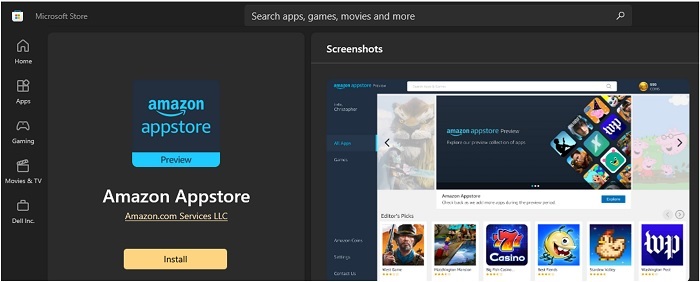
- これで、Windows 11の[Start]メニューの[All Apps]でAmazon Appstoreを使用できるようになります。
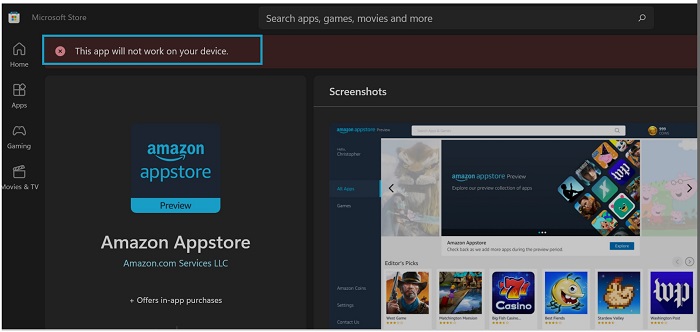
注:Amazon Appstoreは、システムがMicrosoftの要件を満たしている場合にのみ使用できます。
| RAM | 8 GB(最小) |
| 16 GB(推奨) | |
| ストレージ タイプ | ソリッド ステート ドライブ(SSD) |
| CPU | インテルCore i3第8世代(最小)以上 |
| AMD Ryzen 3000(最小)以上 | |
| Qualcomm Snapdragon 8c(最小)以上 | |
| プロセッサー アーキテクチャ | x64またはARM64 |
その他の情報
対象製品
Operating Systems文書のプロパティ
文書番号: 000196136
文書の種類: How To
最終更新: 13 5月 2026
バージョン: 9
質問に対する他のDellユーザーからの回答を見つける
サポート サービス
お使いのデバイスがサポート サービスの対象かどうかを確認してください。