「VxRail:Lifecycle Controllerからマウントされたイメージを作成してファームウェアをアップグレードする方法
概要: 場合によっては、Lifecycle Controllerを使用してファームウェアをアップグレードする必要があります。USBドライブまたはネットワーク共有の使用は制限されています。仮想コンソールからイメージ ディスクを作成し、それをiDRACにマウントすることができます。
この記事は次に適用されます:
この記事は次には適用されません:
この記事は、特定の製品に関連付けられていません。
すべての製品パージョンがこの記事に記載されているわけではありません。
手順
目次:
iDRAC 6.00.00以降では、Javaはオプションではなくなりました。このプロセスは、HTMLクライアントでも同じです。Chromeを使用してイメージを作成するときに次のエラーが発生した場合: 「この機能を使用するには。セキュアなHTTPS接続が必要です。安全なHTTPS接続を使用していることを確認してください。」 Firefoxに切り替えるか、Chromeのセキュリティ機能の一部を無効にします。
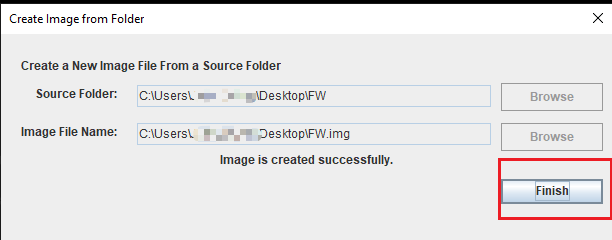
iDRACでイメージを作成する方法。
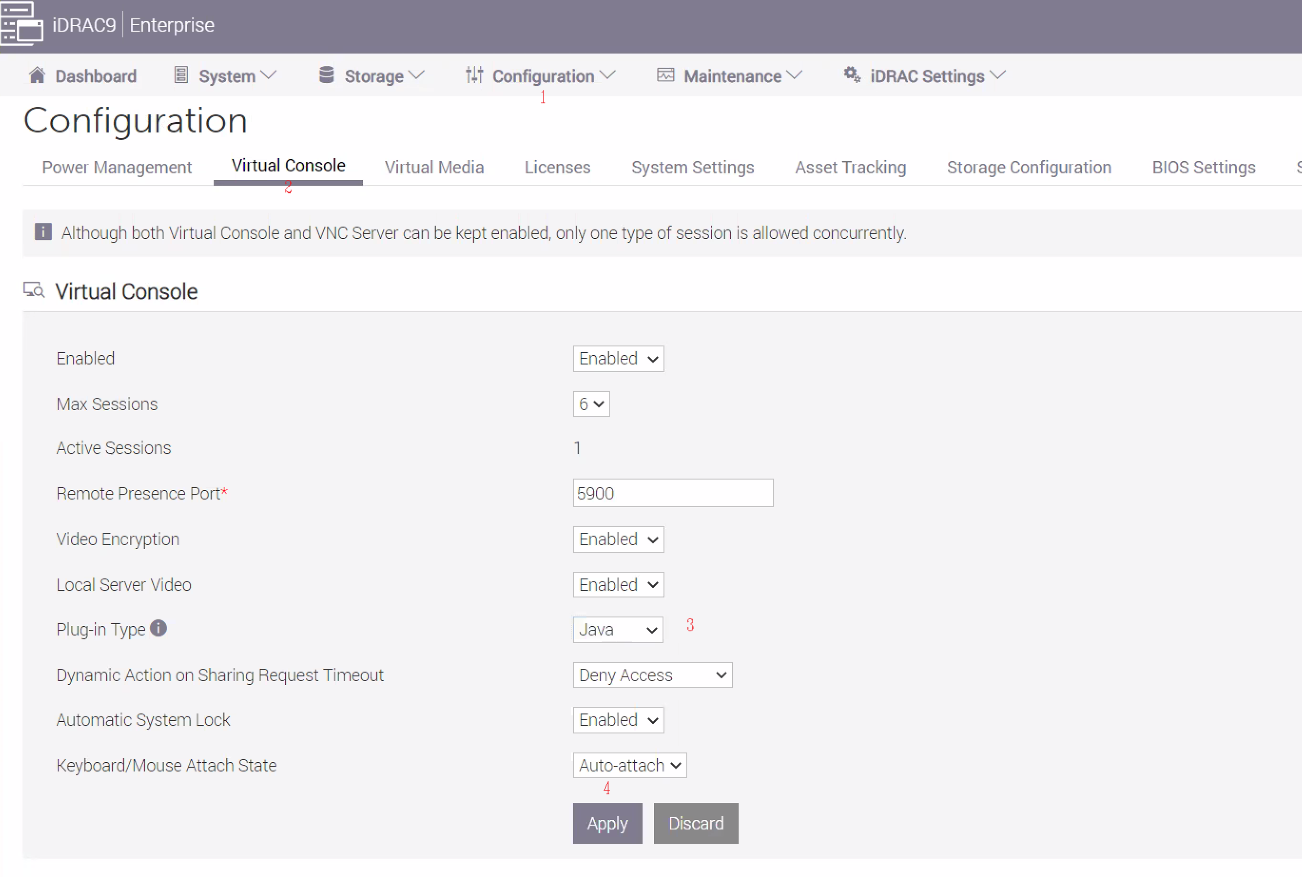
- プラグイン タイプをJavaに変更して保存し、仮想コンソールを起動します。
- [Virtual Media]を選択し、[Create Image]をクリックします。

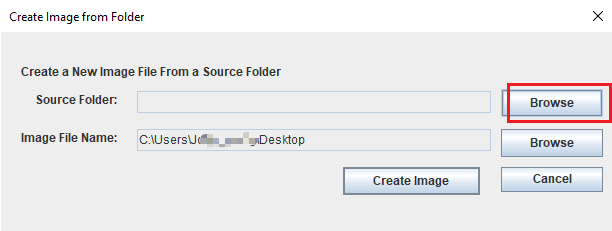
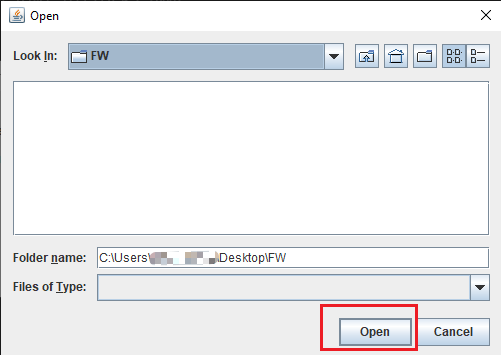
- ソース フォルダー(ファームウェア[DUP exeファイル]を含むフォルダー)を参照して開きます。
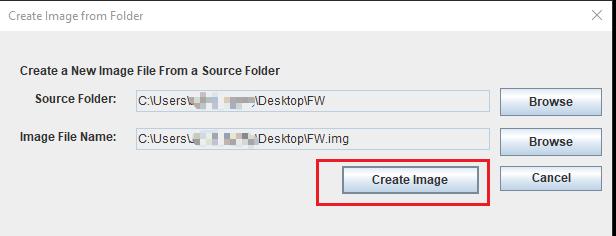
- イメージの作成。イメージはローカルにダウンロードされます。
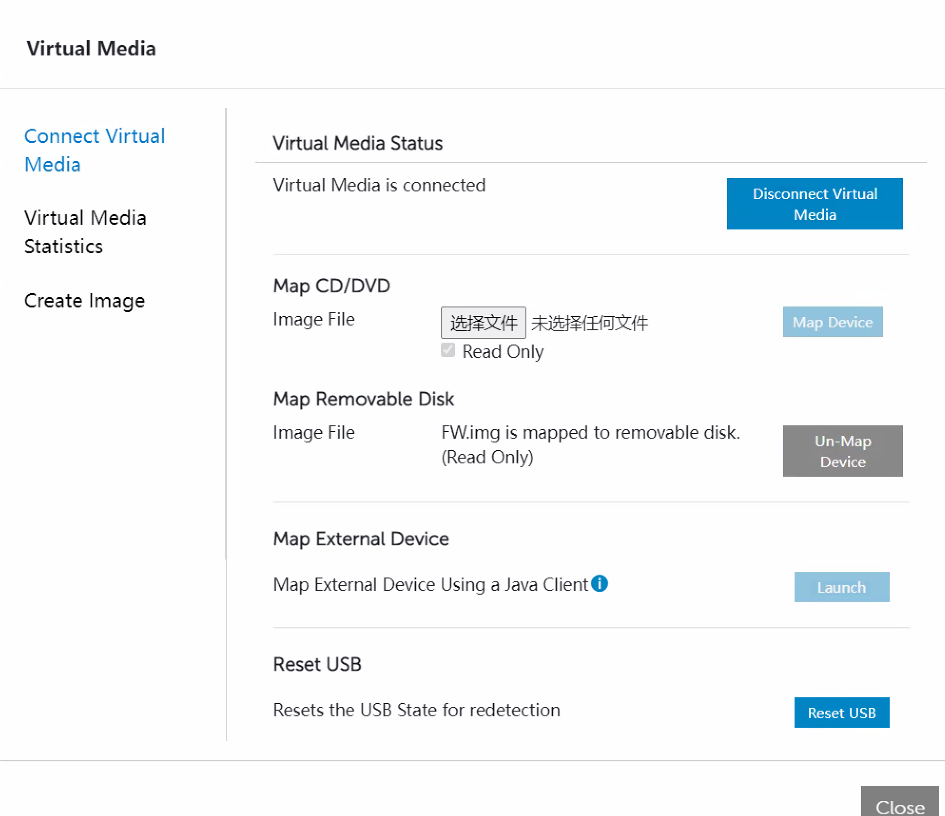
iDRACでイメージをマウントする方法。
- [Virtual Media]、[Connect to Virtual Media]の順にクリックします。


- [Map Removable Disk ]を選択し、タブ を閉じ ます。

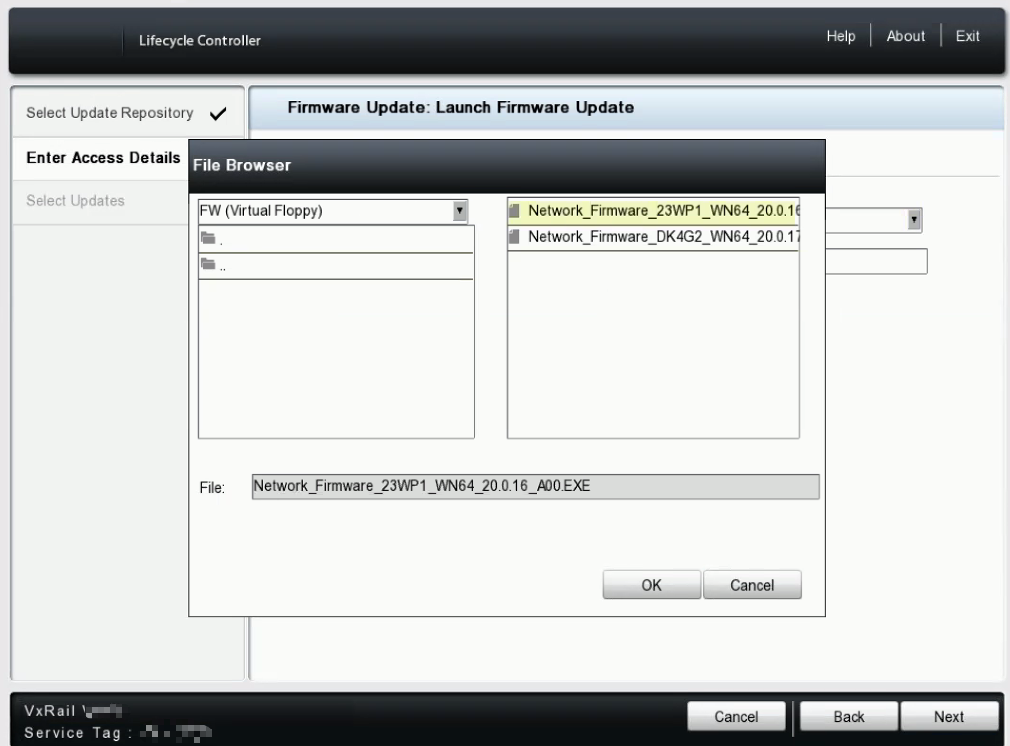
ライフサイクルからファームウェアをアップグレードする方法。
- F10を押して[Lifecycle]に入ります。
- [Firmware Update]を選択し、[Launch Firmware Update]をクリックします。

- ローカル ドライブ(CDまたはDVD/USB)を選択します。

- デバイスを参照してファームウェアを選択し、[ OK]をクリックします。[Next]と[Apply]をクリックしてファームウェアをアップグレードします。


対象製品
VxRail, VxRail Appliance Series, VxRail G Series Nodes, VxRail D Series Nodes, VxRail D560, VxRail D560F, VxRail E Series Nodes, VxRail E460, VxRail E560, VxRail E560F, VxRail E560N, VxRail E660, VxRail E660F, VxRail E660N, VxRail E665, VxRail E665F
, VxRail E665N, VxRail G560, VxRail G560F, VxRail P Series Nodes, VxRail P470, VxRail P570, VxRail P570F, VxRail P580N, VxRail P670F, VxRail P670N, VxRail P675F, VxRail P675N, VxRail S Series Nodes, VxRail S470, VxRail S570, VxRail S670, VxRail Software, VxRail V Series Nodes, VxRail V470, VxRail V570, VxRail V570F, VXRAIL V670F, VxRail VD-4510C, VxRail VD-4520C, VxRail VD Series Nodes, VxRail VE-660, VxRail VE-6615, VxRail VP-760, VxRail VP-7625, VxRail VS-760
...
製品
VxRail, VxRail Software文書のプロパティ
文書番号: 000196898
文書の種類: How To
最終更新: 14 10月 2025
バージョン: 6
質問に対する他のDellユーザーからの回答を見つける
サポート サービス
お使いのデバイスがサポート サービスの対象かどうかを確認してください。