Dell Precision、Latitude、XPSでディスプレイ ストリーム圧縮を有効にする方法
概要: この記事では、インテルTiger Lakeでディスプレイ ストリーム圧縮(DSC)機能を有効にする方法について説明します。
この記事は次に適用されます:
この記事は次には適用されません:
この記事は、特定の製品に関連付けられていません。
すべての製品パージョンがこの記事に記載されているわけではありません。
手順
対象製品:
- Latitude 9520
- Latitude 9420
- Latitude 7x20
- Latitude 7320
- Latitude 5x21
- Latitude 5x20
- Latitude 3x20
- Latitude 3320
- Dell Precision 7760
- Dell Precision 7560
- Dell Precision 5760
- Dell Precision 5560
- Dell Precision 3561
- Dell Precision 3560
- XPS 17
- XPS 15
- XPS 13
- XPS 13 2-in-1
DSCを有効にする手順:
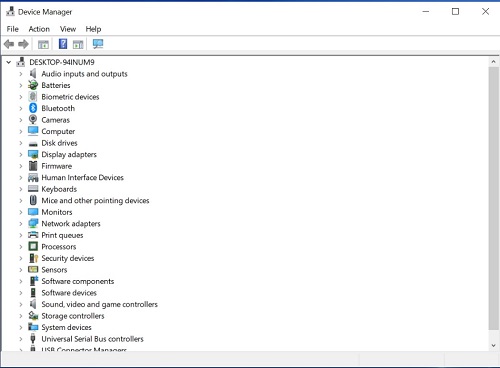
- タスクバーの検索ボックスに「デバイス マネージャー」と入力します。次に、表示されたプログラム リストから[デバイス マネージャー]を選択します。[デバイス マネージャー]ウィンドウが開き、次の例のように表示されます。
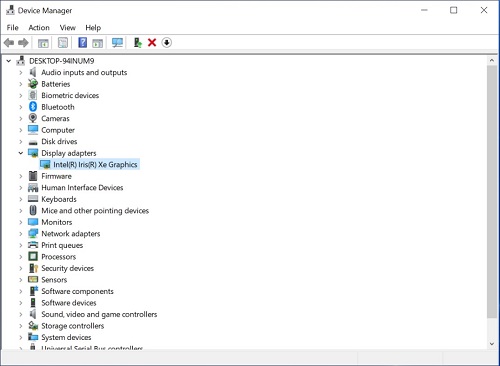
- [デバイス マネージャー]で、[ディスプレイ アダプター]セクションを開きます。このセクションには、コンピューターで使用されているグラフィック カードが表示されます。
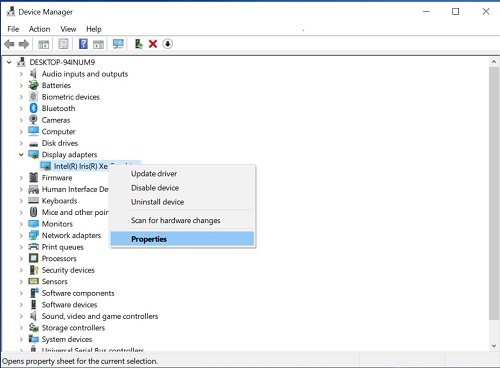
- 表示されたグラフィック カードを右クリックし、[プロパティ]をクリックします。
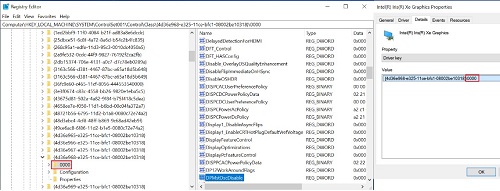
- [詳細]タブをクリックし、[プロパティ]ドロップダウンの[ドライバー キー]を選択します。グラフィックス カードで使用されているドライバー パスが表示されます。
![インテル® Iris® Xe Graphicのプロパティの[詳細]タブ](https://supportkb.dell.com/img/ka0Do000000e5gIIAQ/ka0Do000000e5gIIAQ_ja_4.jpeg)
次の手順は、Windowsレジストリーの編集です。- 続行する前にレジストリーをバックアップします。「Windows でレジストリをバックアップおよび復元する方法
」を参照してください。
- レジストリーを編集すると、次回の再起動時にコンピューターが応答しなくなる可能性があります。
- この手順の実行について懸念がある場合は、Dellテクニカル サポートにお問い合わせください。
- 続行する前にレジストリーをバックアップします。「Windows でレジストリをバックアップおよび復元する方法
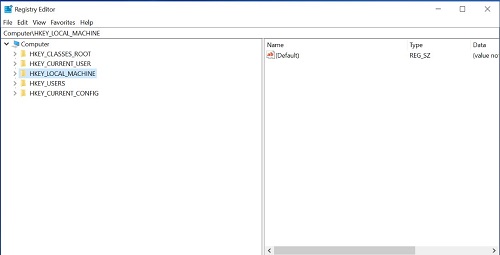
- タスクバーの検索ボックスに「regedit」と入力します。次に、表示されたプログラム リストからregeditを選択します。[ユーザー アカウント制御]によってプロンプトが表示された場合は、[はい]をクリックしてレジストリー エディターを開きます。[レジストリー エディター]ウィンドウが開き、次の例のように表示されます。
- [レジストリー エディター]ウィンドウで、フォルダーHKEY_LOCAL_MACHINEをクリックします。
- [編集]に移動し、[検索]をクリックします。
![[編集]ドロップダウンから[検索]をクリックする](https://supportkb.dell.com/img/ka0Do000000e5gIIAQ/ka0Do000000e5gIIAQ_ja_6.jpeg)
- [検索]ダイアログ ボックスが開きます。「
DpMstDscDisable」と入力し、[次を検索]ボタンをクリックします。
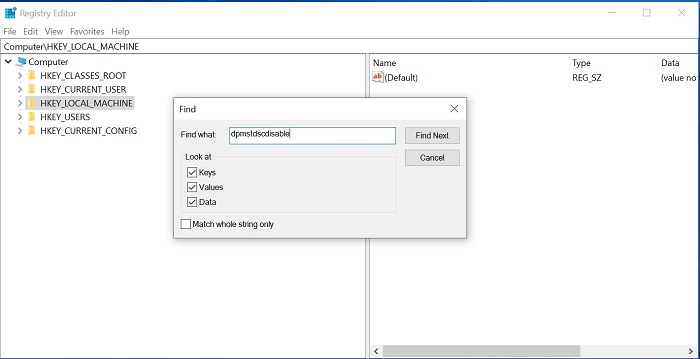
- 検索が開始され、見つかった場合は最初のエントリー結果が表示されます。次の例のように表示されます。
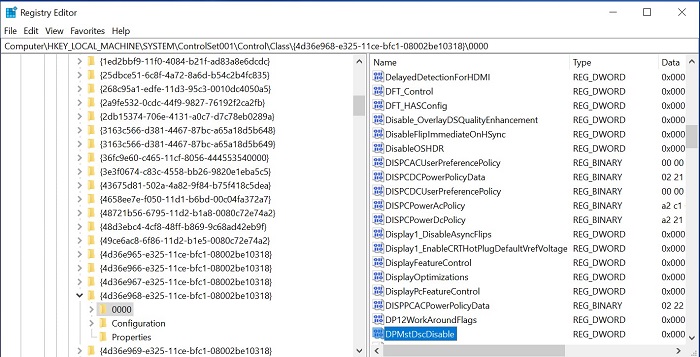
- レジストリー エディターのドライバー パスが、手順4のドライバー パスと同じであるかどうかを確認します。同じでない場合は、F3を押すか、または[編集]>[次を検索]をクリックして、次のエントリーを検索します。
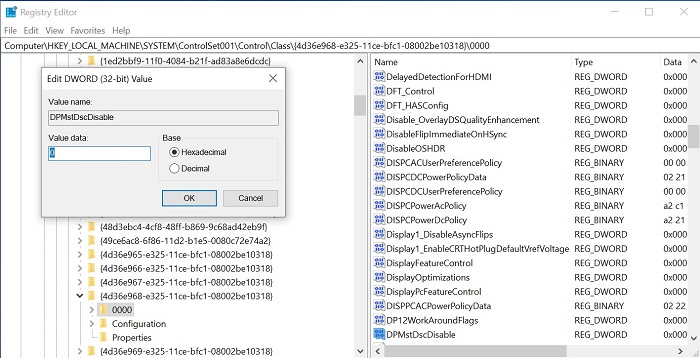
- レジストリー エディターのドライバー パスが手順4のドライバー パスと同じである場合は、クリック
DpMstDscDisable」をクリックして値を0に編集し、[OK]ボタンをクリックします。
- コンピューターを再起動してDSC機能を有効にします。
再生時間:01:40
字幕:英語のみ
詳細については、Dellナレッジベース記事:
その他の情報
推奨記事
ここでは、このトピックに関連した役立つ可能性のある推奨記事をいくつか紹介します。
対象製品
XPS 13, XPS 15, XPS 17, Latitude 7320, Latitude 7320 Detachable, Latitude 5421, Latitude 7420, Latitude 9420, Latitude 5520, Latitude 5521, Latitude 7520, Latitude 9520, Latitude 5420, Precision 3560, Precision 3561, Precision 5560, Precision 7560
, Precision 5760, Precision 7760
...
文書のプロパティ
文書番号: 000197102
文書の種類: How To
最終更新: 14 8月 2026
バージョン: 16
質問に対する他のDellユーザーからの回答を見つける
サポート サービス
お使いのデバイスがサポート サービスの対象かどうかを確認してください。