「PowerVault ME4:お使いのシステムでディスク ファームウェア アップデートが利用可能
概要: SupportAssistを有効にすると、アレイで使用可能な最新のコントローラーとディスク ドライブ ファームウェア アップデートが7日ごとにチェックされます。ディスクまたはコントローラーのファームウェア アップデートが検出されると、ME4はこれを警告レベル エントリーとしてイベント ログに記録します。
この記事は次に適用されます:
この記事は次には適用されません:
この記事は、特定の製品に関連付けられていません。
すべての製品パージョンがこの記事に記載されているわけではありません。
手順
注:Samsung SSDファームウェア バージョン DSA4 または DWA4 を探している管理者は、 Dellテクニカル サポートに連絡し てドライブ アップデート パッケージを取得する必要があります。エージェントにKB 000207843を参照してください。
メンテナンス スケジュールの一環として、PowerVault ME管理者は、該当する場合にディスク ドライブ ファームウェアをアップグレードすることをお勧めします。これらのアップデートは、ドライブの信頼性を維持し、動作寿命を延ばすのに役立ちます。アップデート中は、ドライブへのI/Oが一時的に停止します。Dellでは、接続されているホストのI/Oを停止するか、事前にホストをメンテナンス モードにすることをお勧めします。
イベント ログの表示
イベント ログを表示するには、フッターの[Events]パネルをクリックし、[Show Event List]を選択します。[Event Log Viewer]パネルが開きます。
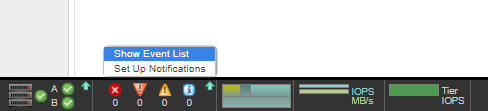
図1[Show Event List]
![イベント649とイベント650を表示する[Event Log Viewer]](https://supportkb.dell.com/img/ka0Do0000002RuXIAU/ka0Do0000002RuXIAU_ja_2.jpeg)
図2イベント649とイベント650を表示する[Event Log Viewer]
ドライブ ファームウェア アップデートのワークフロー
-
dell.com/support から、Dell PowerVault MEシリーズ ストレージHDD/SSDファームウェア アップデートをダウンロードします。
- .zipファイルからファイルを抽出し、各ドライブ モデルおよびファームウェア アプリケーションで使用可能なドライブ アップデート手順についてreadme.txtファイルを確認します。ファームウェア アップデートのベスト プラクティスについては、『PowerVault ME4シリーズ ストレージ システム管理者ガイド』のシステム トピック > ファームウェアのアップデートの章を参照してください。
- メンテナンス ウィンドウを計画し、ホストをシャットダウンするか、接続されているホスト イニシエーターをログアウトするか、接続されているホストをメンテナンス モードにします。具体的な手順については、お使いのオペレーティング システムのガイドを参照してください。ドライブ アップデートの適用は迅速で、管理者は数分以内にすべてのドライブをアップデートすることを期待できます。
- PowerVault Managerを使用して、システム ファームウェア アップデートでアップデートするドライブ モデルを選択し、そのモデルのファームウェアをアップロードします。
- ドライブ ファームウェアのアップデートが完了したら、ホストをオンラインに戻します。
PowerVault Managerを使用したディスク ファームウェアのアップデート
.zipファイルからファイルを抽出します。
Microsoft Windows 10ホストでは、 certutil ユーティリティを使用して、ダウンロードしたファイルのSHA256チェックサムが期待値と一致することを確認します。
C:\temp\Downloads> certutil -hashfile A25_ME_Series_HDD_Firmware_with_ReadMe.zip SHA256
SHA256 hash of A25_ME_Series_HDD_Firmware_with_ReadMe.zip:
022bd6fbc005e8cd4cb32ea4b06bc883bddba8959441a91c7f04d26c20df2f9c
CertUtil: -hashfile command completed successfully.
ファイルを抽出し、readme.txtの手順に従います。
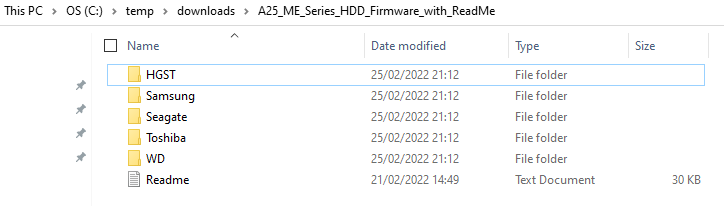
ファームウェア アップデートのベスト プラクティス
- フッターの[Health]パネルで、システムの正常性ステータスが[OK]であることを確認します。システムの正常性ステータスがOKでない場合は、フッターの[Health]パネルにある[Health Reason Value]を確認し、ファームウェア アップデートを適用する前にすべての問題を解決します。
-
チェックを実行します
firmware-upgrade-healthCLIコマンドを実行してからファームウェアをアップデートしてください。このコマンドは、一連のヘルス チェックを実行して、ファームウェアをアップデートする前に解決する必要がある問題があるかどうかを判断します。検出されたすべての問題は、潜在的なリスクとともに表示されます。このコマンドの詳細については、Dell PowerVault ME4シリーズ ストレージ システムCLIガイドを参照してください。 - 書き込まれていないキャッシュ データが存在する場合、ファームウェアのアップデートは続行されません。管理者がファームウェアをアップデートする前に、書き込まれていないデータをキャッシュから削除する必要があります。clear cacheコマンドの詳細については、Dell PowerVault ME4シリーズ ストレージ システムCLIガイドを参照してください。
- ディスク グループが隔離されている場合は、テクニカル サポートにお問い合わせの上、ファームウェアをアップデートする前に、コンポーネントが隔離される原因となっている問題を解決してください。
- ストレージ システムへのI/Oを停止します。アップデート中、すべてのボリュームは一時的にホストにアクセスできなくなります。I/Oが停止されないと、マップされたホストはI/Oエラーを報告します。
ディスク ドライブ ファームウェアのアップデート
- 次のいずれかを実行します。
- バナーで、[System]パネルをクリックし、[Update Firmware]を選択します。
- [System]トピックで、[Action]>[Update Firmware]を選択します。
- [Update Disk Drives]タブを選択します。このタブには、システム内の各ディスク ドライブに関する情報が表示されます。
- アップデートするディスク ドライブを選択します。
- [File]をクリックし、インストールするファームウェア ファイルを選択します。
- [OK]をクリックします。
注意:ファームウェアのアップデート中は、エンクロージャの電源を入れ直したり、コントローラーを再起動したりしないでください。アップデートが中断された場合、または電源障害が発生した場合、ディスク ドライブが動作しなくなる可能性があります。この問題が発生した場合は、 テクニカル サポートにお問い合わせください。アップデートが完了したことを示すメッセージが表示されるまで待ちます。
- 各ディスク ドライブに新しいファームウェア リビジョンがあることを確認します。
![[Update Disk Drives]タブ](https://supportkb.dell.com/img/ka0Do0000002RuXIAU/ka0Do0000002RuXIAU_ja_4.jpeg)
図3[Update Disk Drives]タブ
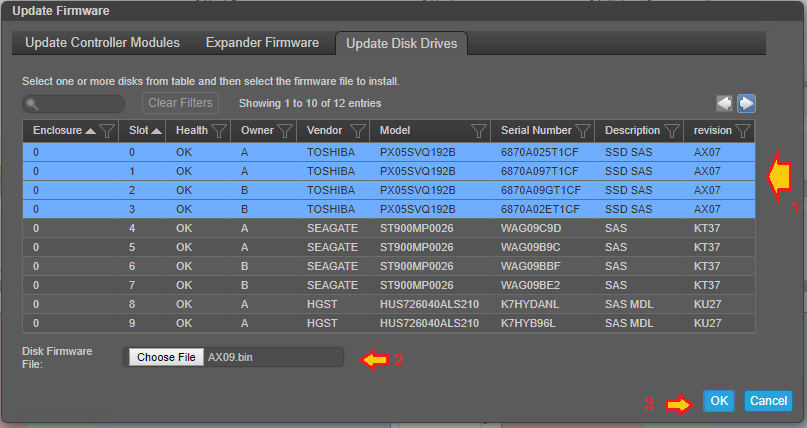
図4。アップデートするドライブを選択します。さらにドライブを選択するには、右上の矢印をクリックする必要がある場合があります。適用するファームウェアを選択し、[OK]をクリックします。
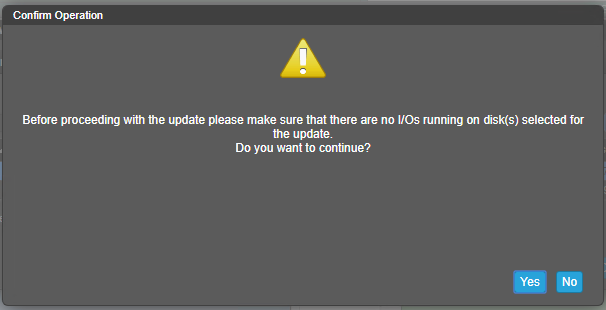
図5管理者は、ホストI/Oが停止したことを確認する必要があります。
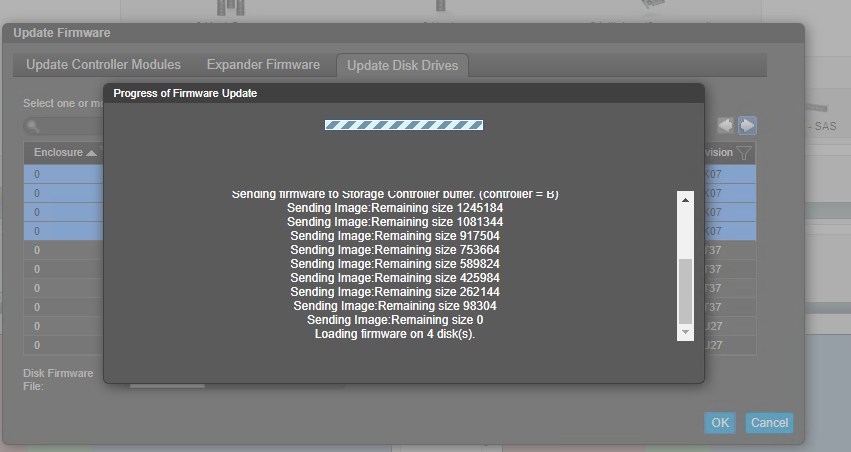
図6ディスク ファームウェア アップデートの進行状況。
![[OK]をクリックして終了します](https://supportkb.dell.com/img/ka0Do0000002RuXIAU/ka0Do0000002RuXIAU_ja_8.jpeg)
図7[OK]をクリックして終了します。
よくあるお問い合わせ(FAQ)
ディスク ドライブのアップデートの適用にはどのくらいの時間がかかりますか
アップデートの適用プロセスは迅速で、数分以内に完了します。メンテナンス ウィンドウに必要なタイム ウィンドウをスケジュールする場合、ほとんどの時間は、接続されているホストをオフラインにして再びオンラインに戻すことに費やされます。
PowerVault ME4のディスク ドライブ ファームウェア アップデートはどこで入手できますか?
dell.com/supportに移動し、お使いのPowerVaultモデルを選択するか、サービス タグを入力します。 [ドライバーおよびダウンロード]で、Dell PowerVault MEシリーズ ストレージHDD/SSDファームウェア ファイルを選択し、ローカル システムにダウンロードします。この圧縮ファイル内のreadme.txtには、ME4システムで使用可能なすべてのドライブ モデルとファームウェアのリストが含まれています。
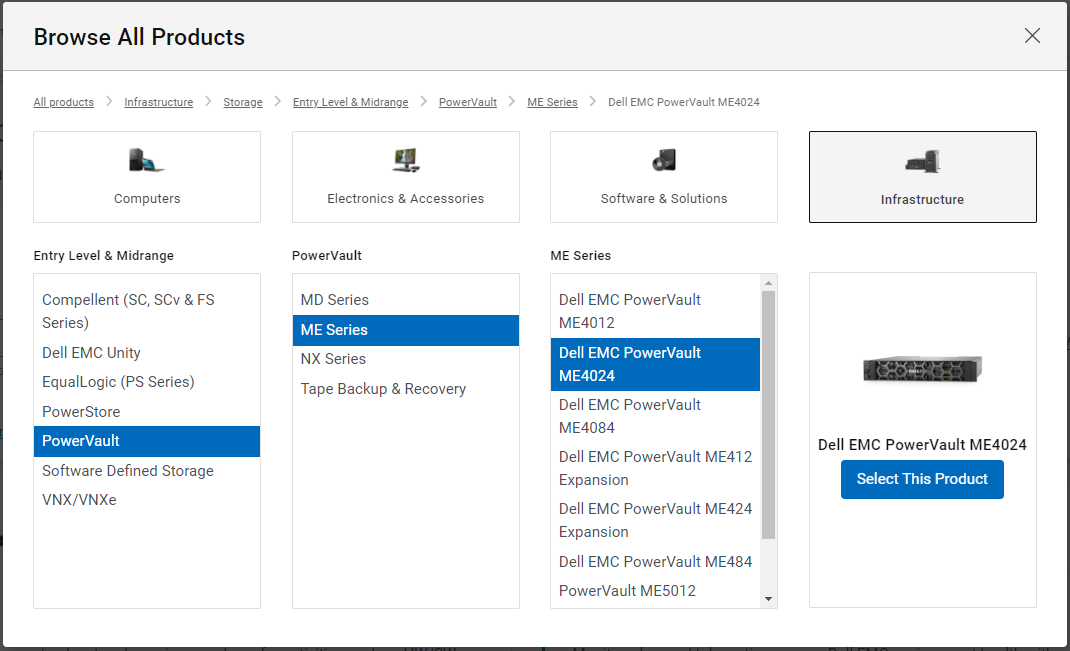
図8サービス タグがわかっている場合は、PowerVault MEモデルを選択できます。
ホスト イニシエーターがME4にログインしているかどうかを確認するにはどうすればよいですか
[Hosts]トピックには、システムで定義されているイニシエーター、ホスト、ホスト グループに関する情報が表形式で表示されます。
発見検出されたイニシエーターに対して[Yes]と表示されます。システムにログインしていないイニシエーターに対しては[No]と表示されます。
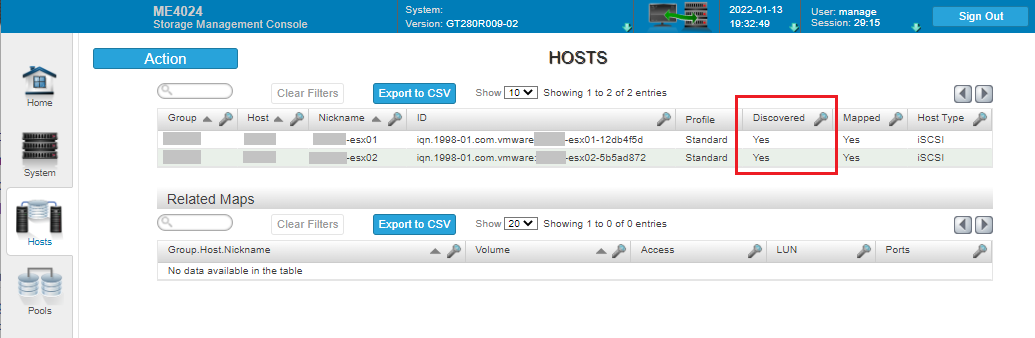
図9ME4によって検出されたホスト イニシエーターには[Yes]と表示されます。
「A disk firmware update is available for your system. Dell PowerVault MEシリーズ ストレージHDD/SSDファームウェア パッケージで利用可能な最新のアップデートが見つかりません。 この原因は何ですか?
この継続的な警告メッセージが表示される一般的な理由は次のとおりです。
- CloudIQの有効化 が無効になっています。 Dellバックエンドは、アップデートされたファームウェア構成を受信しません。 [Enable CloudIQ]をオンにして適用します。 サービスを使用しない管理者は、24時間後にCloudIQテレメトリーの送信を無効にすることができます。 この送信テレメトリーを有効にするには、Dellバックエンド マニフェストを更新して、更新されたME4アレイ構成を反映させる必要がありました。 CloudIQ(現在はDell AIOpsにブランド名が変更されています)の詳細については、「 Dell AIOps: A Detailed Review』を参照してください
- アレイまたは接続されている拡張エンクロージャ内の1つ以上のディスク ドライブ ファームウェアがアップデートされていないか、古いファームウェアのドライブが挿入されています。 次に利用可能なメンテナンス ウィンドウでドライブ ファームウェア アップデートを適用します。
- 使用可能なディスク ドライブ ファームウェア アップデートのDellバックエンド マニフェストは、 Dell PowerVault MEシリーズ ストレージHDD/SSDファームウェア パッケージのリリース前にアップデートされることがあります。 これが発生すると、dell.com/support でアドバタイズされたアップデートと利用可能なアップデートの間に数週間の不一致が生じる場合があります。 しばらくお待ちいただくか、オンラインでDellテクニカル サポートに問い合わせ て、アップデートが利用可能になる時期をご確認ください。
対象製品
ME Series, Dell EMC PowerVault ME4012, Dell EMC PowerVault ME4024, Dell EMC PowerVault ME4084, Dell EMC PowerVault ME412 Expansion, Dell EMC PowerVault ME424 Expansion, Dell EMC PowerVault ME484文書のプロパティ
文書番号: 000197172
文書の種類: How To
最終更新: 13 5月 2026
バージョン: 7
質問に対する他のDellユーザーからの回答を見つける
サポート サービス
お使いのデバイスがサポート サービスの対象かどうかを確認してください。