CloudLink: Cómo modificar la dirección IP del dispositivo CloudLink
概要: Cómo modificar la dirección IP del dispositivo CloudLink
この記事は次に適用されます:
この記事は次には適用されません:
この記事は、特定の製品に関連付けられていません。
すべての製品パージョンがこの記事に記載されているわけではありません。
手順
- Antes de modificar la dirección IP del dispositivo Cloudlink, asegúrese de que la nueva dirección IP tenga conectividad con los otros nodos del clúster de CloudLink, VM cifradas, etc.
- Consulte la Guía de implementación de Cloudlink para obtener información sobre el uso de puertos de red de Cloudlink
- https://dl.dell.com/content/docu103712
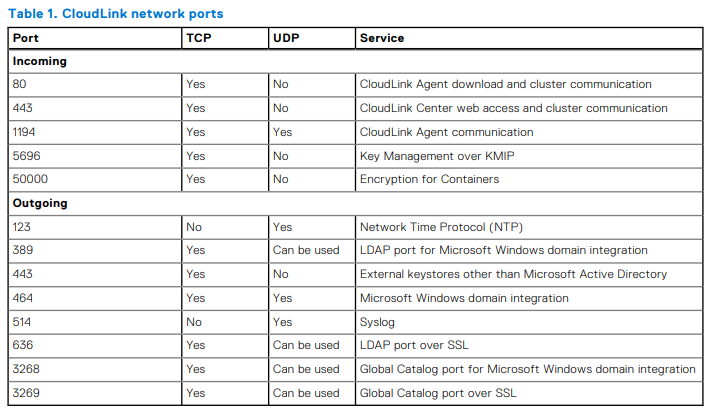
Para modificar la dirección IP del dispositivo Cloudlink, puede realizar los siguientes pasos:
- Inicie sesión en la consola de VM con el usuario "cloudlink" y la contraseña de usuario de CloudLink que configuró
- Cloudlink le solicitará que vuelva a ingresar la contraseña. Después de eso, debería ver un menú como el de la siguiente imagen:
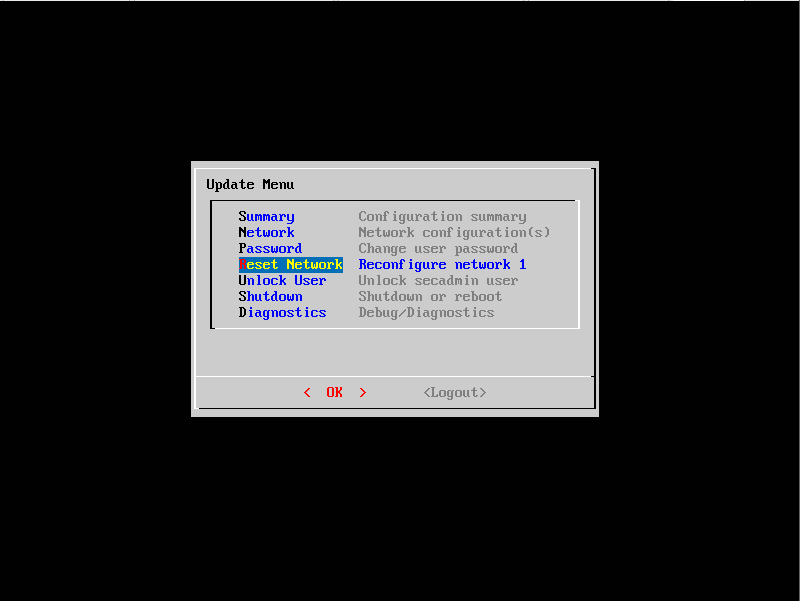
- Seleccione "Reset Network" y se le pedirá que confirme si desea restablecer toda la configuración de red. Seleccione "Sí"
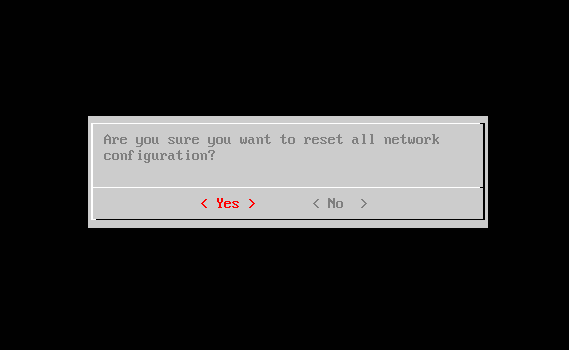
- Continúe con las indicaciones a medida que surjan
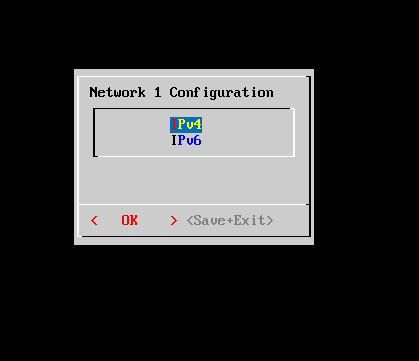
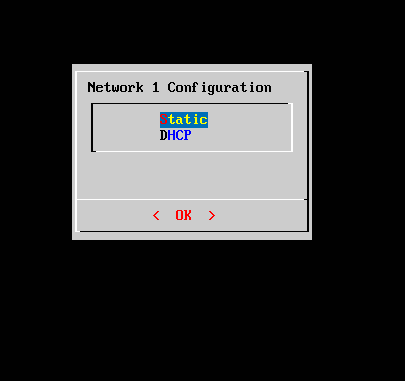
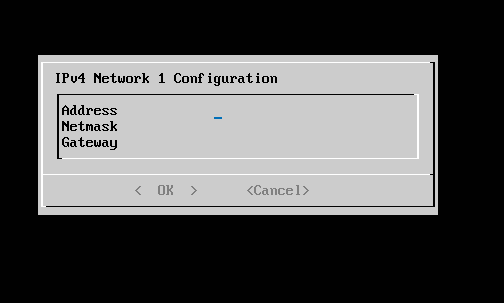
- Después de ingresar la información, verá la pantalla de resumen de configuración
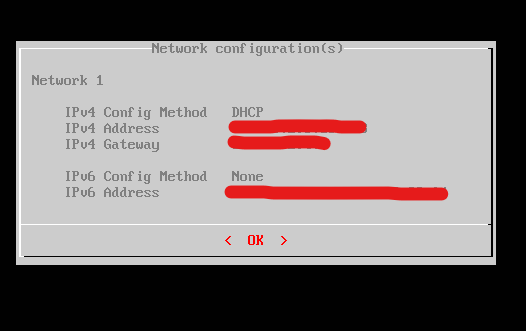
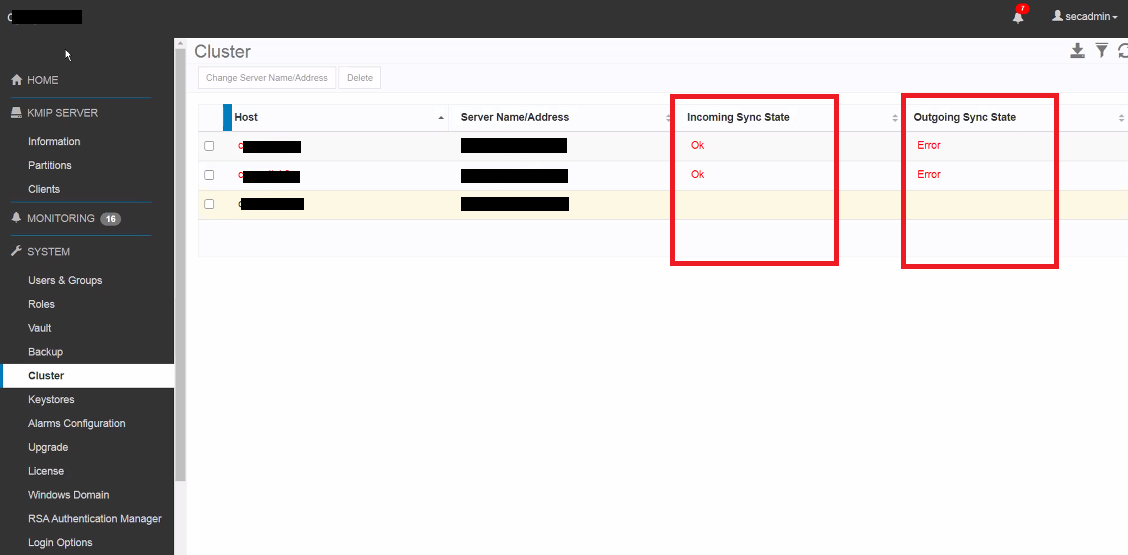
- Una vez que se actualice la dirección IP, vaya a la interfaz de usuario de Cloudlink y compruebe el estado del clúster para asegurarse de que el nodo con la dirección IP actualizada siga sincronizado con los otros nodos del clúster
- Desea ver el estado "Ok" en el estado de sincronización entrante/saliente, no un estado "Error" como vemos en el siguiente ejemplo:
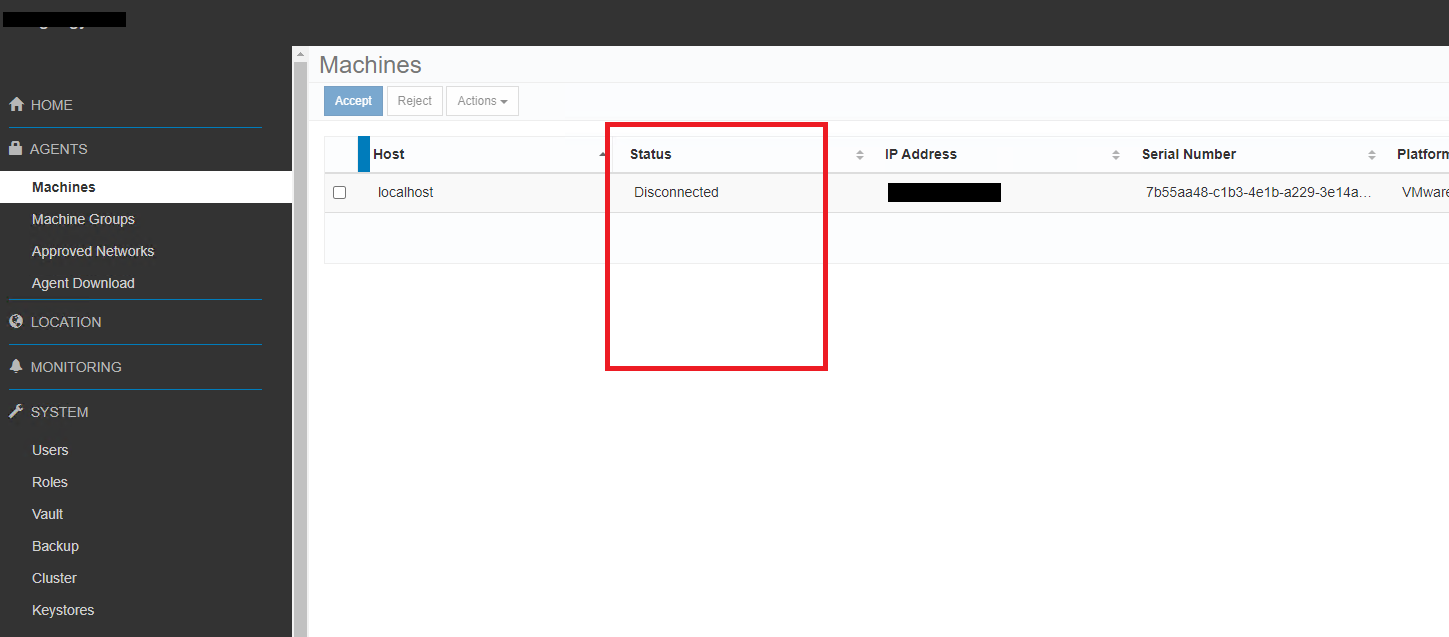
- Asegúrese de que todas las VM cifradas también muestren su estado como "Conectadas" y no desconectadas, como se ve en la captura de pantalla que aparece a continuación:
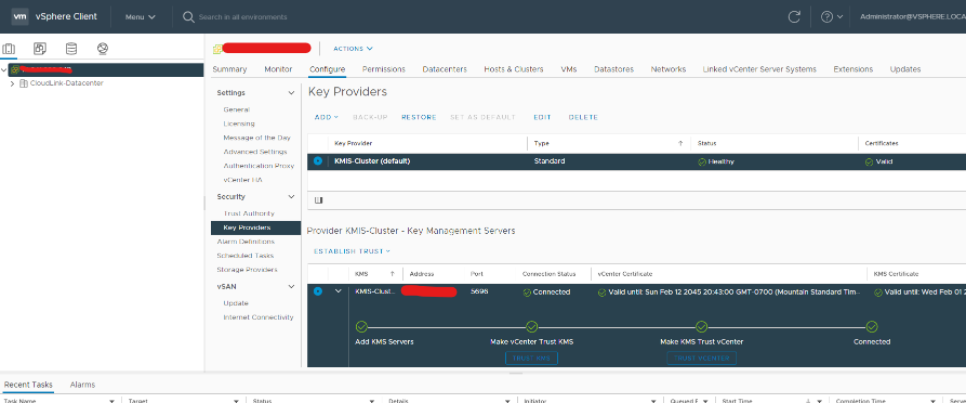
- Para comprobar el estado de la conexión de KMS en vSphere, seleccione la instancia de vCenter Server en la lista de inventario
- Haga clic en la pestaña Configure y, a continuación, haga clic en Key Providers en Security
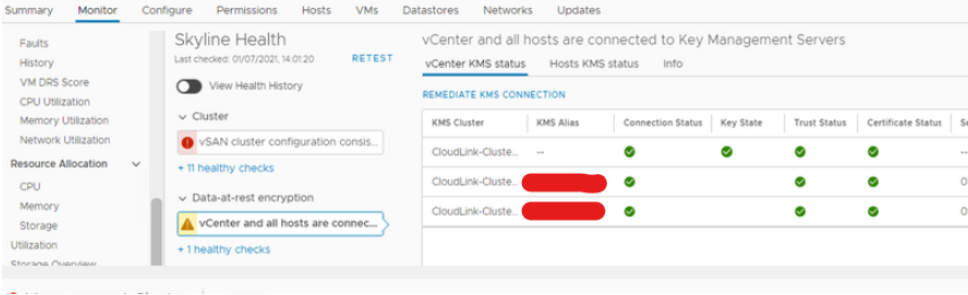
- Como alternativa, el estado de KMS para vCenter y los hosts se puede verificar en el nivel del clúster en la lista de inventario de vSphere
- Haga clic en la pestaña Monitor y, a continuación, haga clic en Skyline Health en vSAN
- En Skyline Health, haga clic en Cifrado/Cifrado de datos en reposo y, a continuación, vCenter y todos los hosts se conectan a los servidores de administración de claves
対象製品
CloudLink製品
CloudLink SecureVM文書のプロパティ
文書番号: 000197530
文書の種類: How To
最終更新: 13 5月 2026
バージョン: 5
質問に対する他のDellユーザーからの回答を見つける
サポート サービス
お使いのデバイスがサポート サービスの対象かどうかを確認してください。