CloudLink: Jak zmodyfikować adres IP urządzenia CloudLink
概要: Jak zmodyfikować adres IP urządzenia CloudLink
この記事は次に適用されます:
この記事は次には適用されません:
この記事は、特定の製品に関連付けられていません。
すべての製品パージョンがこの記事に記載されているわけではありません。
手順
- Przed zmodyfikowaniem adresu IP urządzenia CloudLink należy się upewnić, że nowy adres IP będzie miał łączność z innymi węzłami w klastrze Cloudlink, zaszyfrowanymi maszynami wirtualnymi itp.
- Informacje na temat wykorzystania portu sieciowego CloudLink można znaleźć w Podręczniku wdrażania CloudLink
- https://dl.dell.com/content/docu103712
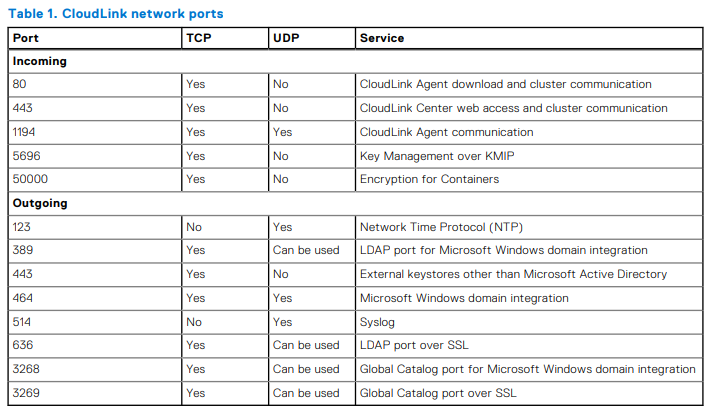
Aby zmodyfikować adres IP urządzenia CloudLink, można wykonać następujące czynności:
- Zaloguj się do konsoli maszyny wirtualnej przy użyciu użytkownika "cloudlink" i ustawionego hasła użytkownika cloudlink
- CloudLink wyświetli monit o ponowne wprowadzenie hasła. Następnie powinieneś zobaczyć menu takie jak na poniższym obrazku:
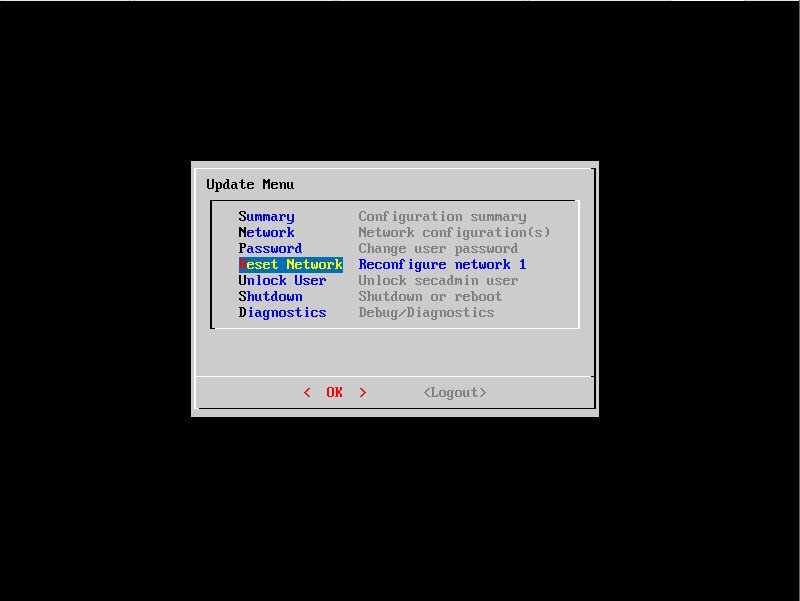
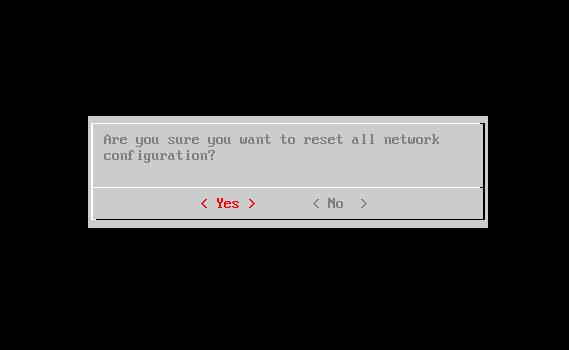
- Wybierz opcję "Zresetuj sieć", a zostaniesz poproszony o potwierdzenie, czy chcesz zresetować całą konfigurację sieci. Wybierz opcję "Yes"
- Postępuj zgodnie z monitami w miarę ich pojawiania się
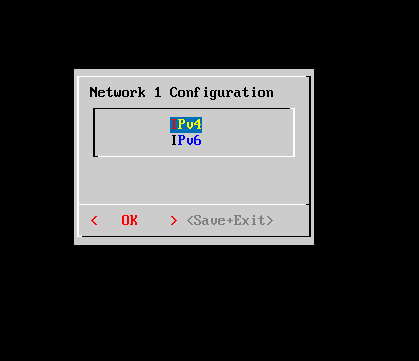
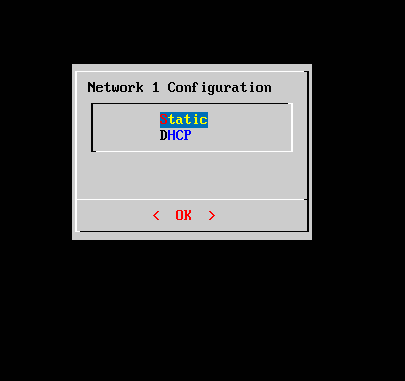
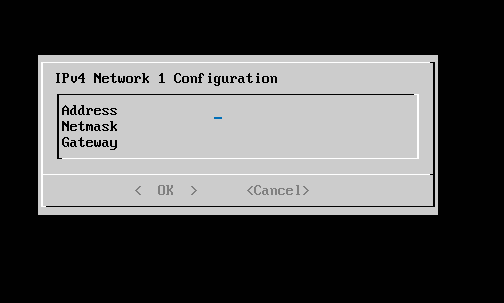
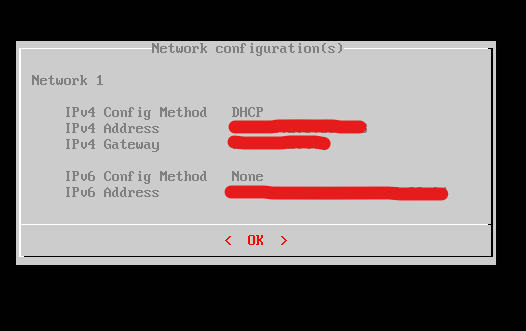
- Po wprowadzeniu informacji pojawi się ekran podsumowania konfiguracji
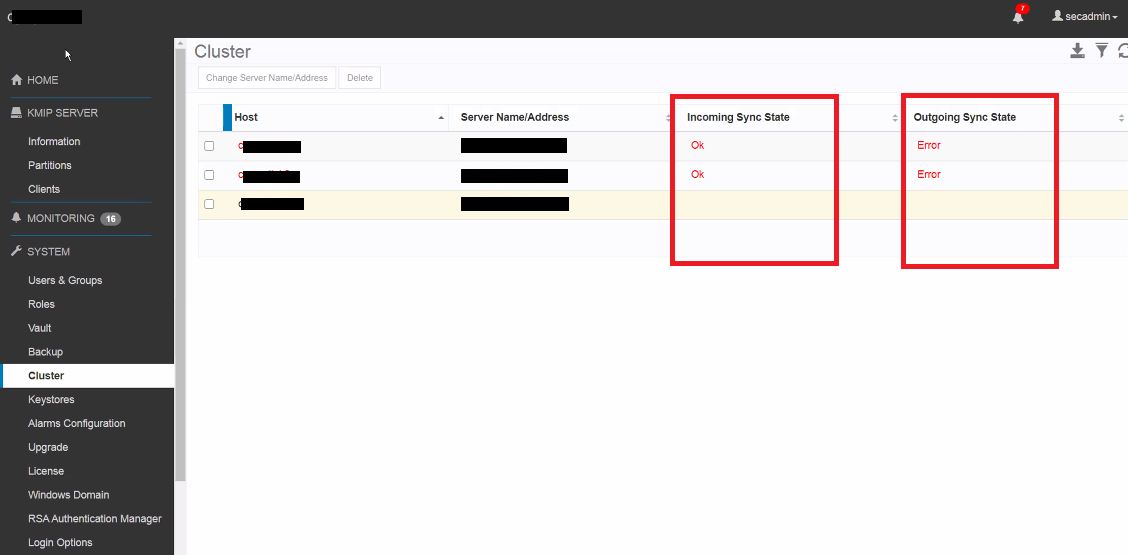
- Po zaktualizowaniu adresu IP przejdź do interfejsu użytkownika CloudLink i sprawdź stan klastra, aby upewnić się, że węzeł ze zaktualizowanym adresem IP jest nadal zsynchronizowany z innymi węzłami w klastrze
- Chcesz zobaczyć stan "OK" w stanie synchronizacji przychodzącej/wychodzącej, a nie stan "Błąd", jak w poniższym przykładzie:
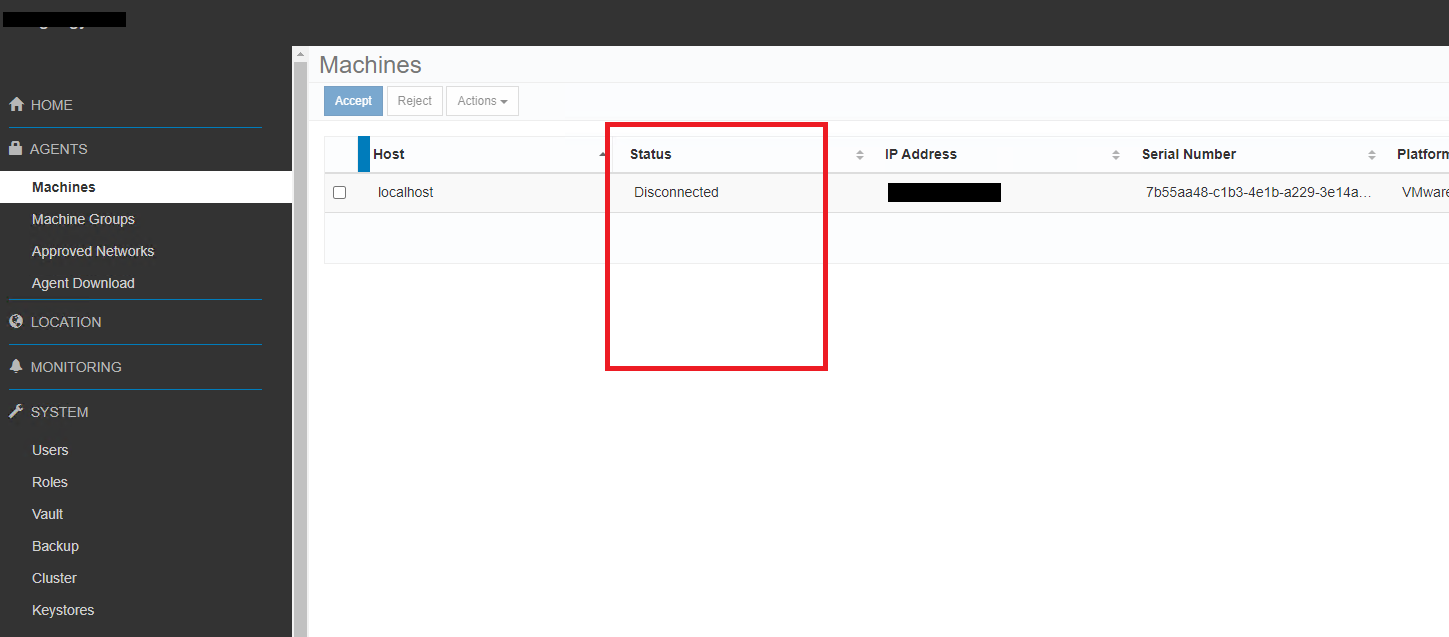
- Upewnij się, że wszystkie zaszyfrowane maszyny wirtualne mają również stan "Połączono", a nie rozłączono, jak pokazano na poniższym zrzucie ekranu:
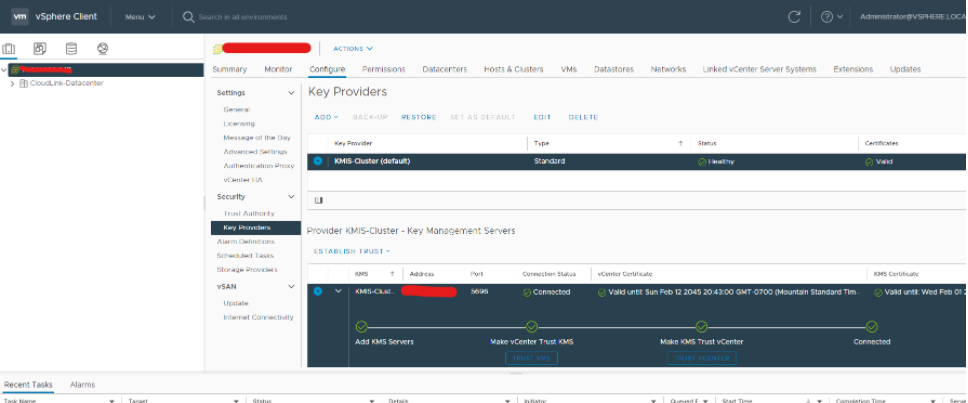
- Aby sprawdzić stan połączenia KMS w vSphere, wybierz instancję serwera vCenter Server z listy zasobów
- Kliknij kartę Configure, a następnie Key Providers w obszarze Security
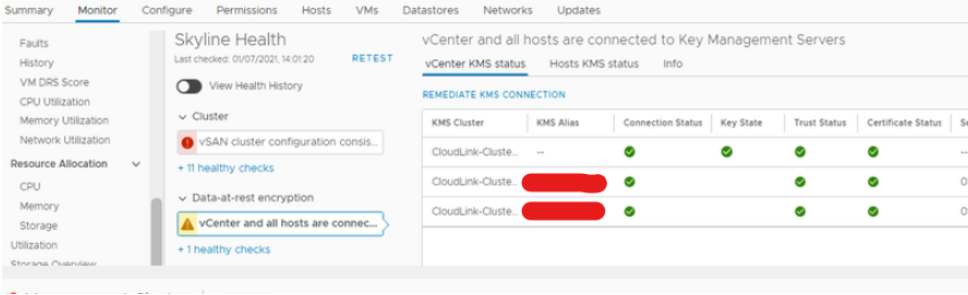
- Stan usługi KMS dla vCenter i hostów można również sprawdzić na poziomie klastra na liście zasobów vSphere
- Kliknij kartę Monitor, a następnie Skyline Health w obszarze vSAN
- W Skyline Health kliknij opcję Encryption / Data-at-rest Encryption, a następnie vCenter i wszystkie hosty są połączone z serwerami zarządzania kluczami
対象製品
CloudLink製品
CloudLink SecureVM文書のプロパティ
文書番号: 000197530
文書の種類: How To
最終更新: 13 5月 2026
バージョン: 5
質問に対する他のDellユーザーからの回答を見つける
サポート サービス
お使いのデバイスがサポート サービスの対象かどうかを確認してください。