CloudLink. Как изменить IP-адрес устройства CloudLink
概要: Как изменить IP-адрес устройства CloudLink
この記事は次に適用されます:
この記事は次には適用されません:
この記事は、特定の製品に関連付けられていません。
すべての製品パージョンがこの記事に記載されているわけではありません。
手順
- Перед изменением IP-адреса устройства CloudLink убедитесь, что новый IP-адрес имеет возможность подключения к другим узлам в кластере CloudLink, зашифрованным виртуальным машинам и т. д.
- Сведения об использовании сетевого порта CloudLink см. в руководстве по развертыванию CloudLink
- https://dl.dell.com/content/docu103712
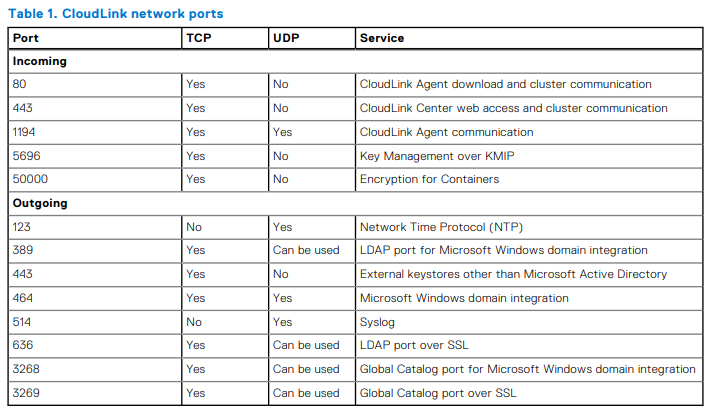
Чтобы изменить IP-адрес устройства CloudLink, выполните следующие действия.
- Войдите в консоль виртуальной машины с помощью пользователя «cloudlink» и заданного пароля пользователя cloudlink
- Cloudlink предложит ввести пароль еще раз. После этого вы должны увидеть меню, подобное картинке ниже:
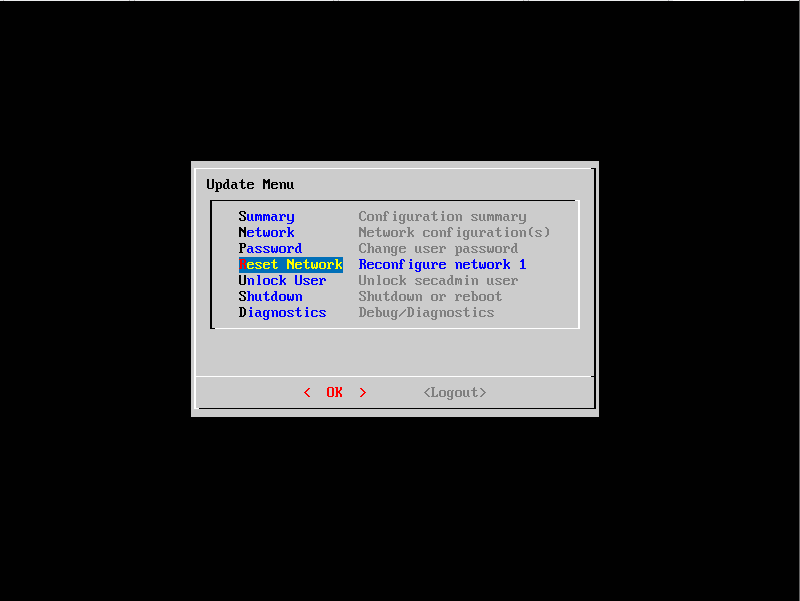
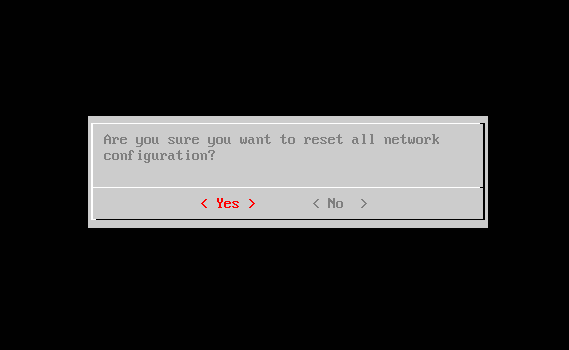
- Выберите «Reset Network», и вам будет предложено подтвердить, хотите ли вы сбросить все настройки сети. Выберите «Yes».
- Продолжайте выполнять запросы по мере их появления
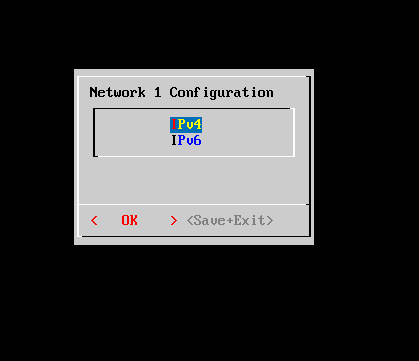
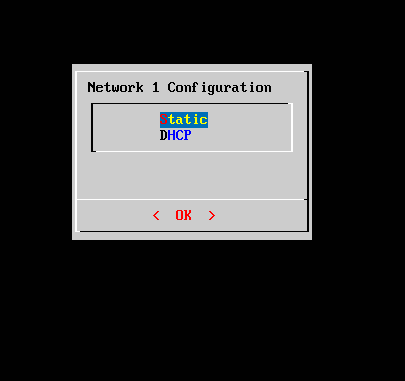
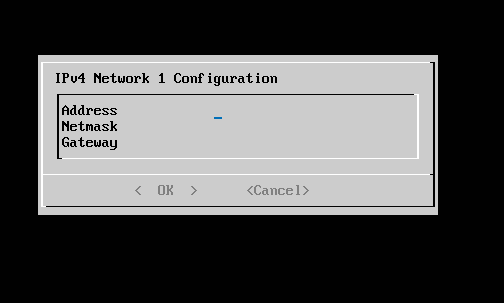
- После ввода информации отобразится экран сводки по конфигурации
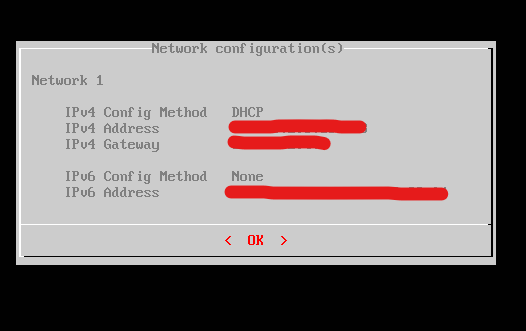
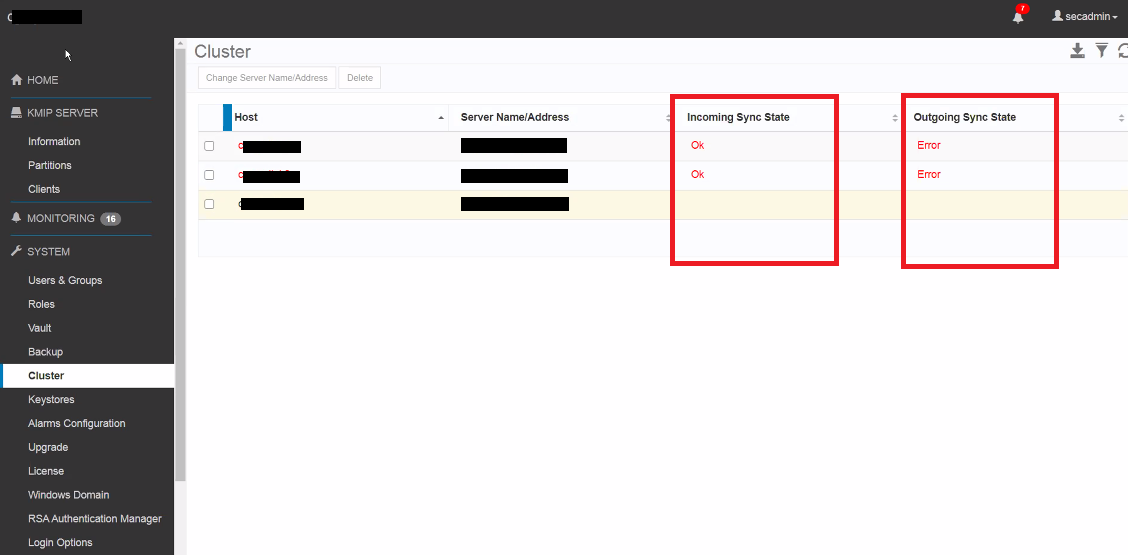
- После обновления IP-адреса перейдите в пользовательский интерфейс CloudLink и проверьте состояние кластера, чтобы убедиться, что узел с обновленным IP-адресом все еще синхронизирован с другими узлами в кластере
- Вы хотите видеть состояние «OK» в состоянии входящей/исходящей синхронизации, а не состояние «Error», как показано в примере ниже:
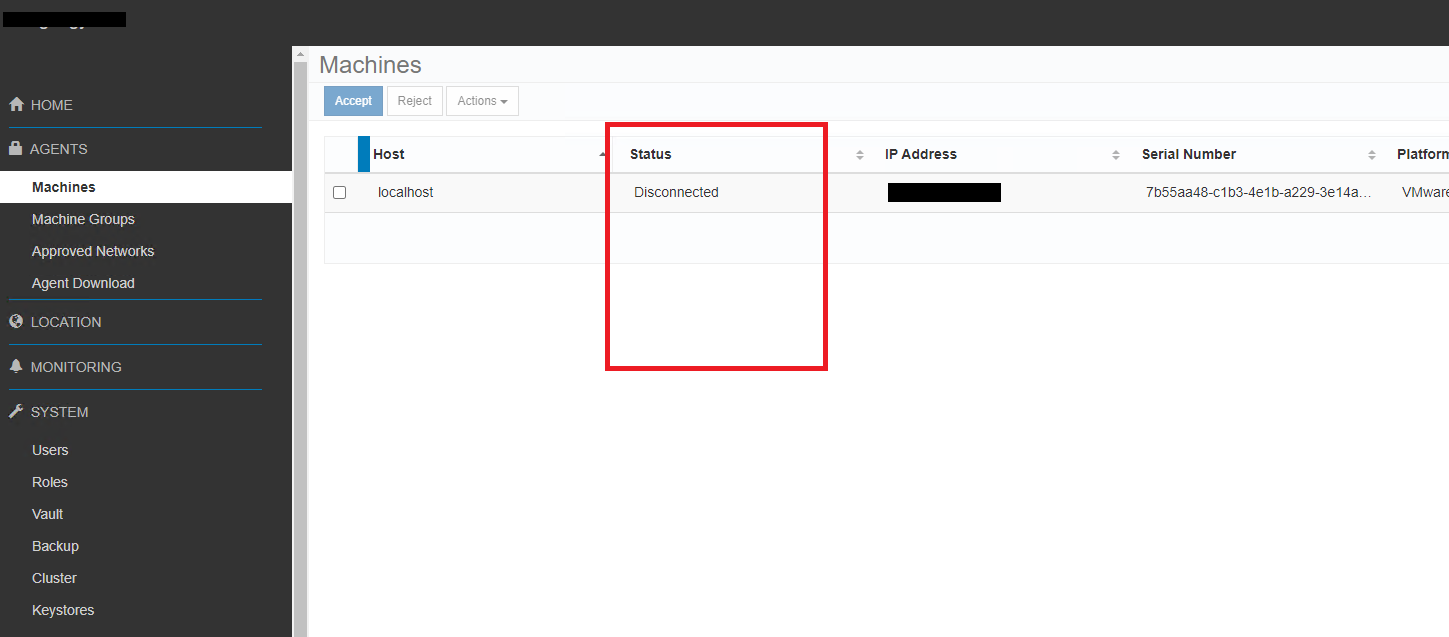
- Убедитесь, что для всех зашифрованных виртуальных машин также отображается состояние «Connected», а не «Disconnected», как показано на снимке экрана ниже:
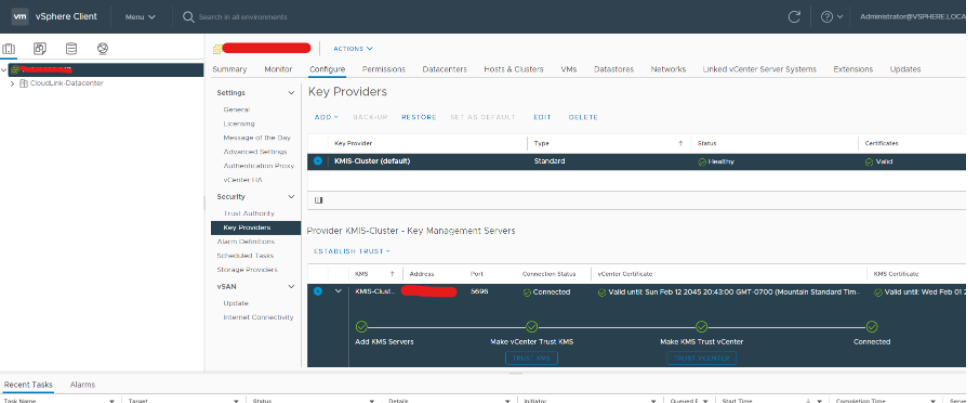
- Чтобы проверить состояние подключения KMS в vSphere, выберите экземпляр сервера vCenter Server в списке инвентаризации.
- Перейдите на вкладку Настроить и выберите Поставщики ключей в разделе Безопасность
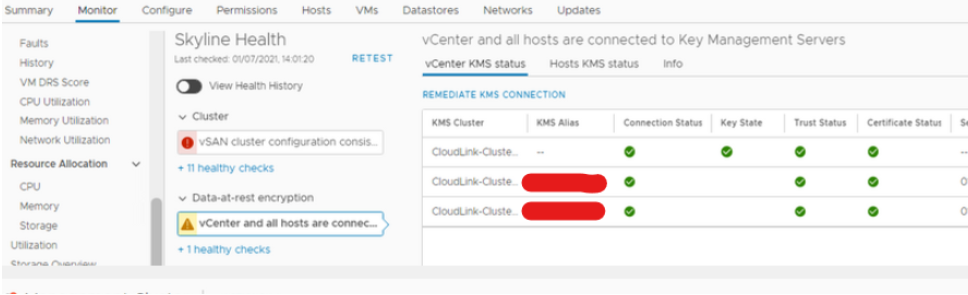
- Состояние KMS для vCenter и хостов можно также проверить на уровне кластера в списке инвентаризации vSphere
- Перейдите на вкладку Monitor, а затем нажмите Skyline Health в разделе vSAN
- В Skyline Health нажмите «Encryption» / «Data-at-rest Encryption», а затем vCenter и все хосты будут подключены к серверам управления ключами.
対象製品
CloudLink製品
CloudLink SecureVM文書のプロパティ
文書番号: 000197530
文書の種類: How To
最終更新: 13 5月 2026
バージョン: 5
質問に対する他のDellユーザーからの回答を見つける
サポート サービス
お使いのデバイスがサポート サービスの対象かどうかを確認してください。