CloudLink: Come modificare l'indirizzo IP dell'appliance CloudLink
概要: Come modificare l'indirizzo IP dell'appliance CloudLink
この記事は次に適用されます:
この記事は次には適用されません:
この記事は、特定の製品に関連付けられていません。
すべての製品パージョンがこの記事に記載されているわけではありません。
手順
- Prima di modificare l'indirizzo IP dell'appliance Cloudlink, assicurarsi che il nuovo indirizzo IP disponga di connettività agli altri nodi del cluster Cloudlink, alle VM crittografate e così via.
- Per informazioni sull'utilizzo delle porte di rete CloudLink, consultare la Guida all'implementazione di CloudLink
- https://dl.dell.com/content/docu103712
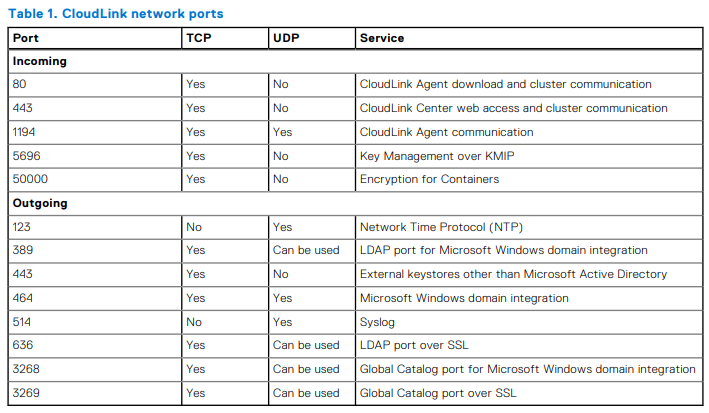
Per modificare l'indirizzo IP dell'appliance Cloudlink, è possibile effettuare le seguenti operazioni:
- Accedere alla console VM con l'utente "cloudlink" e la password utente cloudlink impostata
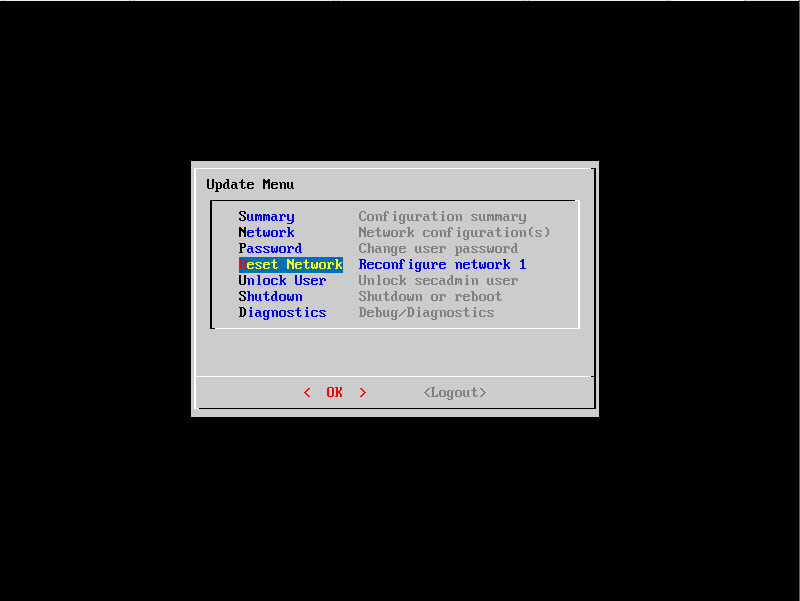
- CloudLink ti chiederà di inserire nuovamente la password. Dopodiché dovresti vedere un menu come l'immagine qui sotto:
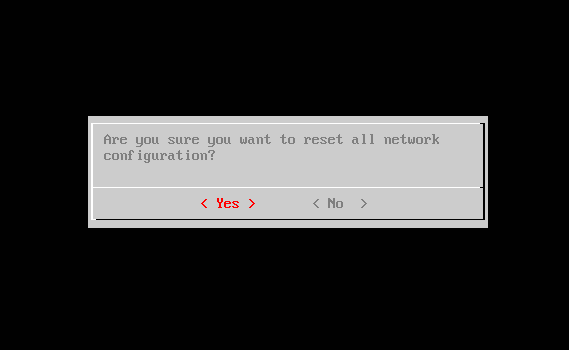
- Selezionare "Reset Network" per confermare se si desidera ripristinare l'intera configurazione di rete. Selezionare "Sì"
- Continuare con i prompt man mano che vengono visualizzati
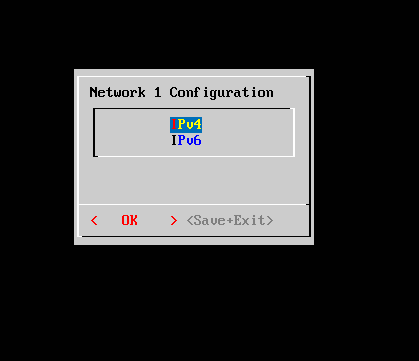
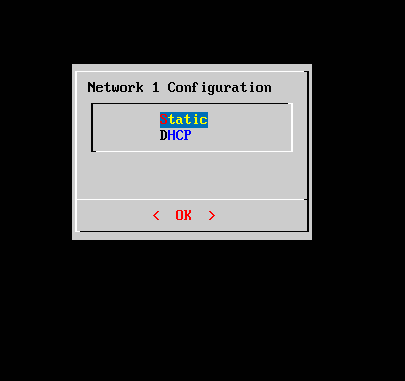
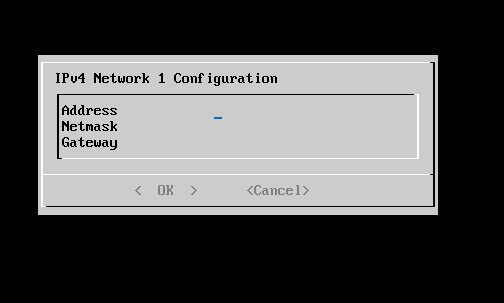
- Dopo aver inserito le informazioni, verrà visualizzata la schermata di riepilogo della configurazione
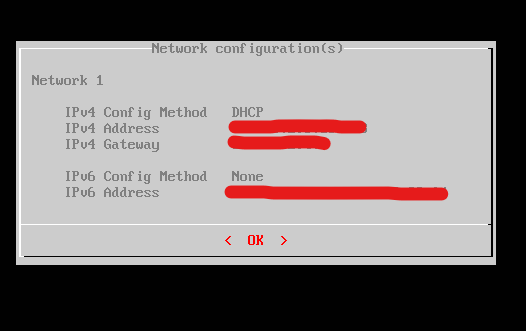
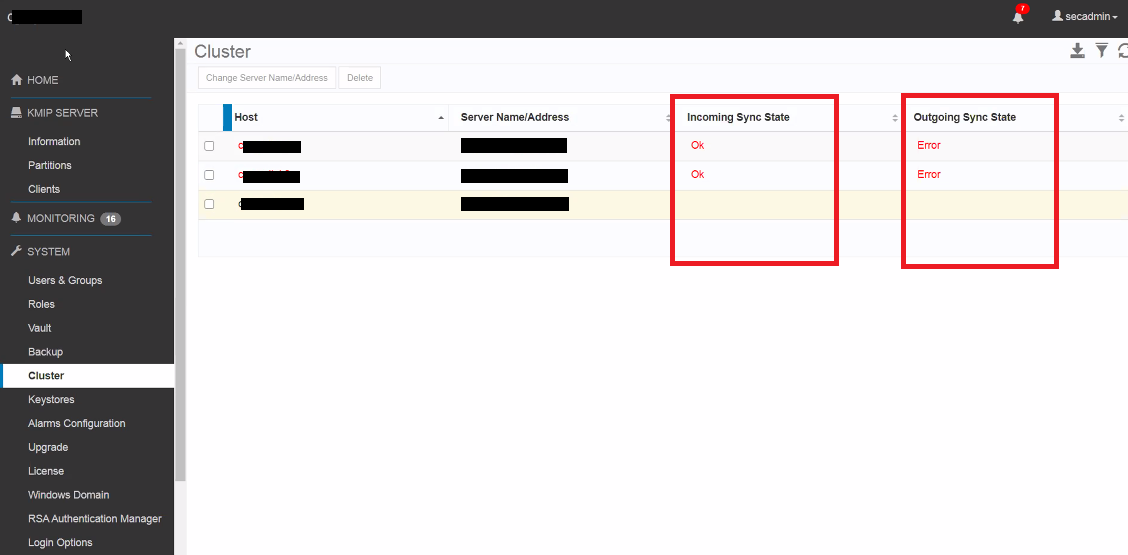
- Una volta aggiornato l'indirizzo IP, accedere all'interfaccia utente di CloudLink e controllare lo stato del cluster per assicurarsi che il nodo con l'indirizzo IP aggiornato sia ancora sincronizzato con gli altri nodi del cluster
- Si desidera visualizzare lo stato "Ok" nello stato di sincronizzazione in entrata/in uscita, non uno stato "Error" come vediamo nell'esempio seguente:
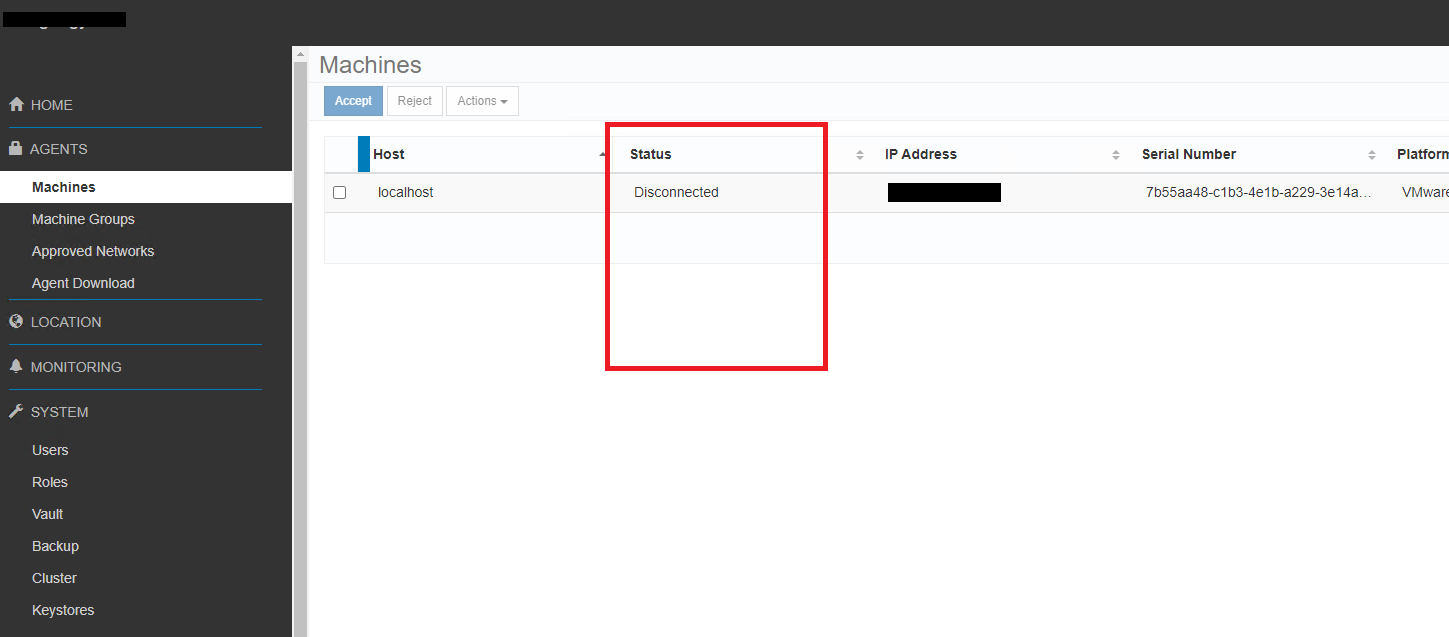
- Verificare che anche tutte le VM crittografate mostrino lo stato "Connected" e non disconnesse come si vede nello screenshot riportato di seguito:
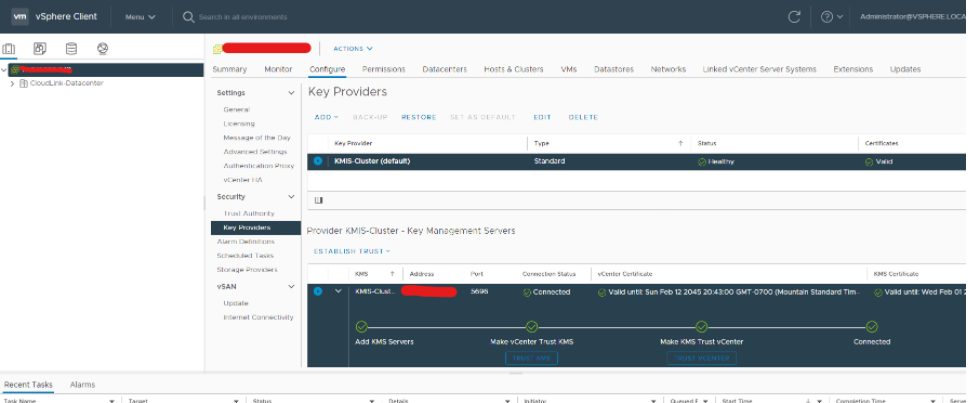
- Per controllare lo stato della connessione KMS in vSphere, selezionare l'istanza di vCenter Server nell'elenco dell'inventario.
- Cliccare sulla scheda Configure, quindi cliccare su Key Providers in Security
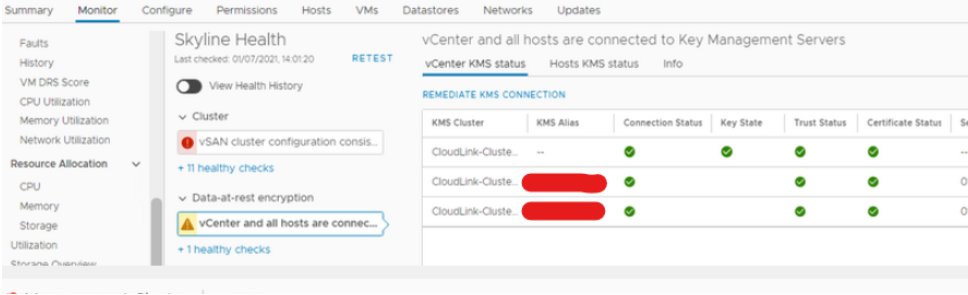
- In alternativa, è possibile controllare lo stato del KMS per vCenter e gli host a livello di cluster nell'elenco dell'inventario vSphere
- Cliccare sulla scheda Monitor, quindi su Skyline Health in vSAN
- In Skyline Health cliccare su Encryption/Data-at-rest Encryption, quindi vCenter e tutti gli host sono connessi ai server di gestione delle chiavi
対象製品
CloudLink製品
CloudLink SecureVM文書のプロパティ
文書番号: 000197530
文書の種類: How To
最終更新: 13 5月 2026
バージョン: 5
質問に対する他のDellユーザーからの回答を見つける
サポート サービス
お使いのデバイスがサポート サービスの対象かどうかを確認してください。