Avamar BMR:Avamarベア メタル リカバリー ウィザードでデバッグを有効にする
概要: この記事では、Windowsクライアントのベア メタル リストア(BMR)中にデバッグを有効にする方法について説明します。
この記事は次に適用されます:
この記事は次には適用されません:
この記事は、特定の製品に関連付けられていません。
すべての製品パージョンがこの記事に記載されているわけではありません。
手順
BMR中にデバッグを有効にするには、Avamarベア メタル リカバリー ウィザードで「--debug」フラグを2回追加します。
#1 [Select Server]で[Options]をクリックし、「--debug」と入力します(これでavtarの「debug」が有効になります)
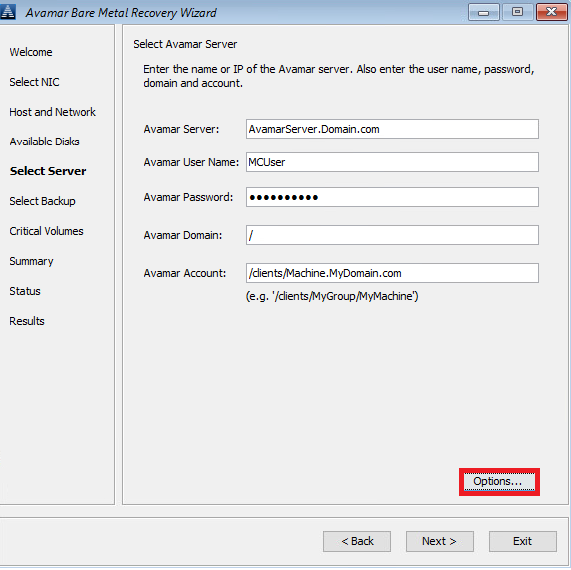
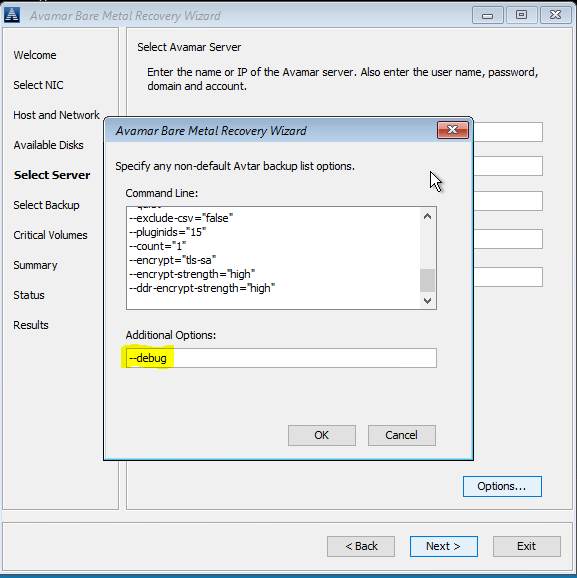
#2 [Summary]で、[Options]をクリックし、「--debug」と入力します(これでavvssの「debug」が有効になります)。
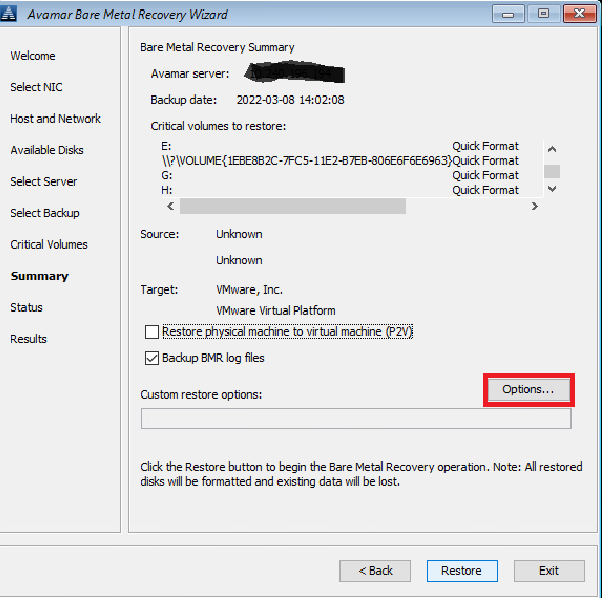
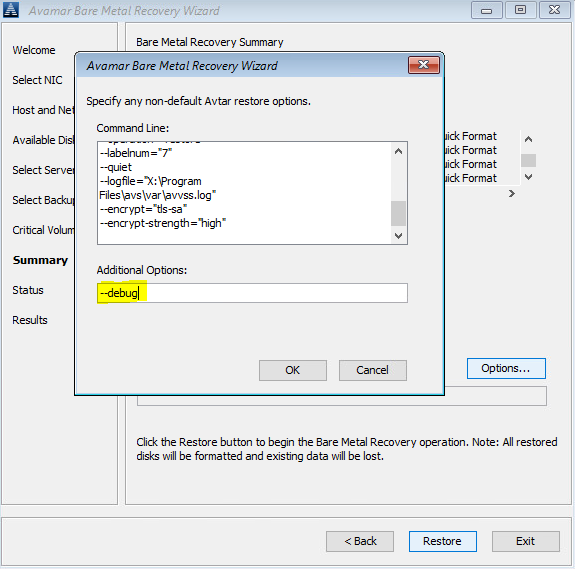
または、コマンド ライン(Avamar BMRウィザードの背後にある「cmd」ウィンドウをクリック)を使用して、 X:\Program Files\avs\varフォルダーにavtar.cmdおよびavvss.cmdファイルを作成します。
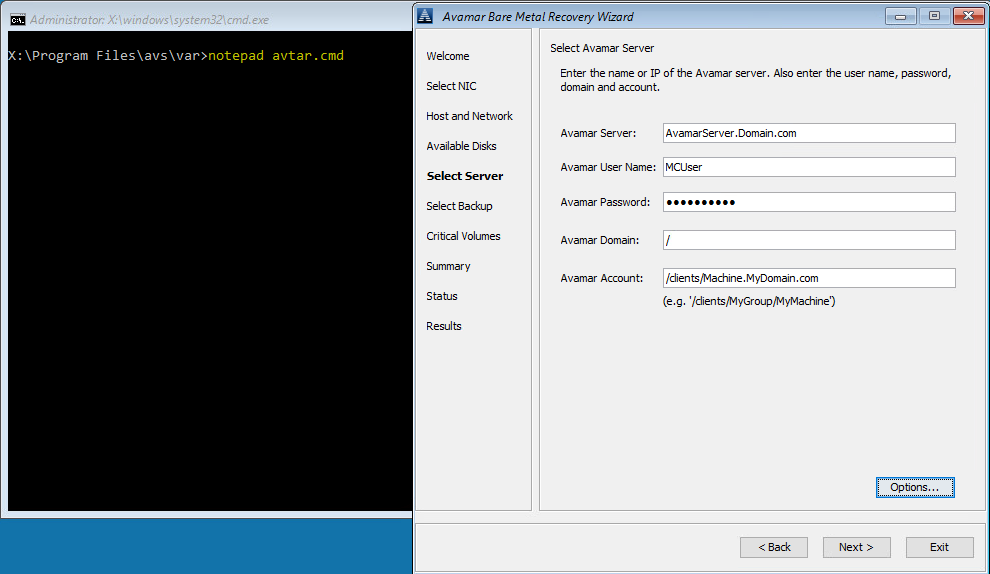
notepad avtar.cmd
--debugフラグを追加してファイルを保存します。
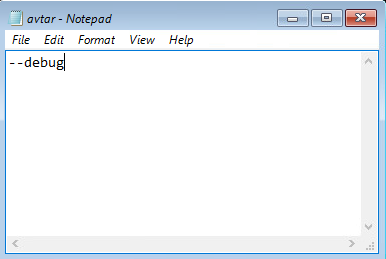
notepad avvss.cmd
--debugフラグを追加してファイルを保存します。
#1 [Select Server]で[Options]をクリックし、「--debug」と入力します(これでavtarの「debug」が有効になります)
#2 [Summary]で、[Options]をクリックし、「--debug」と入力します(これでavvssの「debug」が有効になります)。
または、コマンド ライン(Avamar BMRウィザードの背後にある「cmd」ウィンドウをクリック)を使用して、 X:\Program Files\avs\varフォルダーにavtar.cmdおよびavvss.cmdファイルを作成します。
notepad avtar.cmd
--debugフラグを追加してファイルを保存します。
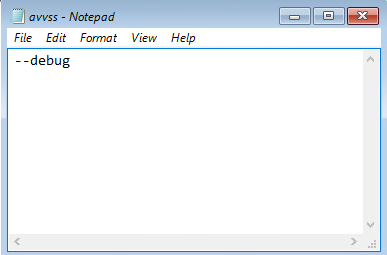
notepad avvss.cmd
--debugフラグを追加してファイルを保存します。
対象製品
Avamar製品
Avamar Client for Windows文書のプロパティ
文書番号: 000197689
文書の種類: How To
最終更新: 13 5月 2026
バージョン: 6
質問に対する他のDellユーザーからの回答を見つける
サポート サービス
お使いのデバイスがサポート サービスの対象かどうかを確認してください。