CloudLink: Вузол CloudLink застряг у аварійному режимі
概要: Вузол CloudLink застряг у аварійному режимі.
この記事は次に適用されます:
この記事は次には適用されません:
この記事は、特定の製品に関連付けられていません。
すべての製品パージョンがこの記事に記載されているわけではありません。
現象
Після завантаження вузла CloudLink з'явиться таке повідомлення:
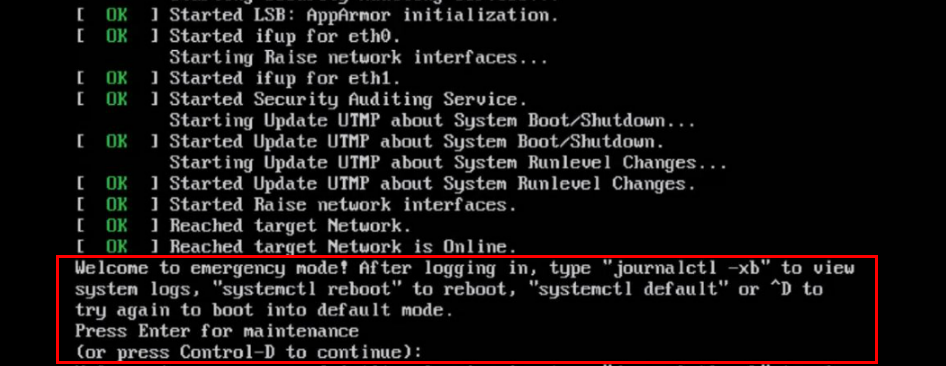
Welcome to emergency mode! After logging in, type "journalctl -xb" to view
system logs, "systemctl reboot" to reboot, "systemctl default" or ^D to
try again to boot into default mode.
Press Enter for maintenance
(or press Control-D to continue):
原因
Ця проблема пов'язана з проблемою файлової системи, яку потрібно виправити.
解決方法
Щоб вирішити проблему файлової системи на вузлі, виконайте наступне:
Якщо коренева файлова система чиста, ви можете запустити fsck в інших файлових системах, використовуючи ту саму процедуру, описану вище.
Виконати команду journalctl -xb. Ці журнали можуть вказувати на пошкодження файлової системи, яку потрібно відновити.
Ви можете використовувати команди lsblk та blkid, щоб допомогти зв'язати uuid з файловою системою.
Ось кілька прикладів помилок, які можуть відображатися в journalctl -xb:/dev/sda6:
Знайдено іноди, які були частиною пошкодженого списку пов'язаних сиріт.
/dev/sda6: НЕСПОДІВАНА НЕВІДПОВІДНІСТЬ: ЗАПУСТІТЬ FSCK ВРУЧНУ.
Не вдалося запустити перевірку файлової системи на /dev/disk/by-uuid/fd782a8-a70d-045513691c7e
Якщо ви не можете відновити файлову систему за допомогою fsck або якщо у вас є один вузол Cloudlink, який часто застряє в екстреному режимі, вам слід видалити цей пошкоджений вузол Cloudlink із кластера. Потім ви розгортаєте новий вузол Cloudlink з OVA та приєднуєтесь до існуючого кластера.
Якщо ви можете відновити файлову систему, вам слід перевірити працездатність кластера з інтерфейсу Cloudlink.
Це робиться в кластері SYSTEM > і забезпечує нормальне виконання вхідних та вихідних станів синхронізації.
- Ви натискаєте клавішу Control-D, щоб продовжити, але вона залишається в аварійному режимі.
- Натисніть клавішу ENTER для обслуговування.
- Запустіть перевірку файлової системи кореневої ( / ) файлової системи.
root@cloudlink:~# lsblk
- Натисніть клавішу y , щоб виправити знайдені помилки.
- Перезавантажте вузол.
Якщо коренева файлова система чиста, ви можете запустити fsck в інших файлових системах, використовуючи ту саму процедуру, описану вище.
Виконати команду journalctl -xb. Ці журнали можуть вказувати на пошкодження файлової системи, яку потрібно відновити.
Ви можете використовувати команди lsblk та blkid, щоб допомогти зв'язати uuid з файловою системою.
Ось кілька прикладів помилок, які можуть відображатися в journalctl -xb:/dev/sda6:
Знайдено іноди, які були частиною пошкодженого списку пов'язаних сиріт.
/dev/sda6: НЕСПОДІВАНА НЕВІДПОВІДНІСТЬ: ЗАПУСТІТЬ FSCK ВРУЧНУ.
Не вдалося запустити перевірку файлової системи на /dev/disk/by-uuid/fd782a8-a70d-045513691c7e
Якщо ви не можете відновити файлову систему за допомогою fsck або якщо у вас є один вузол Cloudlink, який часто застряє в екстреному режимі, вам слід видалити цей пошкоджений вузол Cloudlink із кластера. Потім ви розгортаєте новий вузол Cloudlink з OVA та приєднуєтесь до існуючого кластера.
Якщо ви можете відновити файлову систему, вам слід перевірити працездатність кластера з інтерфейсу Cloudlink.
Це робиться в кластері SYSTEM > і забезпечує нормальне виконання вхідних та вихідних станів синхронізації.
対象製品
CloudLink製品
CloudLink SecureVM文書のプロパティ
文書番号: 000197726
文書の種類: Solution
最終更新: 13 5月 2026
バージョン: 6
質問に対する他のDellユーザーからの回答を見つける
サポート サービス
お使いのデバイスがサポート サービスの対象かどうかを確認してください。