NMCを使用してNetWorkerサーバーとクライアント ソフトウェアのバージョンを確認する方法
概要: NetWorker Management Console (NMC)を使用したNetWorkerサーバおよびクライアント ソフトウェアのバージョンの確認
この記事は次に適用されます:
この記事は次には適用されません:
この記事は、特定の製品に関連付けられていません。
すべての製品パージョンがこの記事に記載されているわけではありません。
手順
NetWorkerサーバー ソフトウェアのバージョンの検索:
NMCを使用してNetWorkerサーバ ソフトウェアのバージョンを確認する
NMCを使用して、NetWorkerサーバ上のアプリケーション管理者ユーザー グループのメンバーであるユーザーでNetWorkerサーバに接続します。
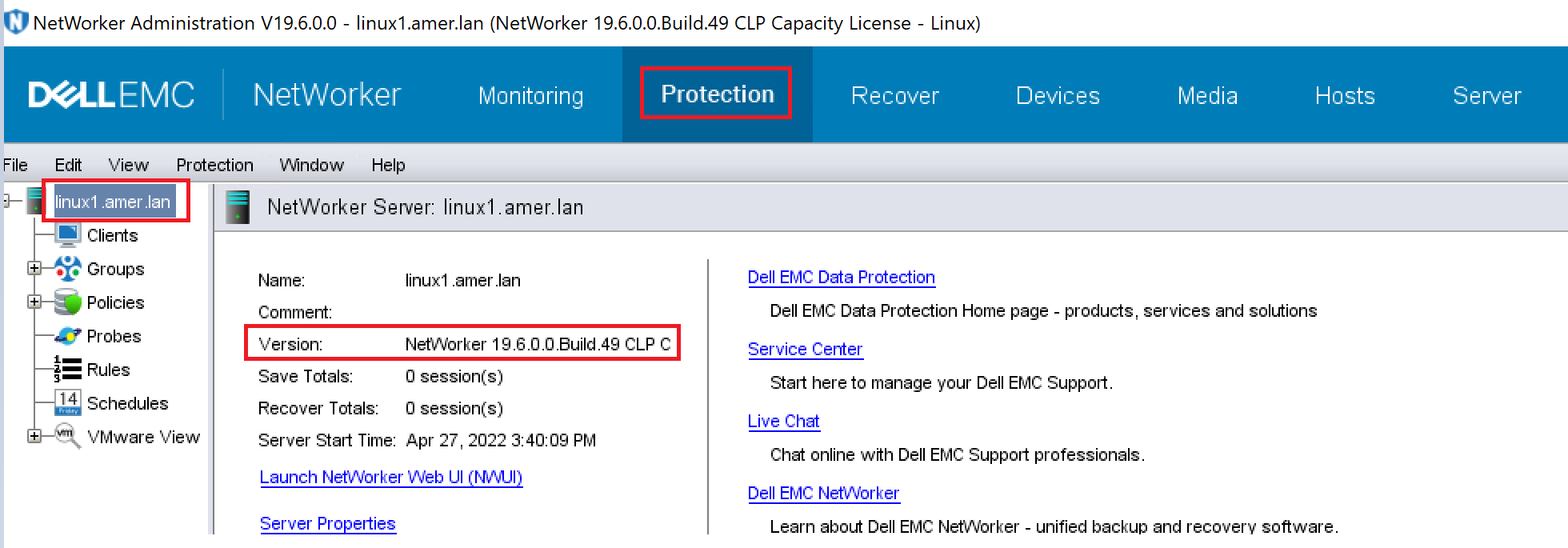
- [保護]タブをクリックし、左側のペインで[NetWorkerサーバー名]をクリックします。右側のペインにバージョンが表示されます。
nsradminを使用してNetWorkerサーバー ソフトウェアのバージョンを確認する
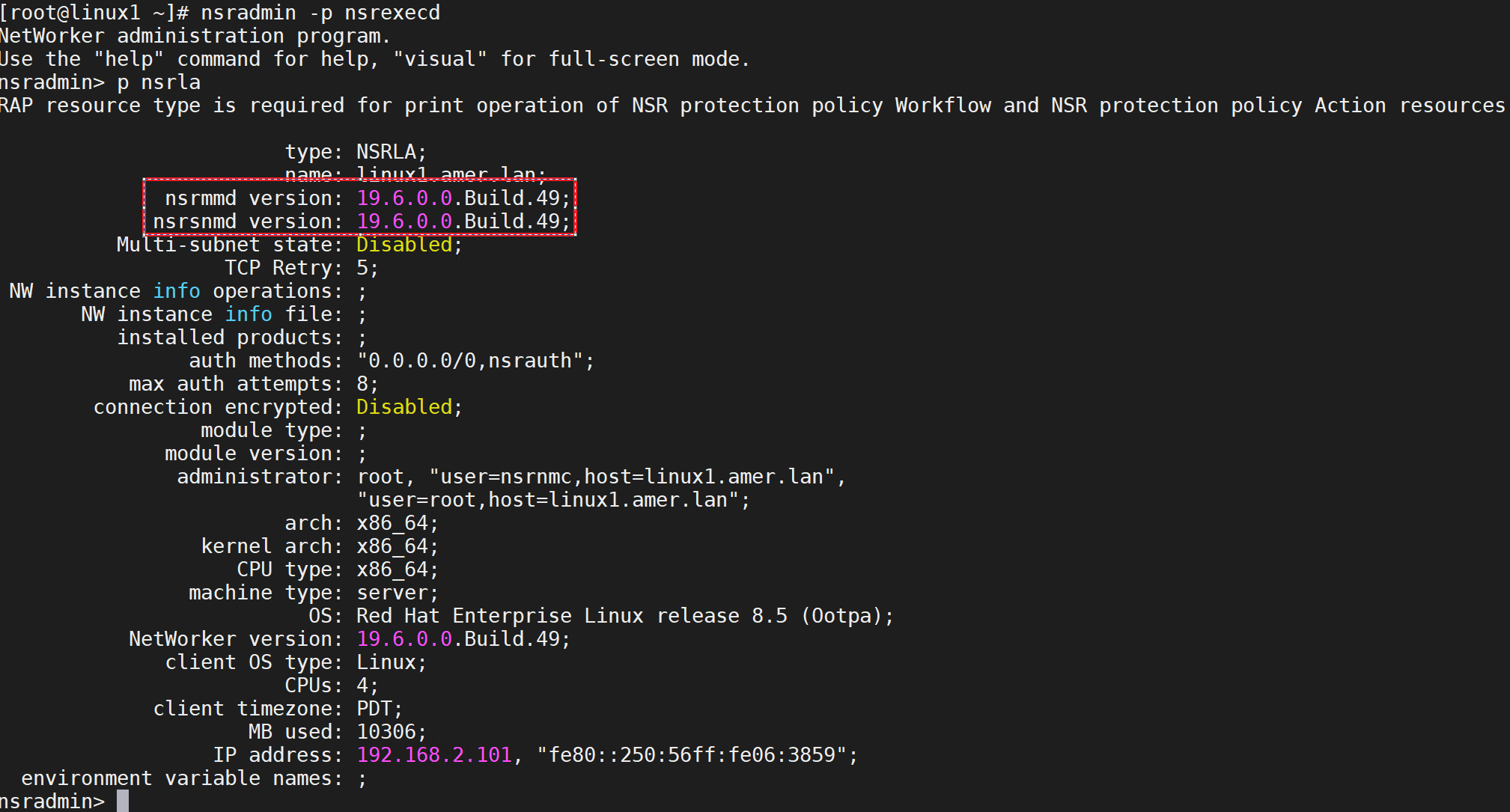
NetWorkerサーバー上のnsradminプログラムを使用して、コマンド プロンプトからホストにインストールされているNetWorkerソフトウェアのバージョンを確認します。
- コマンド プロンプトで、次のように入力します。
nsradmin -p nsrexecd
nsradminプロンプトで、次のように入力します。 "p nsrla"
NetWorkerクライアント ソフトウェアのバージョンの検索:
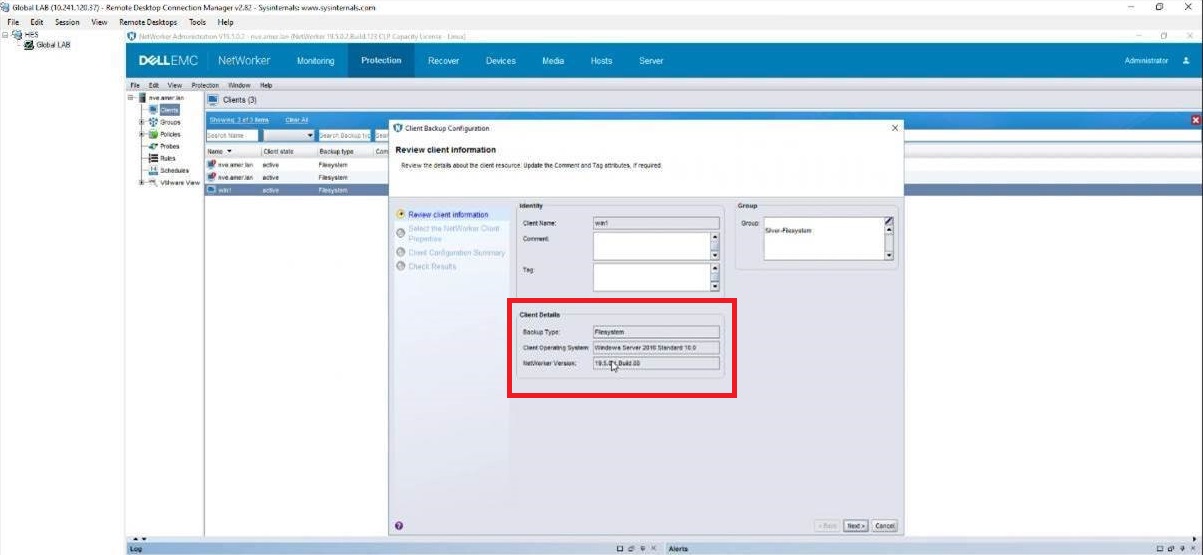
NMCを使用してNetWorkerクライアント ソフトウェアのバージョンを確認する
NMCを使用して、NetWorkerサーバ上のアプリケーション管理者ユーザー グループのメンバーであるユーザーでNetWorkerサーバに接続します。
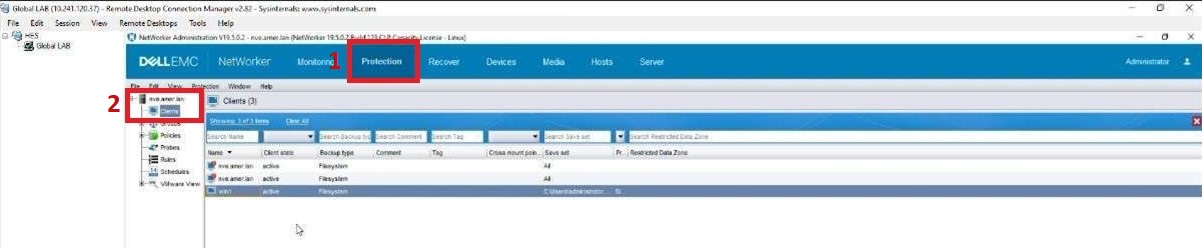
- [Protection]タブ(1)をクリックし、[Clients](2)をクリックします。
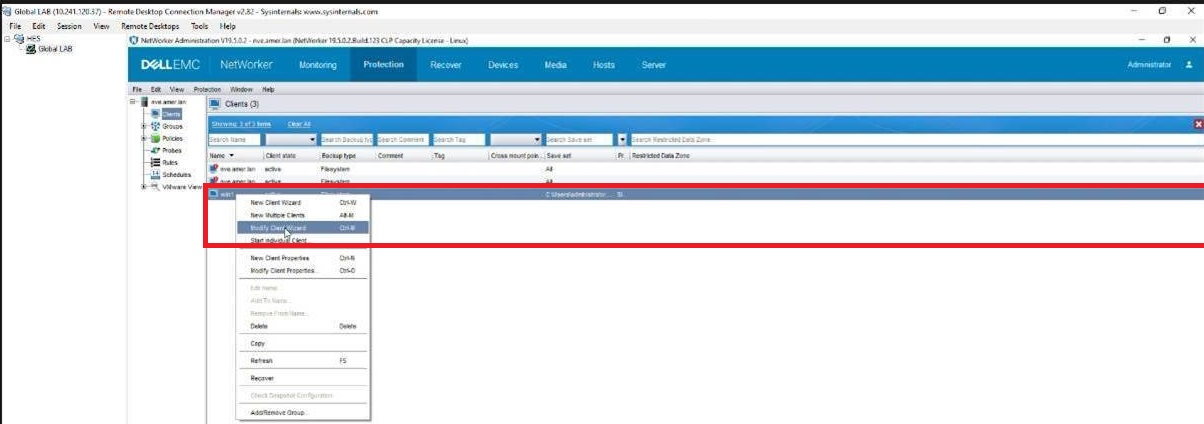
- 問題が発生しているクライアントを右クリックし、[ クライアントの変更]ウィザードをクリックします。
3. お客様の[クライアントの詳細]タブにクライアントのバージョンが表示されます。
対象製品
NetWorker, NetWorker Series, NetWorker for OpenVMS, NetWorker Management Console, NetWorker Module, NetWorker Module for Databases and Applications, NetWorker Module for Microsoft, NetWorker Module for SAP製品
NetWorker Module for MEDITECH文書のプロパティ
文書番号: 000198932
文書の種類: How To
最終更新: 25 5月 2026
バージョン: 3
質問に対する他のDellユーザーからの回答を見つける
サポート サービス
お使いのデバイスがサポート サービスの対象かどうかを確認してください。