AlienwareまたはDell OLEDモニターの明るいピクセルまたは暗いピクセルを確認する方法
概要: DellまたはAlienwareの内蔵セルフテスト(BIST)を使用してOLEDモニター パネルの明るいピクセルまたは暗いピクセルを確認する方法について説明します。
この記事は次に適用されます:
この記事は次には適用されません:
この記事は、特定の製品に関連付けられていません。
すべての製品パージョンがこの記事に記載されているわけではありません。
手順
ピクセルが明るいか暗いかの確認
BISTプロセスを使用して、モニターのピクセルを次の詳細で確認します。
明るいピクセルチェック
R/G/Bパターンを使用して、明るいピクセルがあるかどうかを確認します。
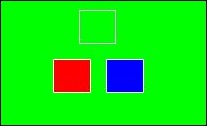 |
R/Bブライトドット |
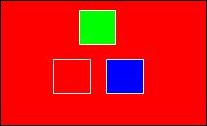 |
G/Bブライトドット |
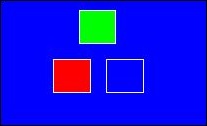 |
G/Rバイトドット |
暗いピクセルのチェック
白いパターンを使用して、暗いピクセルがあるかどうかを確認します。白いパターンに色の点がある場合は、暗い色の点と考えてください。
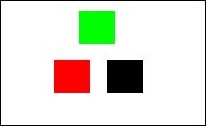 |
青い点がありません。
緑と赤-> 黄色の混合色が見える場合があります。 |
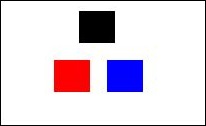 |
緑色のドットがありません。
青と赤の混ざり合った色が見られる場合があります-> ピンク。 |
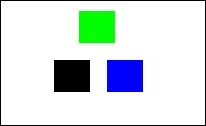 |
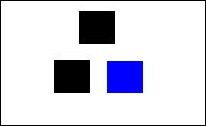
赤い点が消えています。
青と緑の混合色(シアンブルー> が見える場合があります。 |
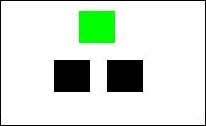 |
赤い点と青い点が欠落しています。
緑色の点が表示される場合があります。 |
 |
赤い点と緑の点がありません。
青い点が表示される場合があります。 |
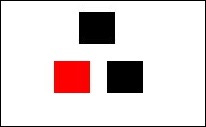 |
緑色の点と青色の点が欠落しています。
赤い点が表示される場合があります。 |
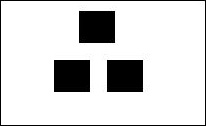 |
黒い点が表示される場合があります。 |
ビルド イン セルフテスト
注:内蔵診断は、ビデオ ケーブルを外し、モニターがセルフテスト モードになっている場合にのみ実行できます。
次の手順では、例として、Alienware AW3423DWモニターでBIST診断を実行する方法について説明します
特定のモニター モデルに対してBISTを実行する方法については、モニターの ユーザー ガイド を参照してください。
- 画面が汚れていないか(画面の表面にほこりが付いていないか)確認します。
- ジョイスティックを左に動かして5秒間そのままにします。1秒後、グレーの画面が表示されます。
- 画面に欠陥や異常がないか確認します。
- ジョイスティックを押します。画面の色が赤に変わります。
- 画面に欠陥や異常がないか確認します。
- 手順4および5を繰り返し、緑、青、黒、白の画面における表示を検査してください。
白い画面が表示されたらテストは終了です。終了するには、ジョイスティックをもう一度押します。
対象製品
Alienware 34 Curved OLED Monitor AW3423DW, Alienware 55 OLED Monitor AW5520QF文書のプロパティ
文書番号: 000199168
文書の種類: How To
最終更新: 14 5月 2026
バージョン: 5
質問に対する他のDellユーザーからの回答を見つける
サポート サービス
お使いのデバイスがサポート サービスの対象かどうかを確認してください。