「VxRail:アップグレードを成功させるためのヒント
概要: VxRailのアップグレードを成功させるためのヒント
この記事は次に適用されます:
この記事は次には適用されません:
この記事は、特定の製品に関連付けられていません。
すべての製品パージョンがこの記事に記載されているわけではありません。
手順
-
アップグレードの数日前に環境のヘルス チェックを実行して、環境が良好な状態であることを確認します
-
アップグレードの前に再起動する機会がある場合は、アップグレードの前に各ホストを再起動します。固定されたVMなどが原因で問題が発生する可能性が高い場合は、アップグレードのホスト再起動サイクル中に発生する可能性が高いため、各ホストを事前に再起動することで、アップグレード前にこれらの問題に対処できます。
-
アップグレードの実行元のホストがVxRailクラスター上にあること、またはバンドルのアップロードに十分な帯域幅があることを確認してください。
-
可能であれば、アップグレード前にすべてのサービスが正しく実行されていることを確認するために、内部の場合はVCを実行します。
-
vCenter Server UIで、
vCenter VM > Actions>Power > Guest OS > Restart
を選択します(このオプションはESXiインターフェイスでは使用できません)
-
-
アップグレードの前に、各ホストのiDRACをリセットします。
iDRACのグラフィカル ユーザー インターフェイス(UI)には、ソフト リセットを実行するオプションがあります。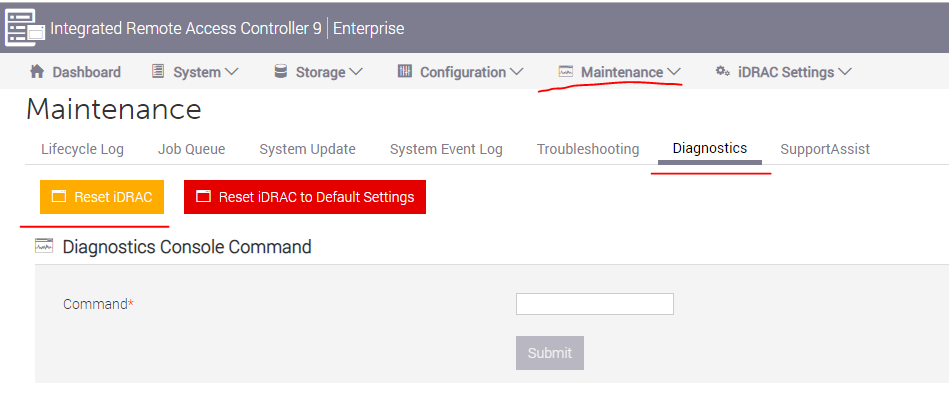 A. iDRACに接続します
B. ユーザ名とパスワードを入力して、インターフェイスにログインします
C. 上部の[Maintenance]タブをクリックします
D. [Diagnostics]サブタブをクリックします
E. [Reset iDRAC] をクリックします。
F. アクションを確認します
G. iDRACは数分間アクセスできなくなりますが、システム パフォーマンスには影響しません。
文書のプロパティ
文書番号: 000199817
文書の種類: How To
最終更新: 14 8月 2025
バージョン: 4
質問に対する他のDellユーザーからの回答を見つける
サポート サービス
お使いのデバイスがサポート サービスの対象かどうかを確認してください。