NVP vProxy:カテゴリー タグ付けベースのVMware保護
概要: VMware保護グループは、VMwareカテゴリー タグ付け(CIS)を使用してVMwareオブジェクトを選択および無視するための動的ルールを使用するようにNetWorkerで構成できます。このKBでは、これらのタグの概要とNetWorkerでこれらのタグを構成する方法について説明します。
この記事は次に適用されます:
この記事は次には適用されません:
この記事は、特定の製品に関連付けられていません。
すべての製品パージョンがこの記事に記載されているわけではありません。
手順
カテゴリー タグは、VMware vCenter環境で構成されます。これらのタグを構成してVMwareオブジェクトに割り当てる方法の例については、次のVMwareのドキュメントを参照してください。
- カテゴリーとタグの作成:https://docs.vmware.com/jp/VMware-vSphere/6.7/com.vmware.vsphere.vcenterhost.doc/GUID-05323758-1EBF-406F-99B6-B1A33E893453.html
- VMwareオブジェクトへのタグの割り当て:https://docs.vmware.com/jp/VMware-vSphere/6.7/com.vmware.vsphere.vcenterhost.doc/GUID-379F40D3-8CD6-449E-89CB-79C4E2683221.html
1.NetWorker Management Console (NMC)にログインします。
2.[Protection]を選択し、[Rules]をクリックします。
3.ルール ウィンドウで右クリックし、[New]をクリックします。
a. ルールの名前を入力します。
注:使用される名前は、VMware構成と一致する必要はありません。このルールは、VMwareオブジェクトをバックアップするように構成されたNetWorker保護グループで定義されます。保護グループ内に割り当てることができるルールは1つだけです。ただし、任意のルール内で複数の定義を構成できます。
b. 定義を追加するには、[Add]をクリックします。
c.タイプ([Virtual Machine]、[Host]、[Cluster]、[vApp]、[VmFolder]、[Datacenter]、[Resource Pool])を選択します。
c.タイプ([Virtual Machine]、[Host]、[Cluster]、[vApp]、[VmFolder]、[Datacenter]、[Resource Pool])を選択します。
注:これは、VMwareで作成された次にのようなカテゴリー/タグのタイプによって決まります。
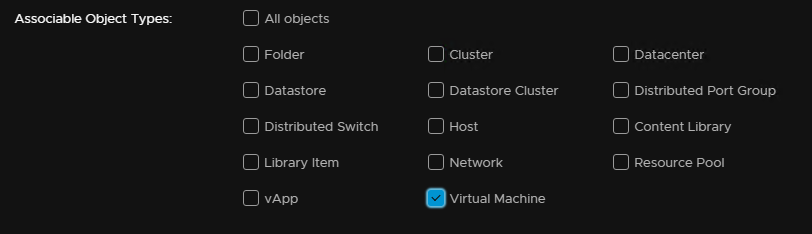
d. [Property]値を[Tag]に設定します。
e.カテゴリーが定義されとタグ付けされたオブジェクトをルールで選択するか無視するかに応じて、演算子を[Equals](選択)または[Does Not Equal](無視)に設定します。
f.[Value]フィールドに、「Category:VMWARE_CATEGORY,Tag:VMWARE_TAG」と入力します
e.カテゴリーが定義されとタグ付けされたオブジェクトをルールで選択するか無視するかに応じて、演算子を[Equals](選択)または[Does Not Equal](無視)に設定します。
f.[Value]フィールドに、「Category:VMWARE_CATEGORY,Tag:VMWARE_TAG」と入力します
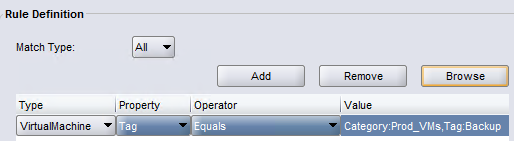
注:[Browse]ボタンを使用して、vCenterからVMwareのカテゴリーとタグを選択できます。
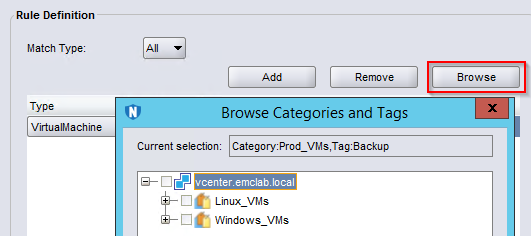
g. [OK]をクリックしてルールを保存します。
4.保護グループにルールを割り当てるには、[Protection]タブの[Groups]をクリックします。
a. 保護グループを作成する場合は、次のように設定する必要があります。
[Name]:保護グループを区別するユーザー定義の名前。グループは[Policy]ー>[Workflow]に割り当てられます。ワークフローごとに割り当てることができるグループは1つだけです。ただし、任意のポリシーで複数のワークフローを構成できます。
[Group Type]:VMware
[Sub-Type]:All
[Backup Optimization]:Capacity(推奨)
[Dynamic Association]:オン
[Group Type]:VMware
[Sub-Type]:All
[Backup Optimization]:Capacity(推奨)
[Dynamic Association]:オン
b. 既存のグループは、ルールの選択を使用するように変更できます。
5.グループ プロパティの[Rule]ドロップダウンからルールを選択します。
6.ルールを選択した状態で[Preview All Virtual Machines]をクリックすると、VMwareでカテゴリー/タグが割り当てられているオブジェクトが表示されます。
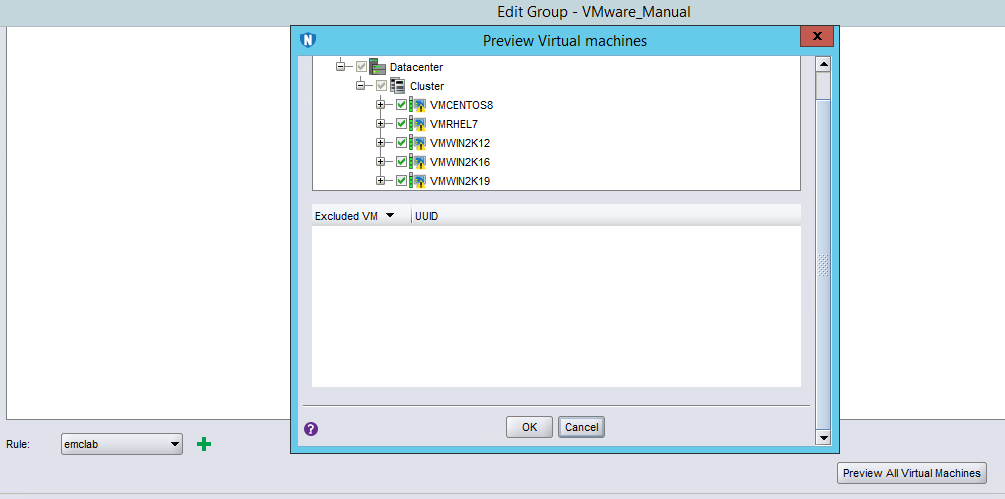
注:NetWorkerは、nsrvisdプロセスを使用して約10分ごとにvCenterのインベントリーを実行します。ルールが新しく作成され、グループに割り当てられた場合、nsrvisdが実行されてvCenterのインベントリーが実行されるまで、オブジェクトが返されない可能性があります。nsrvisdを手動で実行するプロセスはありません。黄色の注意記号は、VMが「過剰に保護されている」(VMが複数の保護グループに割り当てられている)場合に表示されます。2つのグループのスケジュールの競合を回避するための警告以外のなんらかの問題を示すものではありません。
その他の情報
インベントリーに関する問題のトラブルシューティング
nsrvisdログは、NetWorkerサーバー上の次の場所にあります。
Linux:/opt/nsr/vproxy/logs/nsrvisd
Windows: C:\Program Files\EMC NetWorker\nsr\vproxy\logs\nsrvisd
Windows: C:\Program Files\EMC NetWorker\nsr\vproxy\logs\nsrvisd
- nsrvisd-daemon.log:nsrvisdプロセスの詳細
- InventorySession-XXXXX.log:nsrvisdインベントリー プロセスと完了ステータスの詳細
NetWorkerサーバーのdaemon.rawは、vCenter Serverへの接続に関するメッセージにも使用できます。
Linux:/nsr/logs/daemon.raw
Windows: C:\Program Files\EMC NetWorker\nsr\logs\daemon.raw
Windows: C:\Program Files\EMC NetWorker\nsr\logs\daemon.raw
レンダリングされていない.rawファイルは、nsr_render_log daemon.raw > daemon.log 2<&1コマンドを使用してレンダリングできます。
対象製品
NetWorker製品
NetWorker Family文書のプロパティ
文書番号: 000200083
文書の種類: How To
最終更新: 23 10月 2025
バージョン: 8
質問に対する他のDellユーザーからの回答を見つける
サポート サービス
お使いのデバイスがサポート サービスの対象かどうかを確認してください。