Avamar | NDMP: Sanal vNDMP Hızlandırıcı Düğümünü Dağıtma
概要: Bu Knowledge Base makalesinde, vNDMP hızlandırıcısının nasıl dağıtılacağı açıklanmaktadır.
この記事は次に適用されます:
この記事は次には適用されません:
この記事は、特定の製品に関連付けられていません。
すべての製品パージョンがこの記事に記載されているわけではありません。
手順
Bu Knowledge Base makalesinde, NDMP dağıtımını basit adımlarla gerçekleştirmeye yönelik talimatlar sağlanmaktadır. vNDMP'yi dağıtmadan önce desteklenip desteklenmediğini öğrenmek için ilgili ürün destek rehberlerini kontrol edin. Şu makale örnek olarak verilebilir: IDPA DP4400 - DP4400 sisteminde Avamar'a sanal vNDMP düğümü eklenmesi desteklenmiyor (İngilizce)
Avamar bağımsız müşterileri vNDMP'yi dağıtabilir ancak vNDMP'nin planlanması, dağıtılması ve yükseltilmesi müşterilerin sorumluluğundadır.
NDMP'yi yükseltmek için bu makaledeki adımları izleyin. Avamar / IDPA / PPDP: NDMP hızlandırıcısını yükseltme (İngilizce)
Not: Dağıtım sırasında sorun yaşayan müşteriler, yardım almak için destek bileti açabilir.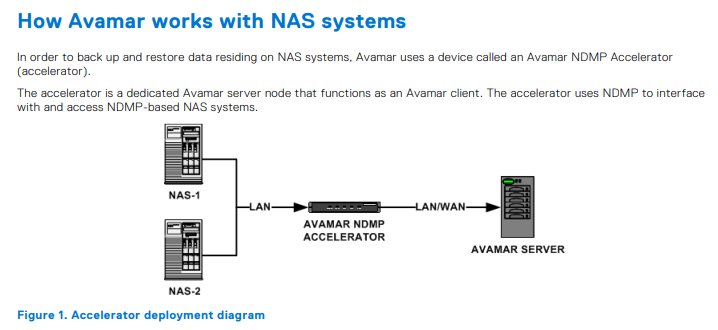
vNDMP'yi yüklemek için uygun erişim düzeyine ve Avamar bilgilerine sahip vCenter'a erişip NDMP'yi kaydetmemiz gerekir.
Not: Başlamadan önce ücretsiz bir IP/Ana Bilgisayar Adı bulunduğundan ve bunun DNS'ye kayıtlı olduğundan emin olun.
Avamar vNDMP OVA dosyasını indirme
OVA dosyasını, SolVe yazılımı indirme bağlantısından veya çevrimiçi destek sayfasından edinebilirsiniz.
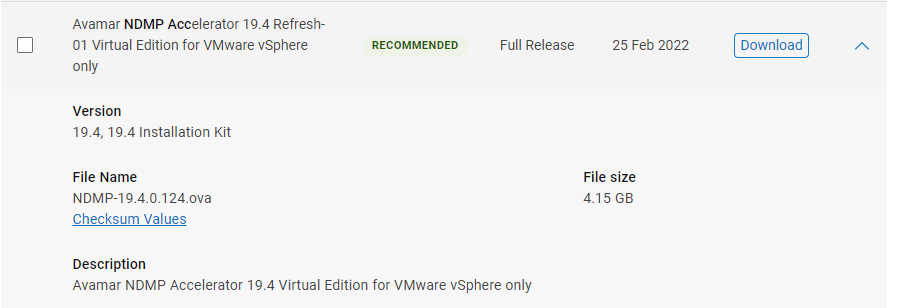
NDMP'yi vCenter'da dağıtma.
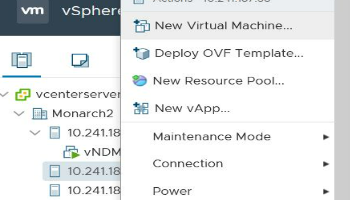
Aşağıdaki ekranı getirmek için vCenter veya ESX'e sağ tıklayın ve "Deploy OVF template" (OVF şablonunu dağıt) öğesini seçin.
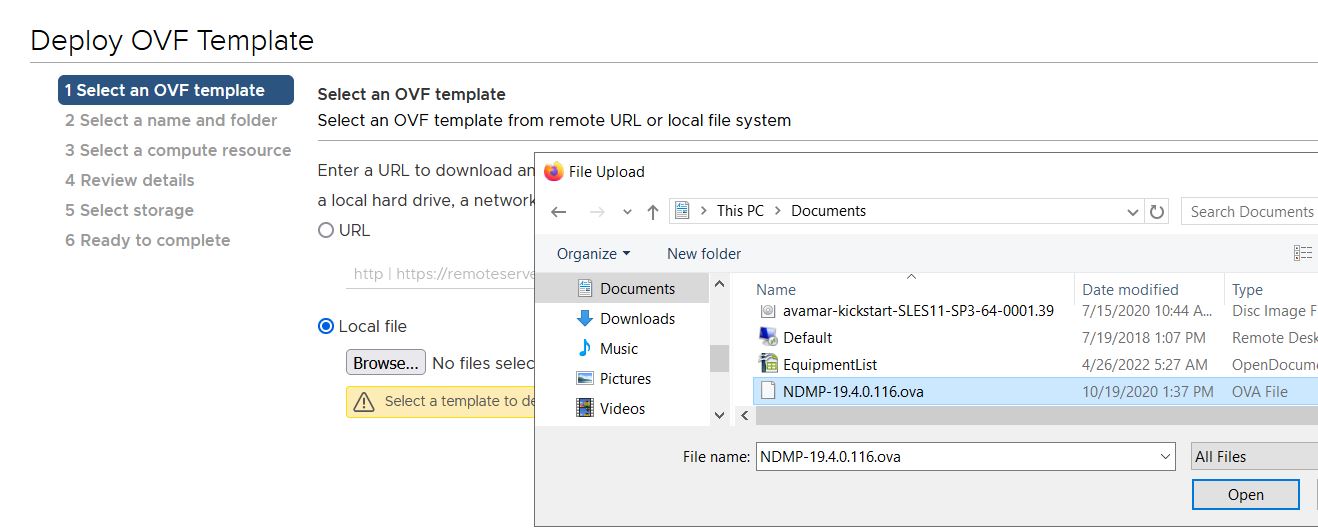
OVF'yi dağıtma seçeneği belirlendikten sonra aşağıdaki ekran görüntülenir. "Local file" (Yerel dosya) seçeneğini belirleyin ve indirilen OVA dosyasını seçin.
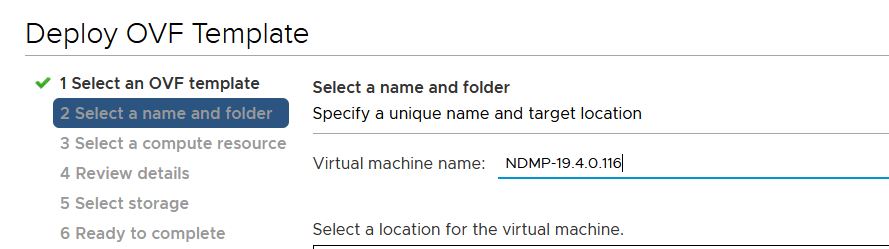
vNDMP'yi adlandırın; burada varsayılan ad seçilmiştir. Bu, vCenter'da gösterilen VM (Sanal makine) adıdır; ana bilgisayar adı değildir.
Bilgi işlem kaynağı.
vNDMP'yi dağıtmak için uygun ESX'i seçin.
Ayrıntıları ve lisansı gözden geçirin.
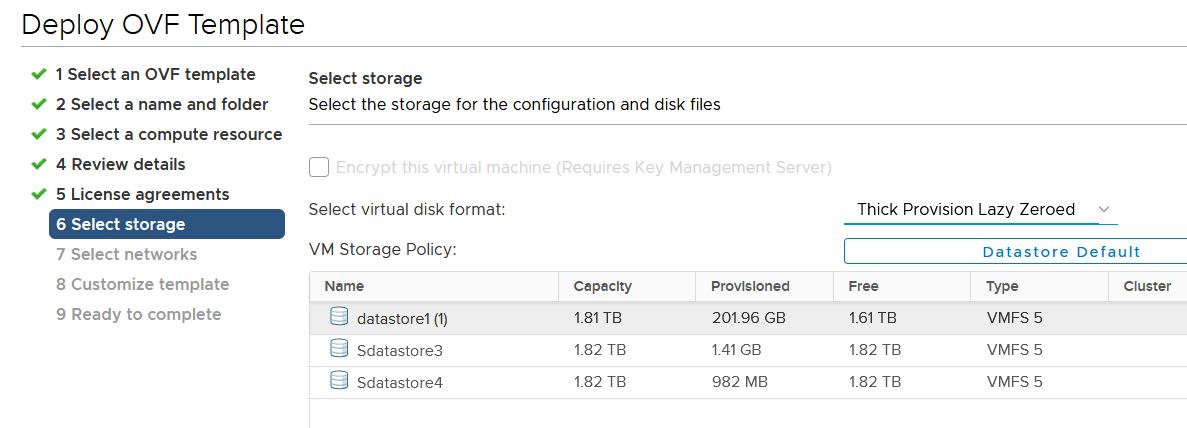
Depolamayı seçin.
Depolama seçimi çok önemlidir; gerekli alan mevcut değilse dağıtım işlemi başarısız olur.
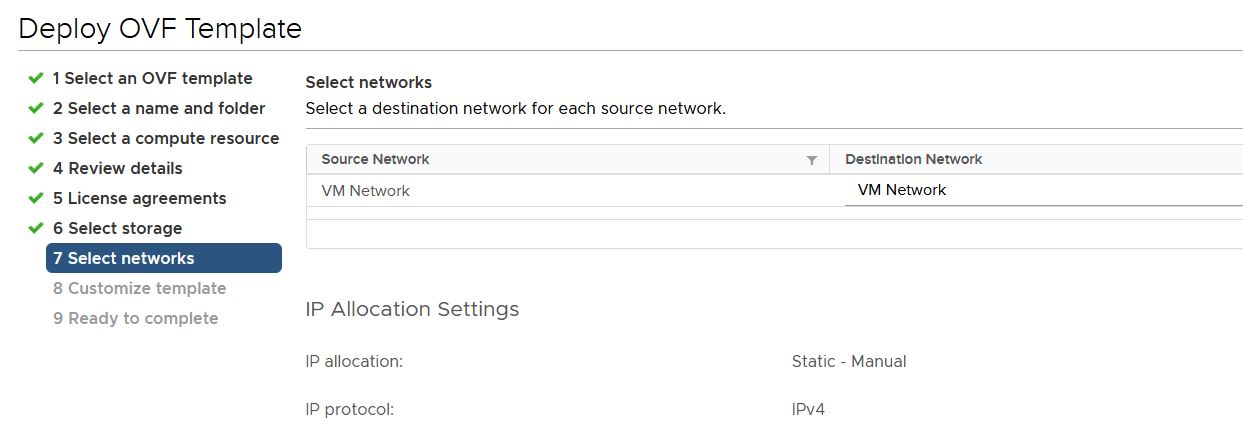
VM Ağ Ayarları.
Altyapıya göre uygun VM ağını seçin.
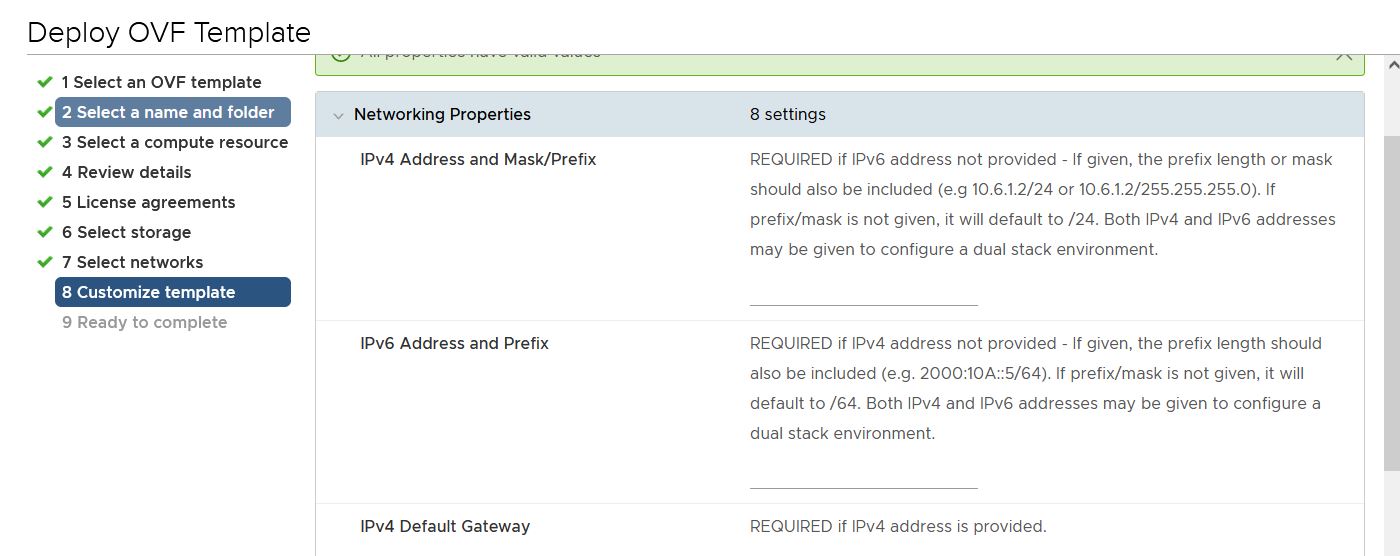
Şablonu özelleştirin.
Bu, DNS ayrıntılarıyla birlikte IP adresi, alt ağ ve varsayılan ağ geçidi bilgilerini girmenize olanak tanır.
Görevi tamamlayarak VM'yi dağıtma işlemini bitirin. VM'nin vCenter'da dağıtıldığını gördüğünüzde VM'yi çalıştırın.
vNDMP'yi Yapılandırma
OVF dağıtıldığında ve AÇIK duruma getirildiğinde, varsayılan yönetici kimlik bilgileriyle uzak konsolu başlatın.
NDMP'nin nasıl yapılandırılacağı ile ilgili olarak aşağıdaki mesaj görüntülenir. Ekranda sağlanan bilgileri kullanın ve web tarayıcısına URL'yi girin.
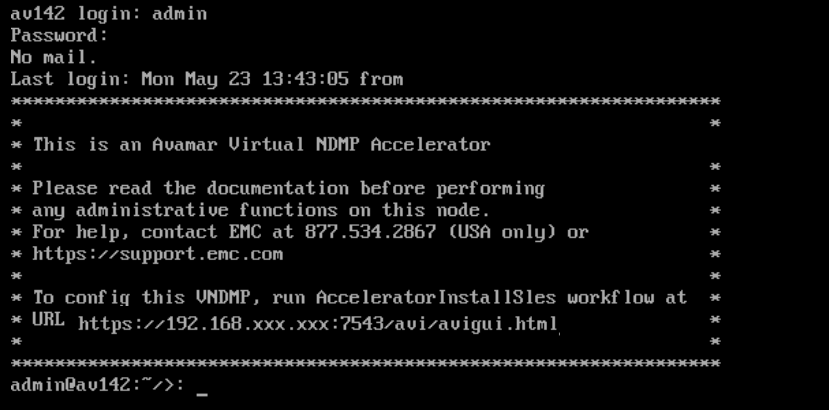
Avamar Installation Manager ekranı görüntülenir. AVI yükleyicide oturum açmak için kök kimlik bilgilerini kullanın.
Soldaki SW Releases (Yazılım Sürümleri) öğesini seçin; sağ tarafta yükleme paketi gösterilecektir.
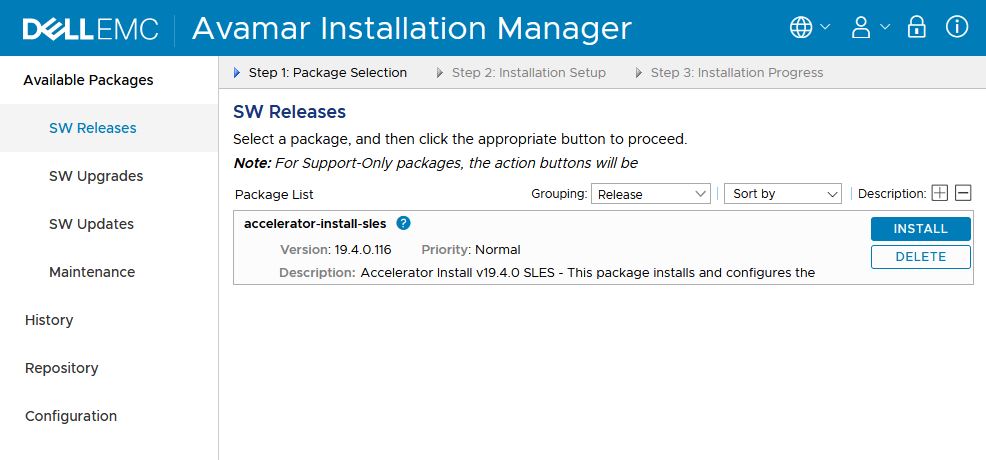
NDMP'yi yapılandırmaya devam etmek için Install (Yükle) seçeneğini belirleyin.
vNDMP (hızlandırıcı) ile ilgili bilgileri girin:
- IP adresi veya ana bilgisayar adı.
- Avamar sunucu ana bilgisayar adı veya IP adresi.
- Avamar sunucu parolası.
- Etki alanı varsayılan olarak "client" şeklinde bırakılabilir veya gereken şekilde değiştirilebilir.
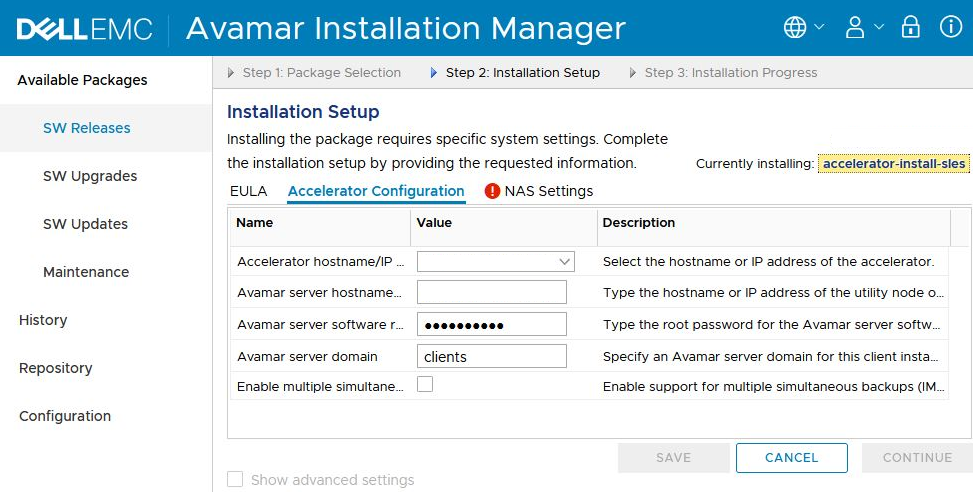
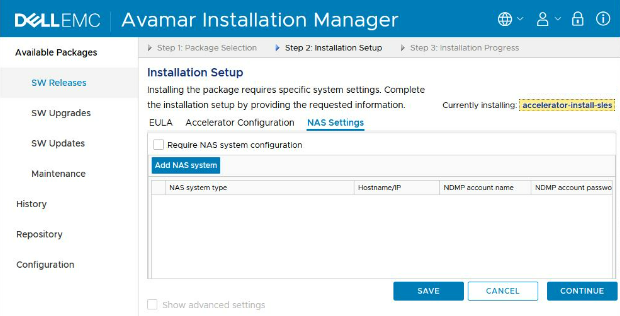
NAS Ayarları
NAS ekleyerek NAS sistemi bilgilerini girin.
Yükleme ilerlemesi
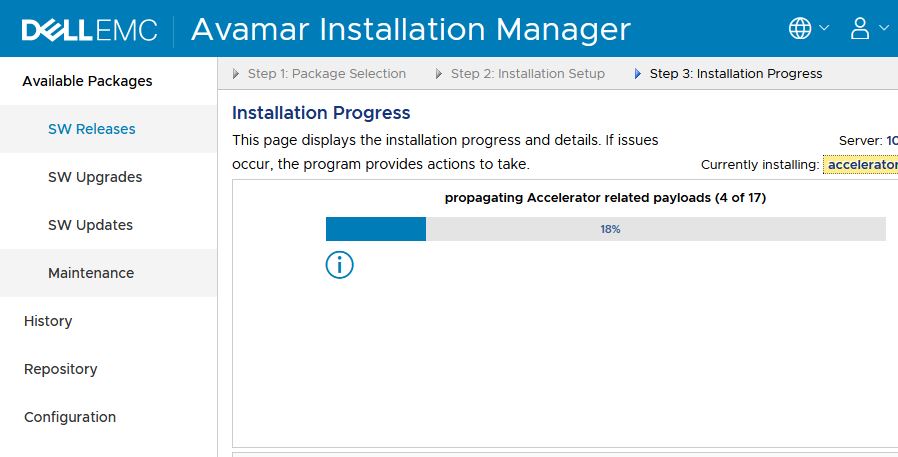
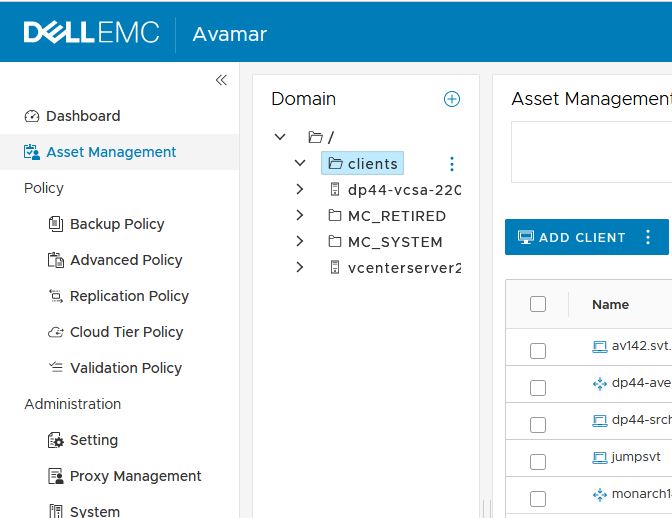
Dağıtılan NDMP'nin Avamar konsol AUI'sinde kayıtlı olduğunu doğrulayın.
Aşağıdaki örnekte, vNDMP av142'yi dağıttık ve bunu istemcinin etki alanı altında kaydettik.
Daha fazla bilgi için kullanıcı kılavuzuna bakabilirsiniz.
NAS Sistemleri İçin AvamarNDMP Hızlandırıcısı 19.4 Kullanıcı Rehberi
対象製品
Avamar製品
Avamar Plug-in for NDMP, Avamar Server, Avamar Virtual Edition文書のプロパティ
文書番号: 000200321
文書の種類: How To
最終更新: 09 11月 2022
バージョン: 3
質問に対する他のDellユーザーからの回答を見つける
サポート サービス
お使いのデバイスがサポート サービスの対象かどうかを確認してください。