Slik administrerer du godkjenning med flere faktorer i administrasjonskonsollen for Dell Security Management Server
概要: Dell Security Management Server kan konfigureres til å kreve tofaktor-autentisering (2FA) for å logge på administrasjonskonsollen.
この記事は次に適用されます:
この記事は次には適用されません:
この記事は、特定の製品に関連付けられていません。
すべての製品パージョンがこの記事に記載されているわけではありません。
手順
Godkjenning med flere faktorer kan administreres for Dell Security Management Server eller Dell Security Management Server Virtual.
Berørte produkter:
- Dell Security Management Server
- Dell Security Management Server Virtual
Berørte versjoner:
- 11.4.0 og nyere
Godkjenning med flere faktorer kan administreres enten på brukergruppe - eller individuelt brukernivå . Velg den aktuelle delen nedenfor for mer informasjon.
Brukergruppe
- Logg på administrasjonskonsollen for Dell Data Security med en konto som har kontoadministratorrollen. Hvis du vil ha mer informasjon, kan du se Slik får du tilgang til administrasjonskonsollen for Dell Data Security-serveren.
Merk: Hvis du vil ha mer informasjon om administratorroller, kan du se delen Administratorroller i PDF-filen Hjelp for sikkerhetsadministrasjonsserver til støtte for Dell Encryption-håndbøker og dokumenter.
- Utvid Populasjoner-fanen i menyruten til venstre, og klikk deretter Brukergrupper.

- Velg en brukergruppe fra listen du vil redigere.
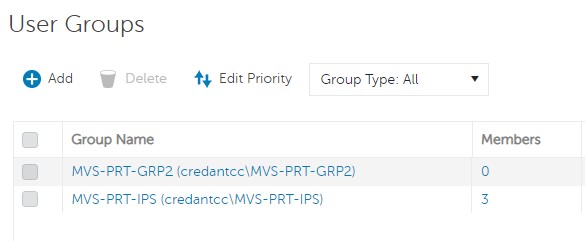 Merk: Gruppens plassering i denne listen er det som bestemmer gruppens prioritet. Hvis du vil ha mer informasjon, kan du se delen Rediger brukergruppeprioritet i PDF-filen AdminHelp – Security Management Server til støtte for Dell Encryption, håndbøker og dokumenter.
 - Velg Administrator-fanen .

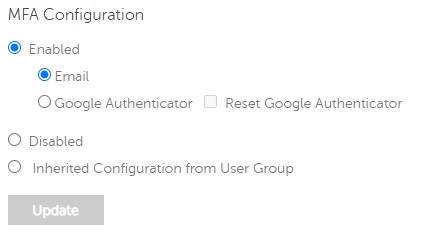
- Fra MFA-konfigurasjon:
- Velg Aktivert.
- Velg enten E-post eller Google Autentisering.
- Klikk på Oppdater-knappen .

Individuell bruker
- Logg på administrasjonskonsollen for Dell Data Security med en konto som har kontoadministratorrollen. Hvis du vil ha mer informasjon, kan du se Slik får du tilgang til administrasjonskonsollen for Dell Data Security-serveren.
Merk: Hvis du vil ha mer informasjon om administratorroller, kan du se delen Administratorroller i PDF-filen Hjelp for sikkerhetsadministrasjonsserver til støtte for Dell Encryption-håndbøker og dokumenter.
- Fra venstre menyrute utvider du kategorien Populasjoner og klikker deretter Brukere.

- Velg en bruker fra listen du vil redigere.
- Velg Administrator-fanen .

- Fra MFA-konfigurasjon:
- Velg Aktivert.
- Velg enten E-post, Google Autentisering eller Arvet konfigurasjon fra brukergruppe.
- Klikk på Oppdater-knappen.
対象製品
Dell Encryption文書のプロパティ
文書番号: 000200440
文書の種類: How To
最終更新: 21 7月 2026
バージョン: 7
質問に対する他のDellユーザーからの回答を見つける
サポート サービス
お使いのデバイスがサポート サービスの対象かどうかを確認してください。