Secureworks Red Cloak Endpointエージェントのログを収集する方法
概要: WindowsまたはLinux用のSecureworks Red Cloakエンドポイント エージェントのログを収集する手順について説明します。
この記事は次に適用されます:
この記事は次には適用されません:
この記事は、特定の製品に関連付けられていません。
すべての製品パージョンがこの記事に記載されているわけではありません。
手順
この記事では、Secureworks Red Cloak Endpointエージェントのログを収集する方法について説明します。
対象製品:
- Secureworks Red Cloakエンドポイント
対象オペレーティング システム:
- Windows
- Linux
ログ収集プロセスについては、 Windows または Linux のいずれかをクリックします。
Windows
ユーザーは、以下を手動で収集することで、Secureworks Red Cloakエンドポイント エージェントのトラブルシューティングを行うことができます。
- インストール ログ: インストールの問題をトラブルシューティングするために使用します。
- エージェント ログ: アクティブ化、通信、動作の問題をトラブルシューティングするために使用します。
詳細については、該当するログ タイプをクリックしてください。
ログのインストール
- Windowsの[スタート]メニューを右クリックして、[ファイル名を指定して実行]をクリックします。
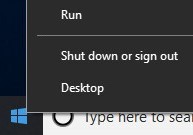
- [ファイル名を指定して実行]のUIで、次を入力します。
%temp%と入力し、[OK]をクリックします。
![[ファイル名を指定して実行]UI](https://supportkb.dell.com/img/ka0Do0000002UAGIA2/ka0Do0000002UAGIA2_ja_2.jpeg) 注:
注:%temp%は Windows 変数です。C:\Users\[USERNAME]\AppData\Local\Tempと呼ばれています。 - という名前のMSIログをキャプチャします。
MSI<XXXXX>.LOGと呼ばれています。
 注:
注:<XXXXX>は、ランダムに生成された文字と数字を表します。
エージェント ログ
- 「Logs」というタイトルの一時ログ フォルダーを作成します。
- Windowsの[スタート]メニューを右クリックして、[ファイル名を指定して実行]をクリックします。
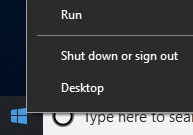
- [ファイル名を指定して実行]のUIで、次を入力します。
C:\Program Files (x86)\Dell SecureWorks\Red Cloakと入力し、[OK]をクリックします。
![[ファイル名を指定して実行]UI](https://supportkb.dell.com/img/ka0Do0000002UAGIA2/ka0Do0000002UAGIA2_ja_5.jpeg)
- タイプ別にソートして、すべての.logファイルを表示します。
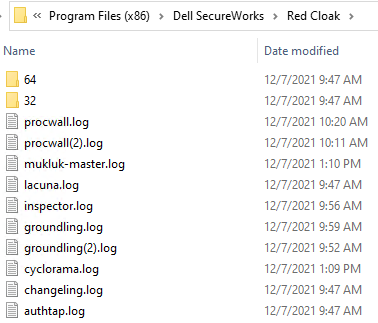
- すべての.logファイルと.dmpファイルをLogsフォルダーにコピーします(手順1)。
- Windowsの[スタート]メニューを右クリックして、[ファイル名を指定して実行]をクリックします。
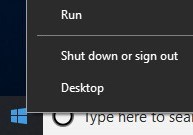
- [ファイル名を指定して実行]のUIで、次を入力します。
C:\Program Files (x86)\Dell SecureWorks\Ignition\と入力し、[OK]をクリックします。
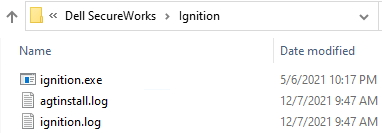
- すべての.logファイルを
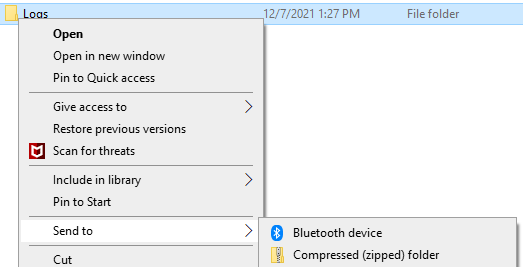
Logsフォルダー (手順 1) をクリックします。 - 次を右クリック:
Logs手順1のフォルダーで、[ 送信先]を選択し、[ 圧縮(zip形式)フォルダー]をクリックします。
Linux
ユーザーは、以下を手動で収集することで、Secureworks Red Cloakエンドポイント エージェントのトラブルシューティングを行うことができます。
- インストール ログ: インストールの問題をトラブルシューティングするために使用します。
- エージェント ログ: アクティブ化、通信、動作の問題をトラブルシューティングするために使用します。
詳細については、該当するログ タイプをクリックしてください。
ログのインストール
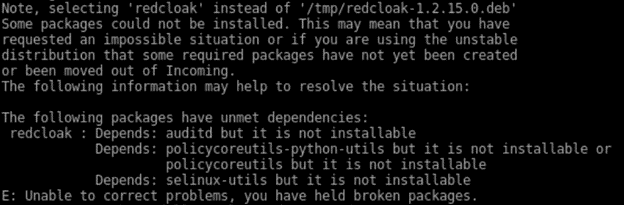
Linuxエンドポイントでインストールを実行すると、すべてのエラーは画面上にテキストとして表示されます。収集するログ ファイルはありません。
エージェント ログ
ログを正常にオフロードするには、Secureworks Red Cloak Endpointエージェントに次の要件が必要です。
- サード パーティー製FTP(ファイル転送プロトコル)クライアント。
- FTPクライアントの例は次のとおりです(ただし、これらに限定されません)。
- Filezilla
- WinSCP
- CuteFTP
- FTPクライアントの例は次のとおりです(ただし、これらに限定されません)。
- ストレージ デバイス(Linuxサーバーの外部)
- FTPクライアントで、FTPユーザーを使用してLinuxサーバーにログインします。

- 次のリンクにアクセスする:
/opt/secureworks/redcloak/log次に、そのフォルダーのすべてのファイルをローカルに保存します。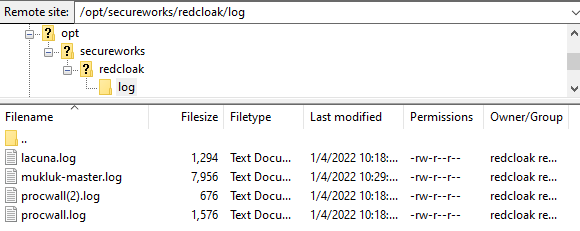
サポートに問い合わせるには、「Dell Data Securityのインターナショナル サポート電話番号」を参照してください。
TechDirectにアクセスして、テクニカル サポート リクエストをオンラインで生成します。
さらに詳しい情報やリソースについては、「デル セキュリティ コミュニティー フォーラム」に参加してください。
対象製品
Secureworks文書のプロパティ
文書番号: 000201786
文書の種類: How To
最終更新: 14 5月 2026
バージョン: 5
質問に対する他のDellユーザーからの回答を見つける
サポート サービス
お使いのデバイスがサポート サービスの対象かどうかを確認してください。