Secureworks Red Cloak Endpointエージェントをアンインストールする方法
概要: WindowsまたはLinuxでSecureworks Red Cloakエンドポイント エージェントをアンインストールする手順について説明します。
この記事は次に適用されます:
この記事は次には適用されません:
この記事は、特定の製品に関連付けられていません。
すべての製品パージョンがこの記事に記載されているわけではありません。
手順
Secureworks Red Cloak Endpointエージェントでは、次の操作を行うためにアンインストールが必要になる場合があります。
- 製品のトラブルシューティング
- 互換性のないオペレーティング システムへの対応
この文書では、本製品をアンインストールする手順について説明します。
対象製品:
- Secureworks Red Cloakエンドポイント
対象オペレーティング システム:
- Windows
- Linux
Secureworks Red Cloakエンドポイント エージェントをアンインストールする手順については、 Windows または Linux をクリックします。
Windows
管理者は、まずWindowsでSecureworks Red Cloakエンドポイント エージェントをアンインストールする必要があります。Windows上のSecureworks Red Cloak Endpointエージェントは、ユーザー インターフェイス(UI)またはコマンドライン インターフェイス(CLI)を使用してアンインストールできます。その後、管理者は レジストリーとファイル システムのクリーンアップを実行できます。詳細については、適切なプロセスをクリックしてください。
UI
- 管理者としてWindowsのスタート メニューを右クリックし、[Run(実行)]をクリックします。
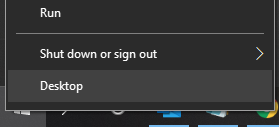
- [ファイル名を指定して実行]のUIで、次を入力します。
appwiz.cplと入力し、[OK]をクリックします。![[ファイル名を指定して実行]UI](https://supportkb.dell.com/img/ka0Do000000m0i3IAA/ka0Do000000m0i3IAA_ja_2.jpeg)
- [プログラムと機能]で[Dell SecureWorks Ignition]を選択し、[アンインストール]をクリックします。
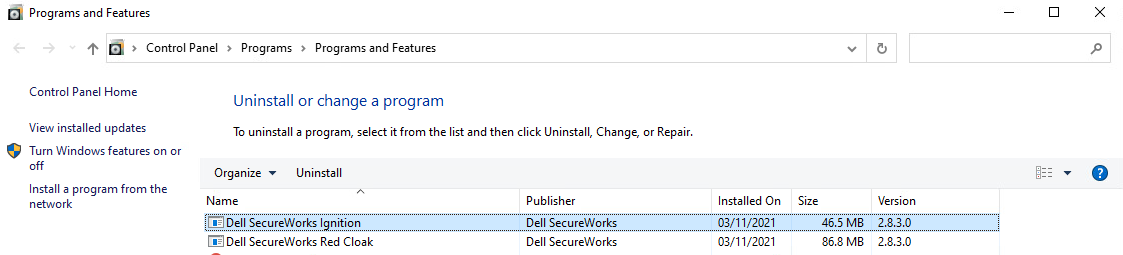 注:アプリケーションは削除されますが、レジストリーとファイル システムはそのまま残ります。
 - プロンプトが表示されたら、[はい]を選択して削除を確定します。
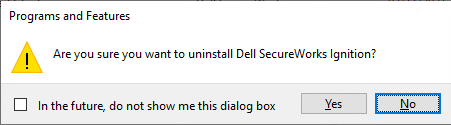
- [プログラムと機能]で、[Dell SecureWorks Red Cloak]を選択し、[アンインストール]をクリックします。
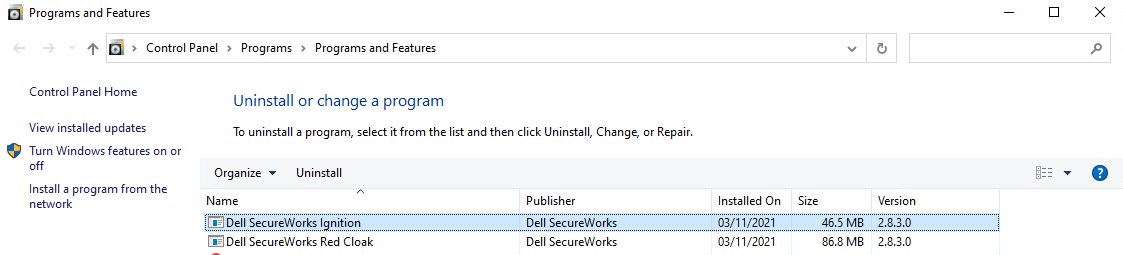 注:アプリケーションは削除されますが、レジストリーとファイル システムはそのまま残ります。
 - プロンプトが表示されたら、[はい]を選択して削除を確定します。
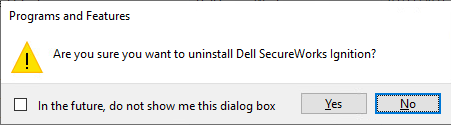
- エンドポイントをクリーンアップするには、「レジストリーとファイル システムのクリーンアップ」の手順に従います。
CLI
- 管理者としてWindowsのスタート メニューを右クリックし、[Run(実行)]をクリックします。
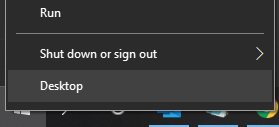
- [ファイル名を指定して実行]のUIで、次を入力します。
cmdと入力し、[OK]をクリックします。![[ファイル名を指定して実行]UI](https://supportkb.dell.com/img/ka0Do000000m0i3IAA/ka0Do000000m0i3IAA_ja_8.jpeg) 注:CLIを使用してWindowsでSecureworks Red Cloak Threat Detection & Responseをアンインストールするコマンドは、バージョンによって異なります。バージョン管理情報については、「Secureworks Red Cloak Endpointエージェントのバージョンの確認方法(英語)」を参照してください。
注:CLIを使用してWindowsでSecureworks Red Cloak Threat Detection & Responseをアンインストールするコマンドは、バージョンによって異なります。バージョン管理情報については、「Secureworks Red Cloak Endpointエージェントのバージョンの確認方法(英語)」を参照してください。 - アンインストール コマンドまたはコマンドを実行します。
- バージョン2.1.4.0以降を使用している場合:
- 「
wmic product where name="Dell SecureWorks Red Cloak" call uninstall /nointeractiveと入力して、Enterを押します。 - 「
wmic product where name="Dell SecureWorks Ignition" call uninstall /nointeractiveと入力して、Enterを押します。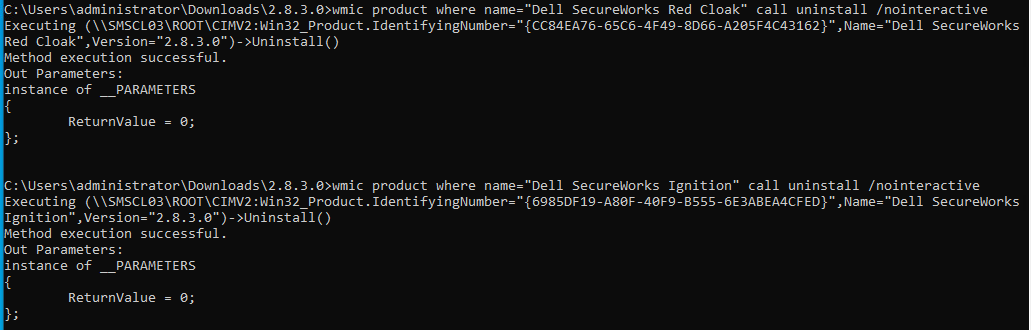
- ステップ4に進みます。
- 「
- バージョン2.0.7.10以前を使用している場合:
- 「
msiexec.exe /x <PATH>\redcloak.msiと入力して、Enterを押します。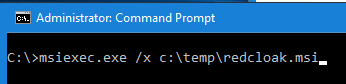 注:
注:<PATH>= 変数ファイル パス。ここでredcloak.msi存在 - ステップ4に進みます。
- 「
- バージョン2.1.4.0以降を使用している場合:
- コマンドが実行されるのを待ってから 、コマンド プロンプトを閉じます。
レジストリーとファイル システムのクリーンアップ
- 管理者としてWindowsのスタート メニューを右クリックし、[ファイル名を指定して実行]をクリックします。
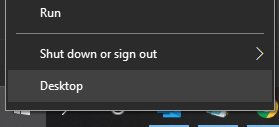
- [ファイル名を指定して実行]のUIで、次を入力します。
appwiz.cplと入力し、[OK]をクリックします。![[ファイル名を指定して実行]UI](https://supportkb.dell.com/img/ka0Do000000m0i3IAA/ka0Do000000m0i3IAA_ja_12.jpeg)
- CTRL + Fを押します。
- 「検索」ダイアログ・ボックスで、「
red cloakをクリックし、[ 次を検索] をクリックします。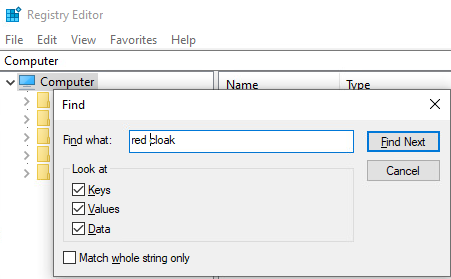
- 返された結果を右クリックして、[削除]を選択します。
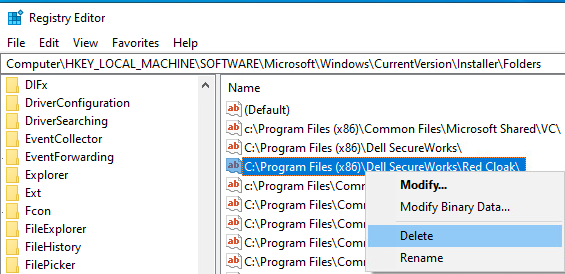
- それ以上の結果が返されなくなるまで、手順3、4、および5を繰り返します。
- エクスプローラーを開き、
C:\Program Files (x86)で、Dell SecureWorksフォルダーに挿入し、削除します。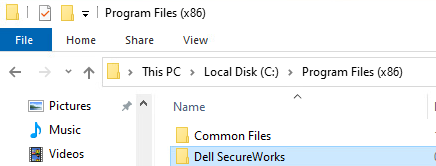
Linux
Secureworks Red Cloakエンドポイント エージェントをアンインストールするプロセスは 、CentOS、Red Hat Linux、Oracle Linux、Amazon Linux 2、 Ubuntuで異なります。Secureworks Red Cloak Endpointエージェントをアンインストールする手順については、該当するオペレーティング システムをクリックしてください。
CentOS、Red Hat Linux、Oracle Linux、Amazon Linux 2
- エンドポイントにログインします。
- 左上の[Activities]をクリックします。

- [System Tools]をクリックします。

- [Terminal]をクリックします。
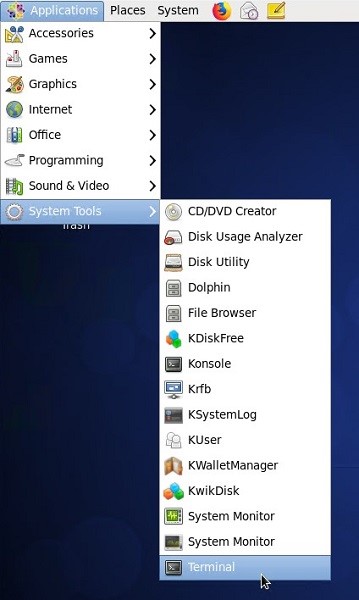
- ターミナルで、「sudo shasum -a 256 [FILENAME]」と入力して、
yum remove redcloakと入力して、Enterを押します。![[Terminal]でのRed Cloakの削除](https://supportkb.dell.com/img/ka0Do000000m0i3IAA/ka0Do000000m0i3IAA_ja_19.jpeg)
- 「
YEnterを押してアンインストールを確認します。
Ubuntu
- エンドポイントにログインします。
- 左下の[Show Applications]をクリックします。
![[Show Applications]](https://supportkb.dell.com/img/ka0Do000000m0i3IAA/ka0Do000000m0i3IAA_ja_20.jpeg)
- [Terminal]をクリックします。
- ターミナルで、次のように入力します。
apt-get remove redcloakと入力して、Enterを押します。![[Terminal]でのRed Cloakの削除](https://supportkb.dell.com/img/ka0Do000000m0i3IAA/ka0Do000000m0i3IAA_ja_22.jpeg)
- 「
YEnterを押してアンインストールを確認します。
サポートに問い合わせるには、「Dell Data Securityのインターナショナル サポート電話番号」を参照してください。
TechDirectにアクセスして、テクニカル サポート リクエストをオンラインで生成します。
さらに詳しい情報やリソースについては、「デル セキュリティ コミュニティー フォーラム」に参加してください。
対象製品
Secureworks文書のプロパティ
文書番号: 000201844
文書の種類: How To
最終更新: 11 8月 2025
バージョン: 5
質問に対する他のDellユーザーからの回答を見つける
サポート サービス
お使いのデバイスがサポート サービスの対象かどうかを確認してください。