Secureworks Red Cloakエンドポイント エージェントをインストールする方法
概要: WindowsまたはLinuxのいずれかにSecureworks Red Cloakエンドポイント エージェントをインストールする手順について説明します。
この記事は次に適用されます:
この記事は次には適用されません:
この記事は、特定の製品に関連付けられていません。
すべての製品パージョンがこの記事に記載されているわけではありません。
手順
この記事では、Secureworks Red Cloakエンドポイント エージェントのインストール プロセスについて説明します。
対象製品:
- Secureworks Red Cloakエンドポイント
対象オペレーティング システム:
- Windows
- Linux
注:
- インストールする前に、システム要件が検証されていることを確認します。詳細については、「 Secureworks Red Cloakエンドポイント エージェントのシステム要件」を参照してください。
- エージェントをダウンロードする方法の詳細については、「 Secureworks Red Cloakエンドポイント エージェントのダウンロード方法」を参照してください。
Secureworks Red Cloakエンドポイント エージェントをインストールする手順については、 Windows または Linux のいずれかをクリックします。
Windows
Secureworks Red Cloakエンドポイント エージェントは、ユーザー インターフェイス(UI)またはコマンド ライン インターフェイス(CLI)を使用してWindowsにインストールできます。その後、管理者は エージェントのインストールを確認できます。詳細については、適切なプロセスをクリックしてください。
UI
- 管理者として、
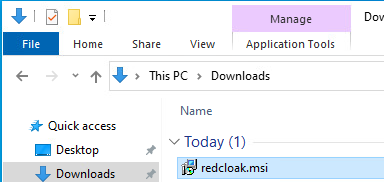
redcloak.msiインストーラー ファイルを作成し、ダブルクリックします。
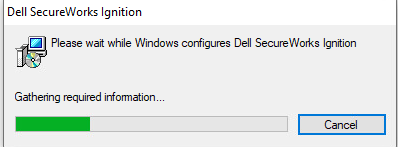
- Secureworks Red Cloakエンドポイント エージェント インストーラーの実行中に、インストール ウィンドウがしばらく表示されます。インストールが完了するまで待機します。
CLI
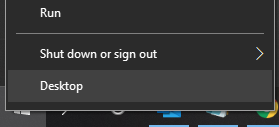
- 管理者としてWindowsのスタート メニューを右クリックし、[Run(実行)]をクリックします。
- [ファイル名を指定して実行]のUIで、次を入力します。
cmdと入力して、Enterを押します。
![[ファイル名を指定して実行]UI](https://supportkb.dell.com/img/ka0Do0000002UC1IAM/ka0Do0000002UC1IAM_ja_4.jpeg)
- 「
msiexec /i <PATH>\redcloak.msi /quiet /qnと入力して、Enterを押します。注:<PATH>= ディレクトリのフルパスで、redcloak.msiファイルは次の場所にあります
エージェントのインストールの確認
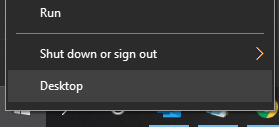
- 管理者としてWindowsのスタート メニューを右クリックし、[Run(実行)]をクリックします。
- [ファイル名を指定して実行]のUIで、次を入力します。
cmdと入力して、Enterを押します。
![[ファイル名を指定して実行]UI](https://supportkb.dell.com/img/ka0Do0000002UC1IAM/ka0Do0000002UC1IAM_ja_6.jpeg)
- 「
cd "<PATH>"と入力して、Enterを押します。
 注:
注:<PATH>= Secureworks Red Cloakエンドポイント セットアップ フォルダー- デフォルトでは、セットアップフォルダは
C:\Program Files (x86)\Dell SecureWorks\Red Cloak」などのIPアドレスの形式でもかまいません。
- 「
redcloak.exe --checkと入力して、Enterを押します。

- コマンド プロンプトは、以下の出力例のような情報を出力します。エラーが表示される場合、または「
[SUCCESS]メッセージが表示された場合は、Dellサポートにお問い合わせください。
…

 [ INFO ] Secureworks Red Cloak

 [ INFO ] Communications Check

 [ INFO ]

 [ INFO ] This process will check the communications channel between

 [ INFO ] this system and the servers.

 …

[SUCCESS] connection active注:サポートへのお問い合わせの詳細については、「Secureworks Taegis XDRのサポートを受ける方法」を参照してください。
Linux
Secureworks Red Cloakエンドポイント エージェントは、 DEBファイル または RPMファイルを使用してLinuxにインストールできます。その後、管理者は エージェントのインストールを確認できます。詳細については、適切なプロセスをクリックしてください。
DEB ファイル
- ターミナルを開きます。
 注:必要に応じて、CTRL+ALT+Tキーボードの組み合わせを使用してターミナルを起動できます。
 - 次のように入力して、GPGキーをインポートします。
gpg -import <GPGKEYFILE>と入力して、Enterを押します。
 注:
注:<GPGKEYFILE>= GPGキーへのパス- GPGキーは、Secureworks Red Cloakエンドポイント エージェントをダウンロードするときに使用できます。詳細については、「Secureworks Red Cloakエンドポイント エージェントをダウンロードする方法(英語)」を参照してください。
- 「
sudo apt install <DEB>と入力して、Enterを押します。
 注:
注:<DEB>= .debファイルへのパス
RPMファイル
- ターミナルを開きます。
- 次のように入力して、GPGキーをインポートします。
rpm --import <GPGKEYFILE>と入力して、Enterを押します。
 注:
注:<GPGKEYFILE>= GPGキーへのパス- GPGキーは、Secureworks Red Cloakエンドポイント エージェントをダウンロードするときに使用できます。詳細については、「Secureworks Red Cloakエンドポイント エージェントをダウンロードする方法(英語)」を参照してください。
- 「
yum localinstall <RPM>と入力して、Enterを押します。
 注:
注:<RPM>= RPMファイルへのパス
エージェントのインストールの確認
- ターミナルを開きます。
- 「
service redcloak statusEnterを押して、redcloakサービスのためにすべてのジュークボックス操作を管理するRPCベースのサービスを提供します。

- 「
/opt/secureworks/redcloak/bin/redcloak --checkEnter キーを押して、エージェントの接続を確認します。

サポートに問い合わせるには、「Dell Data Securityのインターナショナル サポート電話番号」を参照してください。
TechDirectにアクセスして、テクニカル サポート リクエストをオンラインで生成します。
さらに詳しい情報やリソースについては、「デル セキュリティ コミュニティー フォーラム」に参加してください。
対象製品
Secureworks文書のプロパティ
文書番号: 000201846
文書の種類: How To
最終更新: 14 5月 2026
バージョン: 4
質問に対する他のDellユーザーからの回答を見つける
サポート サービス
お使いのデバイスがサポート サービスの対象かどうかを確認してください。