Časté dotazy týkající se klávesnic a myší Dell
概要: Tento článek obsahuje obecné informace o klávesnicích a myších Dell.
この記事は次に適用されます:
この記事は次には適用されません:
この記事は、特定の製品に関連付けられていません。
すべての製品パージョンがこの記事に記載されているわけではありません。
手順
Rejstřík rychlých odpovědí
|
Téma |
Viz |
|---|---|
|
Co je DDPM a jak jej získat |
Otázka #1 a otázka #2 |
|
Kompatibilita se systémem Mac OS |
Otázka #3 a otázka #4 |
|
Bezdrátové zařízení nebylo rozpoznáno |
Otázka #5 |
|
Prodleva, zpoždění nebo nepravidelná myš/klávesnice |
Otázka #6, otázka #7 a otázka #8 |
|
Opětovné spárování klávesnice nebo myši |
Otázka #9 |
|
Aktualizace firmwaru |
Otázka #10 |
|
Vyhledání přijímače USB |
Otázka #11 |
|
Použití jednoho přijímače pro více zařízení |
Otázka #12 a otázka #13 |
|
Klávesy Function/média |
Otázka #14 |
|
Dojezd a výdrž baterie |
Otázka #15, otázka #16 a otázka #17 |
|
Chování kontrolky Caps Lock / Num Lock |
Otázka #18 |
|
Čištění |
Otázka #19 |
|
Požadavky na ovladače a software |
Otázka #20 |
|
Výrobní číslo vs. PPID |
Otázka #21 a otázka #22 |
Často kladené dotazy
Otázka #1. Co je Dell Peripheral Manager a odkud lze získat další informace?
Dell Display and Peripheral Manager (DDPM) je bezplatná aplikace pro systém Windows, určená ke správě a přizpůsobení monitorů a periferních zařízení Dell – včetně klávesnic a myší – z jediného rozhraní. V tomto článku se používá k párování, aktualizacím firmwaru a stavu baterie. Odkazy ke stažení, systémové požadavky a podrobnosti o všech funkcích naleznete v článku znalostní databáze Dell Nástroj Dell Display and Peripheral Manager pro systém Windows.
Otázka #2. Jaké jsou systémové požadavky pro instalaci nástroje DDPM?
Nástroj DDPM běží na:
- Systémy založené na procesoru x64: Windows 10 sestavení 17763 nebo novější (Home, Pro, Enterprise); Windows 11 (Home, Pro, Pro for Workstation, Enterprise, Education)
- Systémy založené na architektuře ARM: Windows 11 na ARM (arm64) s čipovými sadami Qualcomm Snapdragon X-Elite nebo X-Plus
Nástroj DDPM nepodporuje systémy Windows SE, Windows IoT Enterprise ani Windows LTSC. Sestavení systému Windows zkontrolujete podržením klávesy Windows a následným stisknutím klávesy R. Do pole Spustit zadejte winvera stiskněte Enter .
Stáhněte si nástroj DDPM přímo ze stránky pro stažení nástroje Dell Display and Peripheral Manager nebo ze stránky Ovladače a soubory ke stažení pro vaše zařízení na webu podpory Dell. Instalace obvykle trvá méně než 20 minut; První spuštění může trvat až 5 minut, než se aplikace inicializuje.
Otázka #3. Podporuje nástroj Dell Peripheral Manager systém Mac?
Ne. V systému macOS nelze spustit nástroj DDPM (aplikace pro systém Windows). Uživatelé počítačů Mac, kteří požadují ekvivalentní funkce pro párování, firmware a přizpůsobení, by měli místo toho použít článek znalostní databáze Dell Nástroj Dell Display and Peripheral Manager pro systém macOS .
Otázka #4. Fungují klávesnice a myši Dell na počítačích Mac?
Ano. Klávesnice a myši Dell v systému macOS používají standardní ovladače USB/Bluetooth integrované v operačním systému. Verze nástroje DDPM pro systém Windows není podporována v systému macOS – (viz otázka #3) pro aplikaci pro správu specifickou pro macOS.
Otázka #5. Bezdrátová klávesnice nebo myš nefunguje nebo nebyla zjištěna. Co mám zkontrolovat?
Projděte si tyto kroky v tomto pořadí:
- Ujistěte se, že používáte nové správně nainstalované baterie (zkontrolujte polaritu).
- Zapněte klávesnici nebo myš. Většina modelů má kontrolku, která se rozsvítí po zapnutí.
- Zapojte přijímač USB přímo do portu USB v počítači. Nepřipojujte jej k rozbočovači USB, přepínači, replikátoru portů ani prodlužovacímu kabelu – ty mohou zabránit rozpoznání.
- Pokud stále není rozpoznána, vyzkoušejte v počítači jiný port USB.
Pokud ani po provedení těchto kroků není zařízení rozpoznáno, může se jednat o vysokofrekvenční (RF) rušení USB (opravy rušení naleznete v otázce #6).
Otázka #6. Moje klávesnice nebo myš je zpožděná, zpožděná nebo nepravidelná. Proč a jak to mohu opravit?
Okolní počítače, monitory, dokovací stanice a další zařízení mohou vyzařovat vysokofrekvenční (RF) šum, který ruší signály bezdrátové klávesnice a myši. Oprava:
- Přesuňte přijímač USB dál od rušivého zařízení (například od vestavěných portů USB monitoru nebo zadních portů USB stolního počítače).
- Zvětšete fyzickou vzdálenost mezi přijímačem a zdrojem rušení.
- Zapojte přijímač do jiného portu nebo portu na opačné straně zařízení, než je zdroj rušení.
Otázka #7. Přemístěním přijímače se rušení nevyřešilo. Co ještě mohu zkusit?
Pomocí krátkého prodlužovacího kabelu USB (k dostání u většiny prodejců) přemístěte přijímač dál od zdroje rušení a zároveň jej nechte připojený k počítači.
Otázka #8. Kde si mohu přečíst více o vysokofrekvenčním rušení USB?
Společnost Intel publikovala technický dokument whitepaper na toto téma: Vliv vysokofrekvenčního rušení rozhraní USB 3.0 na bezdrátová zařízení v pásmu 2,4 GHz (Intel, PDF).

Otázka #9. Došlo ke zrušení párování klávesnice nebo myši od počítače. Jak ho znovu spáruji?
- Nainstalujte nástroj DDPM, pokud jej ještě nemáte v počítači (odkazy ke stažení naleznete v otázce #2).
- Otevřete nástroj DDPM.
- Vyberte ovládací prvek + (Přidat zařízení) v aplikaci (nachází se v pravém horním rohu).
POZNÁMKA: Pokud není zjištěno žádné zařízení, zobrazí se obrazovka Přidat první zařízení.
- Na bočním panelu Přidat zařízení vyberte kartu Bezdrátový přijímač klávesnice a myš > .
- Postupujte podle kroků uvedených na stránce Wireless Reciever Connection .
- Zařízení se po několika sekundách automaticky připojí k bezdrátovému přijímači. Pokud se nepřipojí, opakujte kroky uvedené na stránce.
- Ověřte stav párování v nástroji DDPM. Na hlavní obrazovce se zobrazí spárovaný drvice.
Otázka #10. Jak aktualizovat firmware klávesnice nebo myši Dell?
- Nainstalujte nástroj DDPM, pokud ještě není v počítači (viz otázka #2).
- Pokud zařízení používá přijímač USB, ujistěte se, že je přijímač připojen a klávesnice nebo myš zapnutá.
- Otevřete nástroj DDPM. Vyberte ikonu ozubeného kola (umístěnou v pravém horním rohu), vyberte kartu Aktualizace a pak vyberte Vyhledat aktualizace. Pokud je k dispozici aktualizace, vyberte výzvu k aktualizaci a postupujte podle pokynů na obrazovce.
Pokud se aktualizace firmwaru nezdaří:
- Nechte zařízení připojené po celou dobu aktualizace – neodpojujte ho jen částečně.
- Ujistěte se, že váš počítač má stabilní připojení k internetu.
- U bezdrátových zařízení před aktualizací nabijte baterii nad 20 %.
- Pokud se během aktualizace bezdrátové klávesnice zobrazí výzva, stiskněte dvakrát klávesu U .
- Pokud se během aktualizace bezdrátové myši zobrazí výzva, pohněte myší nebo dvakrát klikněte levým tlačítkem.
Otázka #11. Kde je přijímač USB pro klávesnici nebo myš?
V závislosti na klávesnici nebo myši se přijímač USB může nacházet na několika místech (možná umístění naleznete na obrázcích 1–4).
POZNÁMKA: Přesné umístění přijímače USB naleznete v uživatelské příručce ke klávesnici nebo myši. Informace o získání uživatelské příručky naleznete v článku znalostní databáze Dell Příručky a dokumentace pro produkt Dell.
Příklady umístění hardwarového klíče
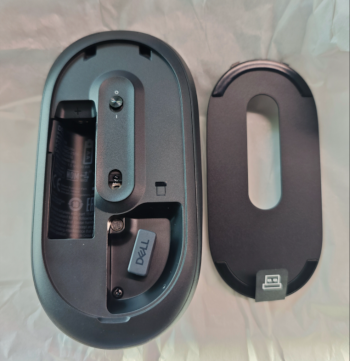
Obrázek 1: Příklad umístění přijímače USB myši
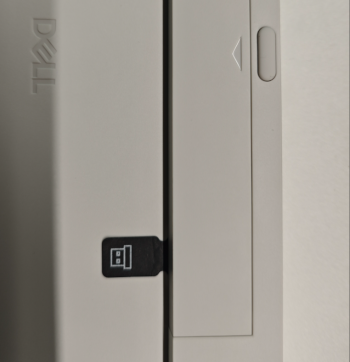
Obrázek 2: Příklad baterie klávesnice a dvířek přijímače USB
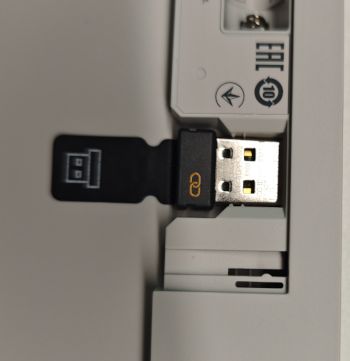
Obrázek 3: Příklad umístění přijímače USB klávesnice
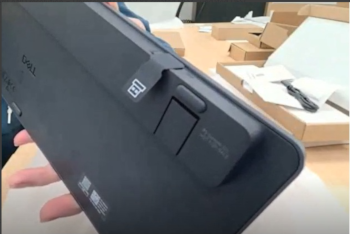
Obrázek 4: Příklad umístění slotu úložiště přijímače USB klávesnice
Otázka #12. Koupil jsem si kombinaci klávesnice a myši. Kolik USB přijímačů potřebuji?
Jen jednu. Jeden přijímač USB spáruje a ovládá klávesnici i myš v kombinované sadě současně.
Otázka #13. Koupil jsem si klávesnici a myš zvlášť, každá s vlastním přijímačem. Mohu použít pouze jeden přijímač pro oba?
Záleží na typu přijímače (hardwarového klíče).
- Pokud je na obou hardwarových klíčích vytištěn stejný symbol: Ano. Pomocí nástroje DDPM přidejte druhé periferní zařízení do stávajícího hardwarového klíče:
- V případě potřeby nainstalujte nástroj DDPM (viz otázka #2).
- Otevřete nástroj DDPM.
- Zapojte přijímač USB, zapněte původní periferní zařízení a ověřte, že funguje a je uvedeno v nástroji DDPM.
- Vyberte + (přidat zařízení) v nástroji DDPM (v pravém horním rohu).
- Podle pokynů na obrazovce spárujte druhé zařízení se stejným přijímačem.
- Pokud mají hardwarové klíče různé symboly: Ne – každé zařízení vyžaduje vlastní přijímač. Chcete-li zjistit, které typy softwaru a přijímačů jsou kompatibilní s vaším konkrétním hardwarovým klíčem, přečtěte si část "Jak zjistím, které produkty mám a jaký software mám použít?" v nástroji Dell Display and Peripheral Manager pro systém Windows.
Otázka #14. Jak používat multimediální funkční klávesy a funkční klávesy F1–F12 na externí klávesnici Dell?
Úplné vysvětlení jednotlivých kláves naleznete v článku znalostní databáze Dell Jak používat multimediální a funkční klávesy na externích klávesnicích Dell .
Otázka #15. Jaký je bezdrátový dosah klávesnice nebo myši Dell?
Až 30 stop (asi 10 metrů), v závislosti na umístění přijímače USB a jakýchkoli blízkých zdrojích rušení.
Otázka #16. Proč je výdrž baterie kratší, než jsem očekával?
Zveřejněné údaje o výdrži baterie pocházejí z interního testování modelu použití ve společnosti Dell. Skutečné výsledky se liší v závislosti na způsobu použití, provozních podmínkách a dalších faktorech. Zejména dobíjecí baterie mohou poskytovat kratší dobu chodu než standardní alkalické baterie. Společnost Dell doporučuje používat baterie renomované a špičkové kvality. Chcete-li prodloužit životnost baterie, vypněte klávesnici a myš, pokud je nepoužíváte.
Otázka #17. Jak zkontroluji stav baterie klávesnice nebo myši?
Otevřete nástroj DDPM a na obrazovce s podrobnostmi zobrazte indikátor baterie zařízení. (Vyžaduje nástroj DDPM – viz otázka #2 pro instalaci.)
Otázka #18. Proč kontrolka LED kláves Caps Lock nebo Num Lock nezůstane svítit?
Jedná se o očekávané chování, nikoli o závadu. Kvůli úspoře baterie zůstanou kontrolky LED kláves Caps Lock a Num Lock svítit ještě 5 sekund po stisknutí klávesy a poté se automaticky vypnou – i když je zámek nastaven (Caps Lock nebo Num Lock) a uživatel pokračuje v psaní. Opětovným stisknutím tlačítka se LED dioda znovu rozsvítí na dalších 5 sekund.
Je-li nainstalována aplikace DDPM, aktuální stav zámku se zobrazí také v nabídce OSD (On-Screen Display) systému Windows 11 a Windows 10, která se zobrazí po stisknutí klávesy Caps Lock nebo Num Lock, takže můžete stav potvrdit jediným pohledem i po zhasnutí fyzické kontrolky LED.
Otázka #19. Jak vyčistit klávesnici a myš Dell?
Před čištěním:
- Odpojte zařízení a ujistěte se, že je vypnuté.
- Vyjměte baterie.
- Udržujte tekutiny mimo dosah zařízení.
- Nepoužívejte rozpouštědla ani abrazivní čisticí prostředky.
Kompletní pokyny k čištění naleznete v článku Pokyny pro udržování zařízení Dell Technologies v čistotě.
Otázka #20. Vyžaduje klávesnice nebo myš Dell ke svému fungování software nebo ovladače?
Ne. Klávesnice a myši Dell pracují ihned po vybalení pomocí obecných ovladačů HID (Human Interface Device) vestavěných do operačního systému – stačí je připojit (nebo spárovat) a ihned fungují. Nástroj DDPM nainstalujte pouze v případě, že chcete znovu spárovat zařízení, přizpůsobit tlačítka/klávesy, zkontrolovat stav baterie nebo aktualizovat firmware (instalaci naleznete v části #2).
Otázka #21. Je na mé klávesnici nebo myši výrobní číslo Dell?
Ne. Klávesnice a myši nemají výrobní číslo Dell. Výrobní číslo – sedmimístný identifikátor – se používá pouze na počítačích a monitorech Dell.
Otázka #22. Pokud výrobní číslo není uvedeno, jak lze identifikovat klávesnici nebo myš? Co je to čip PPID?
Klávesnice a myši jsou označeny číslem PPID (Piece Part Identification) namísto výrobního čísla. PPID je řetězec o 20 znacích plus 3znaková přípona revize; Část o 20 znacích je jedinečný identifikátor bez ohledu na to, která revize je připojena.
Identifikátor PPID najdete na spodní straně zařízení, na krytu baterie nebo na štítku uvnitř přihrádky na baterie.
Stručná příručka k odstraňování problémů (z dokumentace k nástroji DDPM)
|
Příznak |
Zkuste toto |
|---|---|
|
Nástroj DDPM se neotevře. |
Potvrďte systémové požadavky (viz otázka #2) > restartujte počítač > a přeinstalujte nástroj DDPM |
|
Zařízení nereaguje. |
Zkontrolujte připojení > , zkuste jiný port > USB, aktualizujte firmware (viz otázka #10), > zrušte spárování a znovu spárujte (viz otázka #9) > restartujte počítač. |
|
Aktualizace firmwaru se nezdařila. |
Udržujte zařízení připojené > , potvrďte stabilní nabití připojení > k internetu nad 20 % (bezdrátové), > postupujte podle výzvy ke stisknutí/kliknutí na klávesu na obrazovce (viz otázka #10). |
Informace o problémech nad rámec tohoto seznamu naleznete v kapitole odstraňování problémů v uživatelské příručce k nástroji DDPM.
対象製品
Alienware Advanced Gaming Keyboard – AW568, Alienware Advanced Gaming Mouse – AW558, Alienware Elite Gaming Mouse – AW958, Alienware Mechanical Gaming Keyboard | AW310K, Alienware RGB Mechanical Gaming Keyboard AW410K
, Alienware Tenkeyless Gaming Keyboard AW420K, Alienware Low-Profile RGB Mechanical Gaming Keyboard | AW510K, Alienware Wireless Gaming Mouse AW310M, Alienware RGB Gaming Mouse AW510M, Alienware Wired/Wireless Gaming Mouse AW610M, Alienware Tri-Mode Wireless Gaming Mouse AW720M, Alienware Elite Gaming Mouse - AW959, Alienware Pro Gaming Keyboard – AW768, Alienware Wired Gaming Mouse AW320M, Alienware Pro Wireless Gaming Keyboard, Alienware Pro Wireless Gaming Mouse, Alienware Tri-Mode Wireless Gaming Keyboard AW920K, Alienware Wireless Gaming Mouse AW620M, Dell Wireless Chrome Keyboard KB5220W-C, Dell Business Multimedia Keyboard KB522, Dell Wired Keyboard KB216, Dell Bluetooth Keyboard Folio WK415, Dell Bluetooth Mouse WM615, Dell Bluetooth Travel Mouse MS700, Dell Pro Plus Compact Keyboard KB740, Dell Pro Silent Wired Collaboration Keyboard KB525C, Dell Pro Premium Collaboration Keyboard KB900, Dell Advanced Wireless Keyboard and Mouse KM520, Dell Pro 5 Keyboard and Mouse KM526, Dell Pro Compact Silent Keyboard and Mouse - KM555, Dell Wireless Keyboard & Mouse Bundle KM632, Dell Premium Wireless Keyboard and Mouse KM720, Dell Pro 7 Slim Keyboard and Mouse KM726, Dell Pro 7 Rechargeable Compact Keyboard and Mouse KM746, Dell Pro Premium Collaboration Keyboard and Mouse KM900, Dell Pro Wired Mouse MS3220, Dell Laser Mouse, Dell Pro Plus Keyboard KB700, Dell Pro Plus Compact Mouse MS5120W, Dell Mobile Wireless Mouse MS3320W, Dell Pro Compact Silent Mouse MS355, Dell Advanced Wireless Compact Mouse MS510, Dell Pro 5 Mouse MS526, Dell Pro 5 Wired Fingerprint ESS Mouse MS526C, Dell Pro 7 Silent Mouse MS726, Dell Pro 7 Rechargeable Compact Mouse MS746, Dell Pro Premium Mouse MS900, Dell Pro Plus Compact Keyboard and Mouse KM7120W, Dell Pro Plus Mouse MS5320W, Dell Pro Plus Keyboard and Mouse KM7321W, Dell Pro Premium Compact Mouse MS7421W, Dell Premier Wireless Keyboard and Mouse KM717, Dell Premier Wireless Keyboard WK717, Dell Premier Wireless Mouse WM527, Dell Pro Keyboard and Mouse KM5221W, Dell Pro Smartcard Keyboard KB813, Dell Travel Mouse WM524, Dell Wireless Keyboard and Mouse - KM117, Dell Keyboard and Mouse KM3322W, Dell Wireless Keyboard and Mouse- KM636 (black), Dell Wireless Keyboard & Mouse KM714, Dell Wireless Laser Mouse WM514, Dell Wireless Mouse WM324, Dell Wireless Touch Mouse WM713, Dell Wired Mouse MS116, Dell Pro Keyboard KB500, Dell Pro Mouse MS300, Dell Mouse WM118, Dell Wireless Mouse WM126, Dell Wireless Mouse WM326, Wired Mouse with Fingerprint Reader - MS819
...
文書のプロパティ
文書番号: 000202575
文書の種類: How To
最終更新: 08 7月 2026
バージョン: 21
質問に対する他のDellユーザーからの回答を見つける
サポート サービス
お使いのデバイスがサポート サービスの対象かどうかを確認してください。