Ofte stillede spørgsmål om Dell-tastaturer og -mus
概要: Denne artikel indeholder generelle oplysninger om Dell-tastaturer og -mus.
この記事は次に適用されます:
この記事は次には適用されません:
この記事は、特定の製品に関連付けられていません。
すべての製品パージョンがこの記事に記載されているわけではありません。
手順
Indeks med hurtigt svar
|
Emne |
Se |
|---|---|
|
Hvad DDPM er, og hvordan man får det |
Spørgsmål #1 og spørgsmål #2 |
|
Mac OS-kompatibilitet |
Spørgsmål #3 og spørgsmål #4 |
|
Den trådløse enhed blev ikke fundet |
Spørgsmål #5 |
|
Forsinkelse, forsinkelse eller uberegnelig mus/tastatur |
Spørgsmål #6, og spørgsmål #7 og spørgsmål #8 |
|
Genparring af et tastatur eller en mus |
Spørgsmål #9 |
|
Firmwareopdateringer |
Spørgsmål #10 |
|
Sådan finder du USB-modtageren |
Spørgsmål #11 |
|
Brug af en modtager til flere enheder |
Spørgsmål #12 og spørgsmål #13 |
|
Funktions-/medietaster |
Spørgsmål #14 |
|
Rækkevidde og batterilevetid |
Spørgsmål #15, spørgsmål #16 og spørgsmål #17 |
|
Caps Lock/Num Lock LED-funktion |
Spørgsmål #18 |
|
Rengøring |
Spørgsmål #19 |
|
Driver- og softwarekrav |
Spørgsmål #20 |
|
Servicekode vs. PPID |
Spørgsmål #21 og spørgsmål #22 |
Ofte stillede spørgsmål
Spørgsmål #1. Hvad er Dell Peripheral Manager, og hvor får jeg flere oplysninger?
Dell Display and Peripheral Manager (DDPM) er et gratis Windows-program til administration og tilpasning af Dell-skærme og eksterne enheder – herunder tastaturer og mus – fra en enkelt grænseflade. Den bruges i hele denne artikel til parring, firmwareopdateringer og batteristatus. Du kan se downloadlinks, systemkrav og alle funktionsoplysninger i Dell Knowledge Base-artiklen Dell Display and Peripheral Manager for Windows.
Spørgsmål #2. Hvad er systemkravene for at installere DDPM?
DDPM kører på:
- x64-baserede systemer: Windows 10 build 17763 eller nyere (Home, Pro, Enterprise); Windows 11 (Home, Pro, Pro for Workstation, Enterprise, Education)
- ARM-baserede systemer: Windows 11 på ARM (arm64) med Qualcomm Snapdragon X-Elite- eller X-Plus-chipsæt
DDPM understøtter ikke Windows SE, Windows IoT Enterprise eller Windows LTSC. Hvis du vil kontrollere dit Windows-build, skal du holde Windows-tasten nede og derefter trykke på R. I feltet Kør skal du skrive winver, og tryk på Enter .
Download DDPM direkte fra downloadsiden for Dell Display and Peripheral Manager eller fra din enheds side Drivere og downloads på Dell Support. Installation tager typisk under 20 minutter; Den første start kan tage op til 5 minutter, mens programmet initialiseres.
Spørgsmål #3. Understøtter Dell Peripheral Manager Mac?
Nej. DDPM (Windows-programmet) kører ikke på macOS. Mac-brugere, der ønsker tilsvarende parrings-, firmware- og tilpasningsfunktioner, bør i stedet bruge artiklen Dell Knowledge Base Dell Display and Peripheral Manager for macOS .
Spørgsmål #4. Fungerer Dell-tastaturer og -mus på en Mac?
Ja. Dells tastaturer og mus fungerer på macOS ved hjælp af USB-/Bluetooth-standarddrivere, der er indbygget i operativsystemet. Windows-versionen af DDPM understøttes ikke på macOS – (se spørgsmål #3) for den macOS-specifikke administrationsapp.
Spørgsmål #5. Mit trådløse tastatur eller min trådløse mus virker ikke eller registreres ikke. Hvad skal jeg kontrollere?
Arbejd dig igennem disse trin for at:
- Bekræft, at du bruger nye batterier, der er installeret korrekt (kontroller polaritet).
- Tænd tastaturet eller musen. De fleste modeller har en LED, der lyser, når den er tændt.
- Sæt USB-modtageren direkte i en USB-port på computeren. Tilslut den ikke via en USB-hub, switchboks, portreplikator eller forlængerkabel – disse kan forhindre registrering.
- Hvis den stadig ikke registreres, kan du prøve en anden USB-port på computeren.
Hvis enheden stadig ikke registreres efter disse trin, kan problemet skyldes USB radiofrekvensinterferens (RF) (se spørgsmål #6 for interferensrettelser).
Spørgsmål #6. Mit tastatur eller min mus er forsinket, forsinket eller uregelmæssig. Hvorfor, og hvordan løser jeg det?
Computere, skærme, dockingstationer og andet udstyr i nærheden kan udsende radiofrekvensstøj (RF), der forstyrrer trådløse tastatur- og musesignaler. Sådan retter du det:
- Flyt USB-modtageren længere væk fra det forstyrrende udstyr (f.eks. en skærms indbyggede USB-porte eller en stationær computers bagerste USB-porte).
- Forøg den fysiske afstand mellem modtageren og kilden til interferens.
- Sæt modtageren i en anden port eller en port på den modsatte side af maskinen fra interferenskilden.
Spørgsmål #7. Omplacering af modtageren løste ikke interferensen. Hvad kan jeg ellers prøve?
Brug et kort USB-forlængerkabel (fås hos de fleste forhandlere) til at flytte modtageren væk fra kilden til interferens, mens den forbliver tilsluttet computeren.
Spørgsmål #8. Hvor kan jeg læse mere om USB RF-interferens?
Intel udgiver en teknisk hvidbog om dette emne: USB 3.0 Radio Frequency Interference Impact on 2,4 GHz Wireless Devices (Intel, PDF).

Spørgsmål #9. Mit tastatur eller min mus blev ophævet fra computeren. Hvordan parrer jeg den igen?
- Installer DDPM, hvis det ikke allerede findes på din computer (se spørgsmål #2 for downloadlinks).
- Åbn DDPM.
- Vælg kontrolelementet + (tilføj enhed) i appen (placeret i øverste højre hjørne).
BEMÆRK: Hvis der ikke registreres nogen enhed, vises skærmbilledet Tilføj din første enhed.
- I sidebjælken Tilføj enhed skal du vælge fanen Trådløs modtager til tastatur og mus > .
- Følg de trin, der er beskrevet på siden Trådløs modtagertilslutning .
- Enheden opretter automatisk forbindelse til den trådløse modtager efter et par sekunder. Hvis der ikke oprettes forbindelse, skal du gentage trinnene som beskrevet på siden.
- Kontrollér parringsstatus i DDPM. Hovedskærmen viser den parrede drvice.
Spørgsmål #10. Hvordan opdaterer jeg firmwaren på mit Dell-tastatur eller min Dell-mus?
- Installer DDPM, hvis det ikke allerede findes på computeren (se spørgsmål #2).
- Hvis enheden bruger en USB-modtager, skal du sørge for, at modtageren er tilsluttet, og at tastaturet eller musen er tændt.
- Åbn DDPM. Vælg tandhjulsikonet (øverst i højre hjørne), vælg fanen Opdateringer , og vælg derefter Søg efter opdateringer. Hvis en opdatering er tilgængelig, skal du vælge opdateringsprompten og følge vejledningen på skærmen.
Hvis firmwareopdateringen mislykkes:
- Hold enheden tilsluttet under hele opdateringen - frakobl den ikke halvvejs igennem.
- Sørg for, at din computer har en stabil internetforbindelse.
- På trådløse enheder skal batteriet oplades til over 20 %, før du opdaterer.
- Hvis du bliver bedt om det under en opdatering af det trådløse tastatur, skal du trykke to gange på U-tasten.
- Hvis du bliver bedt om det under en opdatering af den trådløse mus, skal du flytte musen eller klikke to gange på knappen til venstre.
Spørgsmål #11. Hvor er USB-modtageren til mit tastatur eller min mus?
Afhængigt af dit tastatur eller din mus kan USB-modtageren være placeret flere steder (se figur 1-4 for mulige placeringer).
BEMÆRK: Du kan finde oplysninger om USB-modtagerens nøjagtige placering i brugervejledningen til tastaturet eller musen. Du kan finde oplysninger om brugervejledningen i Dells vidensartikel Manualer og dokumentation til dit Dell-produkt.
Eksempler på dongleplacering
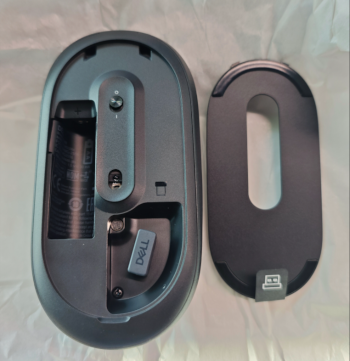
Figur 1: Eksempel på muse-USB-modtagerplacering
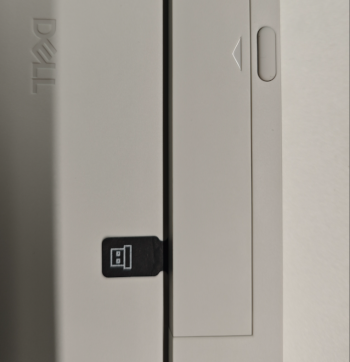
Figur 2: Eksempel på tastaturbatteri og USB-modtagerdør
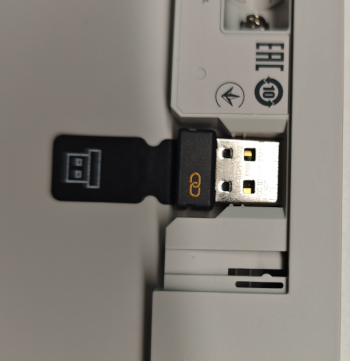
Figur 3: Eksempel på placering af USB-modtager til tastatur
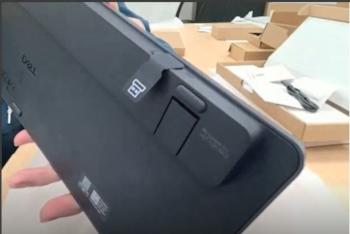
Figur 4: Eksempel på placering af USB-modtagerlagerslot til tastatur
Spørgsmål #12. Jeg købte en tastatur-og-mus combo. Hvor mange USB-modtagere har jeg brug for?
Bare én. En enkelt USB-modtager parrer og betjener både tastaturet og musen i et kombinationssæt samtidigt.
Spørgsmål #13. Jeg købte et tastatur og en mus separat, hver med sin egen modtager. Kan jeg kun bruge én modtager til begge?
Det afhænger af modtagertypen (dongle).
- Hvis begge dongler har det samme symbol påtrykt: Ja. Brug DDPM til at føje den anden eksterne enhed til den eksisterende dongle:
- Installer DDPM, hvis det er nødvendigt (se spørgsmål #2).
- Åbn DDPM.
- Tilslut USB-modtageren, tænd for den originale eksterne enhed, og bekræft, at den fungerer og er angivet i DDPM.
- Vælg + (tilføj enhed) i DDPM (øverst i højre hjørne).
- Følg vejledningen på skærmen for at parre den anden enhed med den samme modtager.
- Hvis donglerne har forskellige symboler: Nej – hver enhed kræver sin egen modtager. For at få bekræftet, hvilke software- og modtagertyper der er kompatible med din specifikke dongle, skal du se afsnittet "Hvordan ved jeg, hvilke produkter jeg har, og hvilken software jeg skal bruge?" i Dell Display and Peripheral Manager til Windows.
Spørgsmål #14. Hvordan bruger jeg multimedietasterne og funktionstasterne F1-F12 på mit eksterne Dell-tastatur?
Se dell Knowledge Base-artiklen Sådan bruger du multimedie- og funktionstaster på eksterne Dell-tastaturer for at få en komplet forklaring nøgle for tast.
Spørgsmål #15. Hvad er den trådløse rækkevidde for et Dell-tastatur eller en Dell-mus?
Op til 30 fod (ca. 10 meter), afhængigt af placeringen af USB-modtageren og eventuelle nærliggende interferenskilder.
Spørgsmål #16. Hvorfor er min batterilevetid kortere end forventet?
De offentliggjorte tal for batteridriftstiden stammer fra Dells interne test af brugsmodeller. Resultaterne i den virkelige verden varierer afhængigt af brugsmønstre, driftsforhold og andre faktorer. Især genopladelige batterier kan levere kortere driftstid end standard alkaline-batterier. Dell anbefaler, at du bruger et velrenommeret batterimærke i topkvalitet. For at forlænge batteriets levetid skal du slukke tastaturet og musen, når de ikke er i brug.
Spørgsmål #17. Hvordan kontrollerer jeg batteristatus for mit tastatur eller min mus?
Åbn DDPM, og se enhedens batteriindikator på dens detaljeskærm. (Kræver DDPM - se spørgsmål #2 for installation.)
Spørgsmål #18. Hvorfor forbliver Caps Lock- eller Num Lock-LED'en ikke tændt?
Dette er forventet adfærd, ikke en defekt. For at spare på batteriet forbliver Caps Lock- og Num Lock-LED'erne tændte i 5 sekunder, efter at der er trykket på tasten, og slukker derefter automatisk - selvom låsetilstanden (Caps Lock eller Num Lock) forbliver aktiv, og du fortsætter med at skrive. Når du trykker på tasten igen, lyser LED'en igen i yderligere 5 sekunder.
Hvis DDPM er installeret, vises den aktuelle låsetilstand også i Windows 11 og Windows 10 on-screen display (OSD), der vises, når du trykker på Caps Lock eller Num Lock, så du hurtigt kan bekræfte tilstanden, selv efter den fysiske LED slukker.
Spørgsmål #19. Hvordan rengør jeg mit Dell-tastatur og min Dell-mus?
Før rengøring:
- Tag stikket ud af enheden, og sørg for, at den er slukket.
- Fjern batterierne.
- Hold væsker væk fra enheden.
- Brug ikke opløsningsmidler eller slibende rengøringsmidler.
Du kan finde en komplet rengøringsvejledning i Vejledning til at holde dit Dell Technologies-udstyr rent.
Spørgsmål #20. Kræver et Dell-tastatur eller en Dell-mus software eller drivere for at fungere?
Nej. Dell-tastaturer og -mus arbejder direkte fra kassen ved hjælp af de generiske HID-drivere (Human Interface Device), der er indbygget i operativsystemet – tilslut den (eller par den), og den fungerer med det samme. Installer kun DDPM, hvis du vil parre en enhed igen, tilpasse knapper/taster, kontrollere batteristatus eller opdatere firmware (se spørgsmål #2 for installation).
Spørgsmål #21. Er der en Dell-servicekode på mit tastatur eller min mus?
Nej. Tastaturer og mus bærer ikke en Dell-servicekode. Servicekoden – en identifikator på syv tegn – bruges kun på Dell-computere og -skærme.
Spørgsmål #22. Hvis der ikke er nogen servicekode, hvordan identificeres mit tastatur eller min mus? Hvad er et PPID?
Tastaturer og mus identificeres ved hjælp af et PPID-nummer (Piece Part Identification) i stedet for en servicekode. PPID er en streng på 20 tegn plus et revisionssuffiks på 3 tegn; Delen på 20 tegn er den entydige identifikator, uanset hvilken revision der er tilføjet.
Find PPID på undersiden af enheden, på batteridækslet eller på etiketten inde i batterirummet.
Hurtig fejlfinding (fra DDPM-dokumentation)
|
Symptom |
Prøv dette |
|---|---|
|
DDPM åbnes ikke |
Bekræft systemkravene (se spørgsmål #2) > Genstart computeren > , geninstaller DDPM |
|
Enheden svarer ikke |
Kontroller forbindelsen > , prøv en anden USB-port > , opdater firmware (se spørgsmål #10), > ophæv parringen, og par igen, (se spørgsmål #9), > genstart computeren. |
|
Firmwareopdatering mislykkes |
Hold enheden tilsluttet > , bekræft en stabil internetforbindelsesafgift > over 20% (trådløs) > følg prompten på tastaturet / klik på skærmen (se spørgsmål # 10). |
For problemer ud over denne liste, se fejlfindingskapitlet i DDPM-brugervejledningen.
対象製品
Alienware Advanced Gaming Keyboard – AW568, Alienware Advanced Gaming Mouse – AW558, Alienware Elite Gaming Mouse – AW958, Alienware Mechanical Gaming Keyboard | AW310K, Alienware RGB Mechanical Gaming Keyboard AW410K
, Alienware Tenkeyless Gaming Keyboard AW420K, Alienware Low-Profile RGB Mechanical Gaming Keyboard | AW510K, Alienware Wireless Gaming Mouse AW310M, Alienware RGB Gaming Mouse AW510M, Alienware Wired/Wireless Gaming Mouse AW610M, Alienware Tri-Mode Wireless Gaming Mouse AW720M, Alienware Elite Gaming Mouse - AW959, Alienware Pro Gaming Keyboard – AW768, Alienware Wired Gaming Mouse AW320M, Alienware Pro Wireless Gaming Keyboard, Alienware Pro Wireless Gaming Mouse, Alienware Tri-Mode Wireless Gaming Keyboard AW920K, Alienware Wireless Gaming Mouse AW620M, Dell Wireless Chrome Keyboard KB5220W-C, Dell Business Multimedia Keyboard KB522, Dell Wired Keyboard KB216, Dell Bluetooth Keyboard Folio WK415, Dell Bluetooth Mouse WM615, Dell Bluetooth Travel Mouse MS700, Dell Pro Plus Compact Keyboard KB740, Dell Pro Silent Wired Collaboration Keyboard KB525C, Dell Pro Premium Collaboration Keyboard KB900, Dell Advanced Wireless Keyboard and Mouse KM520, Dell Pro 5 Keyboard and Mouse KM526, Dell Pro Compact Silent Keyboard and Mouse - KM555, Dell Wireless Keyboard & Mouse Bundle KM632, Dell Premium Wireless Keyboard and Mouse KM720, Dell Pro 7 Slim Keyboard and Mouse KM726, Dell Pro 7 Rechargeable Compact Keyboard and Mouse KM746, Dell Pro Premium Collaboration Keyboard and Mouse KM900, Dell Pro Wired Mouse MS3220, Dell Laser Mouse, Dell Pro Plus Keyboard KB700, Dell Pro Plus Compact Mouse MS5120W, Dell Mobile Wireless Mouse MS3320W, Dell Pro Compact Silent Mouse MS355, Dell Advanced Wireless Compact Mouse MS510, Dell Pro 5 Mouse MS526, Dell Pro 5 Wired Fingerprint ESS Mouse MS526C, Dell Pro 7 Silent Mouse MS726, Dell Pro 7 Rechargeable Compact Mouse MS746, Dell Pro Premium Mouse MS900, Dell Pro Plus Compact Keyboard and Mouse KM7120W, Dell Pro Plus Mouse MS5320W, Dell Pro Plus Keyboard and Mouse KM7321W, Dell Pro Premium Compact Mouse MS7421W, Dell Premier Wireless Keyboard and Mouse KM717, Dell Premier Wireless Keyboard WK717, Dell Premier Wireless Mouse WM527, Dell Pro Keyboard and Mouse KM5221W, Dell Pro Smartcard Keyboard KB813, Dell Travel Mouse WM524, Dell Wireless Keyboard and Mouse - KM117, Dell Keyboard and Mouse KM3322W, Dell Wireless Keyboard and Mouse- KM636 (black), Dell Wireless Keyboard & Mouse KM714, Dell Wireless Laser Mouse WM514, Dell Wireless Mouse WM324, Dell Wireless Touch Mouse WM713, Dell Wired Mouse MS116, Dell Pro Keyboard KB500, Dell Pro Mouse MS300, Dell Mouse WM118, Dell Wireless Mouse WM126, Dell Wireless Mouse WM326, Wired Mouse with Fingerprint Reader - MS819
...
文書のプロパティ
文書番号: 000202575
文書の種類: How To
最終更新: 08 7月 2026
バージョン: 21
質問に対する他のDellユーザーからの回答を見つける
サポート サービス
お使いのデバイスがサポート サービスの対象かどうかを確認してください。