Häufig gestellte Fragen zu Dell Tastatur und Maus
概要: Dieser Artikel enthält allgemeine Informationen zu Dell Tastaturen und Mäusen.
この記事は次に適用されます:
この記事は次には適用されません:
この記事は、特定の製品に関連付けられていません。
すべての製品パージョンがこの記事に記載されているわけではありません。
手順
Index der Schnellantworten
|
Thema |
Siehe |
|---|---|
|
Was DDPM ist und wie man es erhält |
Frage #1 und Frage #2 |
|
Kompatibilität mit Mac OS |
Frage #3 und Frage #4 |
|
Wireless-Gerät nicht erkannt |
Frage #5 |
|
Verzögerungen, Verzögerungen oder unberechenbare Maus/Tastatur |
Frage #6, Frage #7 und Frage #8 |
|
Erneutes Koppeln einer Tastatur oder Maus |
Frage #9 |
|
Firmware-Aktualisierungen |
Frage #10 |
|
Suchen des USB-Empfängers |
Frage #11 |
|
Verwenden eines Empfängers für mehrere Geräte |
Frage #12 und Frage #13 |
|
Funktions-/Medientasten |
Frage #14 |
|
Reichweite und Akkulaufzeit |
Frage #15, Frage #16 und Frage #17 |
|
LED-Verhalten der Feststelltaste/Num-Taste |
Frage #18 |
|
Reinigung |
Frage #19 |
|
Treiber- und Softwareanforderungen |
Frage #20 |
|
Service-Tag-Nummer und PPID |
Frage #21 und Frage #22 |
Häufig gestellte Fragen
Frage #1. Was ist Dell Peripheral Manager und wo erhalte ich weitere Informationen?
Dell Display and Peripheral Manager (DDPM) ist eine kostenlose Windows-Anwendung für das Management und die Anpassung von Dell Monitoren und Peripheriegeräten – einschließlich Tastaturen und Mäusen – über eine einzige Schnittstelle. Es wird in diesem Artikel für Kopplung, Firmwareupdates und Akkustatus verwendet. Downloadlinks, Systemanforderungen und alle Details zum Funktionsumfang finden Sie im Dell Wissensdatenbank-Artikel Dell Display und Peripheriegeräte-Manager für Windows.
Frage #2. Was sind die Systemanforderungen für die Installation von DDPM?
DDPM wird ausgeführt auf:
- x64-basierte Systeme: Windows 10 Build 17763 oder höher (Home, Pro, Enterprise); Windows 11 (Home, Pro, Pro for Workstation, Enterprise, Education)
- ARM-basierte Systeme: Windows 11 auf ARM (arm64) mit Qualcomm Snapdragon X-Elite- oder X-Plus-Chipsätzen
DDPM bietet keine Unterstützung für Windows SE, Windows IoT Enterprise oder Windows LTSC. Um Ihren Windows-Build zu überprüfen, halten Sie die Windows-Taste gedrückt und drücken Sie dann die Taste R. Geben Sie im Feld Ausführen Folgendes ein winverund drücken Sie die Eingabetaste .
Laden Sie DDPM direkt von der Downloadseite von Dell Display und Peripheral Manager oder von der Seite Treiber und Downloads Ihres Geräts auf Dell Support herunter. Die Installation dauert in der Regel weniger als 20 Minuten. Der erste Start kann bis zu 5 Minuten dauern, während die Anwendung initialisiert wird.
Frage #3. Unterstützt Dell Peripheral Manager Mac?
Nein. DDPM (die Windows-Anwendung) wird unter macOS nicht ausgeführt. Mac-NutzerInnen, die gleichwertige Kopplungs-, Firmware- und Anpassungsfunktionen wünschen, sollten stattdessen den Dell Wissensdatenbank-Artikel Dell Display und Peripheral Manager für macOS verwenden.
Frage #4. Funktionieren Dell Tastaturen und Mäuse auf einem Mac?
Ja. Dell Tastaturen und Mäuse funktionieren unter macOS mit standardmäßigen USB-/Bluetooth-Treibern, die in das Betriebssystem integriert sind. Die Windows-Version von DDPM wird auf macOS nicht unterstützt (siehe Frage #3) für die macOS-spezifische Management-App.
Frage #5. Meine Wireless-Tastatur oder -Maus funktioniert nicht oder wird nicht erkannt. Was sollte ich überprüfen?
Führen Sie diese Schritte der Reihe nach durch:
- Vergewissern Sie sich, dass Sie neue Batterien verwenden, die richtig eingesetzt sind (überprüfen Sie die Polarität).
- Schalten Sie die Tastatur oder Maus ein. Die meisten Modelle verfügen über eine LED, die beim Einschalten aufleuchtet.
- Schließen Sie den USB-Empfänger direkt an einen USB-Anschluss des Computers an. Schließen Sie sie nicht über einen USB-Hub, eine Switch-Box, einen Port-Replikator oder ein Verlängerungskabel an – diese können eine Erkennung verhindern.
- Wenn er immer noch nicht erkannt wird, versuchen Sie es mit einem anderen USB-Anschluss am Computer.
Wenn das Gerät nach diesen Schritten immer noch nicht erkannt wird, liegt das Problem möglicherweise an Störungen durch USB-Hochfrequenz (RF) (siehe Frage #6 für Behebungen von Störungen).
Frage #6. Meine Tastatur oder Maus ist verzögert, verzögert oder unregelmäßig. Warum und wie behebe ich das Problem?
In der Nähe befindliche Computer, Monitore, Dockingstationen und andere Geräte können Hochfrequenzrauschen (RF) ausstrahlen, das die Signale der drahtlosen Tastatur und Maus stört. So korrigieren Sie es:
- Bewegen Sie den USB-Empfänger weiter weg von störenden Geräten (z. B. von den integrierten USB-Anschlüssen eines Monitors oder den hinteren USB-Anschlüssen eines Desktop-PCs).
- Erhöhen Sie den physischen Abstand zwischen dem Empfänger und der Quelle der Störungen.
- Schließen Sie den Empfänger an einen anderen Port oder einen Port an, der sich auf der gegenüberliegenden Seite des Geräts von der Störquelle befindet.
Frage #7. Durch die Neupositionierung des Empfängers wurde die Störung nicht behoben. Was kann ich noch versuchen?
Verwenden Sie ein kurzes USB-Verlängerungskabel (bei den meisten Einzelhändlern erhältlich), um den Empfänger von der Störquelle weg zu positionieren, während Sie ihn gleichzeitig mit dem Computer verbinden.
Frage #8. Wo kann ich mehr über USB-HF-Interferenzen lesen?
Intel veröffentlicht ein technisches Whitepaper zu diesem Thema: USB 3.0 Radio Frequency Interference Impact on 2.4 GHz Wireless Devices (Intel, PDF).

Frage #9. Meine Tastatur oder Maus wurde vom Computer getrennt. Wie kann ich es erneut koppeln?
- Installieren Sie DDPM, wenn es noch nicht auf Ihrem Computer vorhanden ist (siehe Frage #2 für Downloadlinks).
- Öffnen Sie DDPM.
- Wählen Sie das Steuerelement + (Gerät hinzufügen) in der App (in der oberen rechten Ecke) aus.
HINWEIS: Wenn kein Gerät erkannt wird, wird der Bildschirm Erstes Gerät hinzufügen angezeigt.
- Wählen Sie in der Seitenleiste Gerät hinzufügen die Registerkarte Tastatur und Maus > Wireless-Empfänger aus.
- Befolgen Sie die Schritte, die auf der Seite Verbindung zum Wireless-Empfänger beschrieben sind.
- Das Gerät stellt nach einigen Sekunden automatisch eine Verbindung zum Wireless-Empfänger her. Wenn keine Verbindung hergestellt wird, wiederholen Sie die auf der Seite beschriebenen Schritte.
- Überprüfen Sie den Kopplungsstatus in DDPM. Auf dem Hauptbildschirm wird der gekoppelte Treiber angezeigt.
Frage #10. Wie aktualisiere ich die Firmware auf meiner Dell Tastatur oder Maus?
- Installieren Sie DDPM, wenn es noch nicht auf Ihrem Computer vorhanden ist (siehe Frage #2).
- Wenn das Gerät einen USB-Empfänger verwendet, stellen Sie sicher, dass der Empfänger angeschlossen und die Tastatur oder Maus eingeschaltet ist.
- Öffnen Sie DDPM. Wählen Sie das Zahnradsymbol (in der oberen rechten Ecke), wählen Sie die Registerkarte Updates und dann Nach Updates suchen aus. Wenn ein Update verfügbar ist, wählen Sie die Update-Eingabeaufforderung aus und befolgen Sie die Anweisungen auf dem Bildschirm.
Wenn das Firmwareupdate fehlschlägt:
- Lassen Sie das Gerät während des gesamten Updates angeschlossen – trennen Sie es nicht auf halbem Weg.
- Stellen Sie sicher, dass Ihr Computer über eine stabile Internetverbindung verfügt.
- Bei Wireless-Geräten laden Sie den Akku vor dem Update über 20 % auf.
- Wenn Sie während eines Updates der Wireless-Tastatur dazu aufgefordert werden, drücken Sie zweimal die U -Taste.
- Wenn Sie während eines Updates der Wireless-Maus dazu aufgefordert werden, bewegen Sie die Maus oder klicken Sie zweimal auf die linke Taste.
Frage #11. Wo ist der USB-Empfänger für meine Tastatur oder Maus?
Je nach Tastatur oder Maus kann sich der USB-Empfänger an mehreren Stellen befinden (mögliche Positionen finden Sie in den Abbildungen 1 bis 4).
HINWEIS: Die genaue Position des USB-Empfängers finden Sie im Benutzerhandbuch für Ihre Tastatur oder Maus. Weitere Informationen zum Erhalt des Benutzerhandbuchs finden Sie im Dell Wissensdatenbank-Artikel Handbücher und Dokumentation für Ihr Dell Produkt.
Beispiele für die Dongle-Position
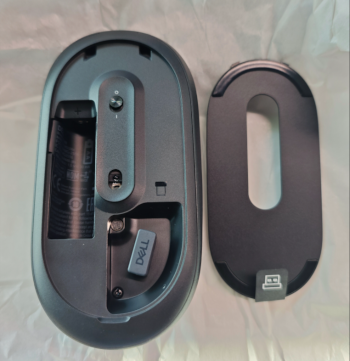
Abbildung 1: Beispiel für die Position des Maus-USB-Empfängers
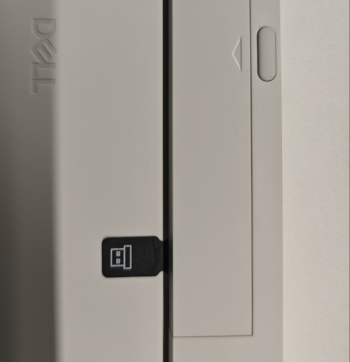
Abbildung 2: Beispiel für Tastatur, Batterie- und USB-Empfängerklappe
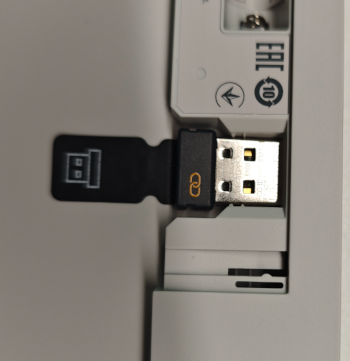
Abbildung 3: Beispiel für die Position des Tastatur-USB-Empfängers
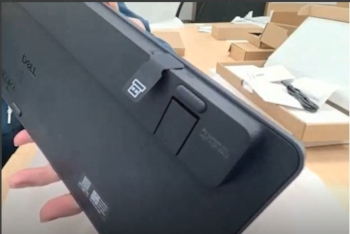
Abbildung 4: Beispiel für Speichersteckplatz für USB-Empfänger der Tastatur
Frage #12. Ich kaufte eine Tastatur-Maus-Kombination. Wie viele USB-Empfänger benötige ich?
Nur eine. Ein einzelner USB-Empfänger koppelt und bedient gleichzeitig die Tastatur und die Maus in einem Kombi-Set.
Frage #13. Ich kaufte eine Tastatur und eine Maus separat, jede mit eigenem Empfänger. Kann ich nur einen Empfänger für beides verwenden?
Dies hängt vom Empfängertyp (Dongle) ab.
- Wenn auf beiden Dongles dasselbe Symbol aufgedruckt ist: Ja. Verwenden Sie DDPM, um das zweite Peripheriegerät zum vorhandenen Dongle hinzuzufügen:
- Installieren Sie DDPM, falls erforderlich (siehe Frage #2).
- Öffnen Sie DDPM.
- Schließen Sie den USB-Empfänger an, schalten Sie das ursprüngliche Peripheriegerät ein und bestätigen Sie, dass es funktioniert und in DDPM aufgeführt ist.
- Wählen Sie + (Gerät hinzufügen) in DDPM (in der oberen rechten Ecke) aus.
- Befolgen Sie die Anweisungen auf dem Bildschirm, um das zweite Gerät mit demselben Empfänger zu koppeln.
- Wenn die Dongles unterschiedliche Symbole haben: Nein – Jedes Gerät benötigt einen eigenen Empfänger. Um zu überprüfen, welche Software- und Empfängertypen mit Ihrem spezifischen Dongle kompatibel sind, lesen Sie den Abschnitt "Woher weiß ich, welche Produkte ich habe und welche Software ich verwenden soll?" von Dell Display und Peripheral Manager für Windows.
Frage #14. Wie verwende ich die Multimedia- und F1-F12-Funktionstasten auf meiner externen Dell Tastatur?
Eine vollständige Erklärung der einzelnen Tasten finden Sie im Dell Wissensdatenbank-Artikel Anleitung zur Verwendung von Multimedia- und Funktionstasten auf externen Dell Tastaturen .
Frage #15. Was ist die kabellose Reichweite einer Dell Tastatur oder Maus?
Bis zu 30 Fuß (ca. 10 Meter), abhängig von der Platzierung des USB-Empfängers und eventuellen Störquellen in der Nähe.
Frage #16. Warum ist meine Akkulaufzeit kürzer als erwartet?
Die veröffentlichten Zahlen zur Akkulaufzeit stammen aus internen Nutzungsmodelltests von Dell. Die realen Ergebnisse variieren je nach Nutzungsmustern, Betriebsbedingungen und anderen Faktoren. Insbesondere wiederaufladbare Batterien können eine kürzere Laufzeit bieten als herkömmliche Alkalibatterien. Dell empfiehlt die Verwendung einer seriösen Akkumarke von höchster Qualität. Um die Akkulaufzeit zu verlängern, schalten Sie Tastatur und Maus aus, wenn sie nicht verwendet werden.
Frage #17. Wie überprüfe ich den Akkustatus meiner Tastatur oder Maus?
Öffnen Sie DDPM und zeigen Sie die Akkuanzeige des Geräts auf dem Detailbildschirm an. (Erfordert DDPM – siehe Frage #2 zur Installation.)
Frage #18. Warum bleibt die LED für die Feststelltaste oder die Num-Taste nicht an?
Hierbei handelt es sich um erwartetes Verhalten, nicht um einen Fehler. Um die Akkulaufzeit zu verlängern, leuchten die LEDs der Feststelltaste und der Num-Taste fünf Sekunden lang, nachdem die Taste gedrückt wurde, und erlöschen dann automatisch – selbst wenn der Sperrstatus (Feststelltaste oder Num-Lock) aktiv bleibt und Sie weiter tippen. Durch erneutes Drücken der Taste leuchtet die LED für weitere 5 Sekunden auf.
Wenn DDPM installiert ist, wird der aktuelle Sperrstatus auch auf dem Windows 11 und Windows 10 On-Screen Display (OSD) angezeigt, das angezeigt wird, wenn Sie die Feststelltaste oder die Num-Taste drücken, sodass Sie den Status auf einen Blick überprüfen können, selbst nachdem die physische LED erloschen ist.
Frage #19. Wie reinige ich meine Dell Tastatur und Maus?
Vor der Reinigung:
- Trennen Sie das Gerät von der Stromversorgung und stellen Sie sicher, dass es ausgeschaltet ist.
- Entfernen Sie die Batterien.
- Halten Sie Flüssigkeiten vom Gerät fern.
- Verwenden Sie keine Lösungsmittel oder Scheuermittel.
Eine vollständige Reinigungsanleitung finden Sie unter Anleitung zum Reinigen von Geräten von Dell Technologies.
Frage #20. Benötigt eine Dell Tastatur oder Maus Software oder Treiber, um zu funktionieren?
Nein. Dell Tastaturen und Mäuse funktionieren sofort mit den generischen HID-Treibern (Human Interface Device), die in das Betriebssystem integriert sind – schließen Sie sie an (oder koppeln Sie sie) und sie funktioniert sofort. Installieren Sie DDPM nur, wenn Sie ein Gerät erneut koppeln, Tasten/Tasten anpassen, den Akkustatus überprüfen oder die Firmware aktualisieren möchten (siehe Frage #2 zur Installation).
Frage #21. Befindet sich auf meiner Tastatur oder Maus ein Dell Service-Tag?
Nein. Tastaturen und Mäuse tragen kein Dell Service-Tag. Das Service-Tag – eine siebenstellige Kennung – wird nur auf Dell Computern und Monitoren verwendet.
Frage #22. Wie wird meine Tastatur oder Maus identifiziert, wenn keine Service-Tag-Nummer vorhanden ist? Was ist PPID?
Tastaturen und Mäuse werden durch eine PPID-Nummer (Piece Part Identification) anstelle eines Service-Tags identifiziert. Die PPID ist eine 20-stellige Zeichenfolge plus ein 3-stelliges Revisionssuffix. Der 20-Zeichen-Teil ist die eindeutige Kennung, unabhängig davon, welche Überarbeitung angehängt wird.
Suchen Sie die PPID auf der Unterseite des Geräts, auf der Batterieabdeckung oder auf dem Etikett im Batteriefach.
Referenzmaterial zur schnellen Fehlerbehebung (aus der DDPM-Dokumentation)
|
Symptom |
Probieren Sie Folgendes aus |
|---|---|
|
DDPM wird nicht geöffnet |
Bestätigen Sie die Systemanforderungen (siehe Frage #2) > Starten Sie den Computer > neu und installieren Sie DDPM neu. |
|
Gerät reagiert nicht |
Überprüfen Sie die Verbindung > , versuchen Sie es mit einem anderen USB-Anschluss > , aktualisieren Sie die Firmware (siehe Frage #10), entkoppeln Sie die Firmware (siehe Frage #10), > entkoppeln Sie sie und koppeln Sie sie erneut (siehe Frage #9) > und starten Sie den Computer neu. |
|
Firmwareupdate schlägt fehl |
Lassen Sie das Gerät angeschlossen > , vergewissern Sie sich, dass die Internetverbindung > stabil ist und über 20 % aufgeladen ist (kabellos), > und folgen Sie der Eingabeaufforderung auf dem Bildschirm, indem Sie die Taste drücken oder klicken (siehe Frage #10). |
Informationen zu Problemen, die nicht aufgeführt sind, finden Sie im Kapitel zum Troubleshooting im DDPM-Benutzerhandbuch.
対象製品
Alienware Advanced Gaming Keyboard – AW568, Alienware Advanced Gaming Mouse – AW558, Alienware Elite Gaming Mouse – AW958, Alienware Mechanical Gaming Keyboard | AW310K, Alienware RGB Mechanical Gaming Keyboard AW410K
, Alienware Tenkeyless Gaming Keyboard AW420K, Alienware Low-Profile RGB Mechanical Gaming Keyboard | AW510K, Alienware Wireless Gaming Mouse AW310M, Alienware RGB Gaming Mouse AW510M, Alienware Wired/Wireless Gaming Mouse AW610M, Alienware Tri-Mode Wireless Gaming Mouse AW720M, Alienware Elite Gaming Mouse - AW959, Alienware Pro Gaming Keyboard – AW768, Alienware Wired Gaming Mouse AW320M, Alienware Pro Wireless Gaming Keyboard, Alienware Pro Wireless Gaming Mouse, Alienware Tri-Mode Wireless Gaming Keyboard AW920K, Alienware Wireless Gaming Mouse AW620M, Dell Wireless Chrome Keyboard KB5220W-C, Dell Business Multimedia Keyboard KB522, Dell Wired Keyboard KB216, Dell Bluetooth Keyboard Folio WK415, Dell Bluetooth Mouse WM615, Dell Bluetooth Travel Mouse MS700, Dell Pro Plus Compact Keyboard KB740, Dell Pro Silent Wired Collaboration Keyboard KB525C, Dell Pro Premium Collaboration Keyboard KB900, Dell Advanced Wireless Keyboard and Mouse KM520, Dell Pro 5 Keyboard and Mouse KM526, Dell Pro Compact Silent Keyboard and Mouse - KM555, Dell Wireless Keyboard & Mouse Bundle KM632, Dell Premium Wireless Keyboard and Mouse KM720, Dell Pro 7 Slim Keyboard and Mouse KM726, Dell Pro 7 Rechargeable Compact Keyboard and Mouse KM746, Dell Pro Premium Collaboration Keyboard and Mouse KM900, Dell Pro Wired Mouse MS3220, Dell Laser Mouse, Dell Pro Plus Keyboard KB700, Dell Pro Plus Compact Mouse MS5120W, Dell Mobile Wireless Mouse MS3320W, Dell Pro Compact Silent Mouse MS355, Dell Advanced Wireless Compact Mouse MS510, Dell Pro 5 Mouse MS526, Dell Pro 5 Wired Fingerprint ESS Mouse MS526C, Dell Pro 7 Silent Mouse MS726, Dell Pro 7 Rechargeable Compact Mouse MS746, Dell Pro Premium Mouse MS900, Dell Pro Plus Compact Keyboard and Mouse KM7120W, Dell Pro Plus Mouse MS5320W, Dell Pro Plus Keyboard and Mouse KM7321W, Dell Pro Premium Compact Mouse MS7421W, Dell Premier Wireless Keyboard and Mouse KM717, Dell Premier Wireless Keyboard WK717, Dell Premier Wireless Mouse WM527, Dell Pro Keyboard and Mouse KM5221W, Dell Pro Smartcard Keyboard KB813, Dell Travel Mouse WM524, Dell Wireless Keyboard and Mouse - KM117, Dell Keyboard and Mouse KM3322W, Dell Wireless Keyboard and Mouse- KM636 (black), Dell Wireless Keyboard & Mouse KM714, Dell Wireless Laser Mouse WM514, Dell Wireless Mouse WM324, Dell Wireless Touch Mouse WM713, Dell Wired Mouse MS116, Dell Pro Keyboard KB500, Dell Pro Mouse MS300, Dell Mouse WM118, Dell Wireless Mouse WM126, Dell Wireless Mouse WM326, Wired Mouse with Fingerprint Reader - MS819
...
文書のプロパティ
文書番号: 000202575
文書の種類: How To
最終更新: 08 7月 2026
バージョン: 21
質問に対する他のDellユーザーからの回答を見つける
サポート サービス
お使いのデバイスがサポート サービスの対象かどうかを確認してください。