Preguntas frecuentes sobre teclados y mouse Dell
概要: En este artículo, se proporciona información general sobre los teclados y mouse Dell.
この記事は次に適用されます:
この記事は次には適用されません:
この記事は、特定の製品に関連付けられていません。
すべての製品パージョンがこの記事に記載されているわけではありません。
手順
Índice de respuestas rápidas
|
Tema |
Consulte |
|---|---|
|
Qué es DDPM y cómo obtenerlo |
Pregunta #1 y Pregunta #2 |
|
Compatibilidad con Mac OS |
Pregunta #3 y Pregunta #4 |
|
No se detectó el dispositivo inalámbrico |
Pregunta #5 |
|
Retraso, retraso o funcionamiento errático del mouse o teclado |
Pregunta #6, Pregunta #7 y Pregunta #8 |
|
Volver a emparejar un teclado o mouse |
Pregunta #9 |
|
Actualizaciones de firmware |
Pregunta #10 |
|
Búsqueda del receptor USB |
Pregunta #11 |
|
Uso de un receptor para varios dispositivos |
Pregunta #12 y Pregunta #13 |
|
Teclas de función/medios |
Pregunta #14 |
|
Autonomía y duración de la batería |
Pregunta #15, Pregunta #16 y Pregunta #17 |
|
Comportamiento del LED de Bloq Mayús/Bloq Num |
Pregunta #18 |
|
Limpieza |
Pregunta #19 |
|
Requisitos de controladores y software |
Pregunta #20 |
|
Etiqueta de servicio frente a PPID |
Pregunta #21 y Pregunta #22 |
Preguntas frecuentes
Pregunta #1. ¿Qué es Dell Peripheral Manager y dónde puedo obtener más información?
Dell Display and Peripheral Manager (DDPM) es una aplicación gratuita de Windows que permite administrar y personalizar monitores y periféricos Dell, incluidos teclados y mouse, desde una sola interfaz. Se utiliza en este artículo para el emparejamiento, las actualizaciones de firmware y el estado de la batería. Para obtener enlaces de descarga, requisitos del sistema y detalles completos de las funciones, consulte el artículo de la base de conocimientos de Dell Dell Display y Peripheral Manager para Windows.
Pregunta #2. ¿Cuáles son los requisitos del sistema para instalar DDPM?
DDPM se ejecuta en:
- Sistemas basados en x64: Windows 10 compilación 17763 o posterior (Home, Pro, Enterprise); Windows 11 (Home, Pro, Pro para estación de trabajo, Enterprise, Education)
- Sistemas basados en ARM: Windows 11 en ARM (arm64) con chipsets Qualcomm Snapdragon X-Elite o X-Plus
DDPM no es compatible con Windows SE, Windows IoT Enterprise ni Windows LTSC. Para comprobar la compilación de Windows, mantenga presionada la tecla Windows y, a continuación, presione la tecla R. En el cuadro Ejecutar, escriba winvery pulse la tecla Intro .
Descargue DDPM directamente desde la página de descarga de Dell Display and Peripheral Manager o desde la página Controladores y descargas de su dispositivo en el soporte de Dell. La instalación suele tardar menos de 20 minutos; El primer inicio puede tardar hasta 5 minutos mientras se inicializa la aplicación.
Pregunta #3. ¿Dell Peripheral Manager es compatible con Mac?
No. DDPM (la aplicación de Windows) no se ejecuta en macOS. Los usuarios de Mac que deseen características equivalentes de emparejamiento, firmware y personalización deben usar el artículo de la base de conocimientos de Dell Dell Display and Peripheral Manager para macOS en su lugar.
Pregunta #4. ¿Los teclados y mouse Dell funcionan en una Mac?
Sí. Los teclados y mouse Dell funcionan en macOS mediante controladores USB/Bluetooth estándar integrados en el sistema operativo. La versión de Windows de DDPM no es compatible con macOS (consulte la pregunta #3) para la aplicación de administración específica de macOS.
Pregunta #5. El teclado o el mouse inalámbricos no funcionan o no se detectan. ¿Qué debo comprobar?
Siga estos pasos en orden:
- Confirme que está utilizando baterías nuevas, instaladas correctamente (verifique la polaridad).
- Encienda el teclado o el mouse. La mayoría de los modelos tienen un LED que se enciende cuando se enciende.
- Enchufe el receptor USB directamente en un puerto USB de la computadora. No lo conecte a través de un concentrador USB, una caja de conmutadores, un replicador de puertos o un cable de extensión, ya que pueden evitar la detección.
- Si aún no se detecta, pruebe con un puerto USB diferente en la computadora.
Si el dispositivo aún no se detecta después de estos pasos, el problema puede ser una interferencia de radiofrecuencia (RF) USB (consulte la pregunta # 6 para obtener soluciones de interferencia).
Pregunta #6. El teclado o el mouse están lentos, retrasados o erráticos. ¿Por qué y cómo lo soluciono?
Las computadoras, los monitores, las estaciones de acoplamiento y otros equipos cercanos pueden irradiar ruido de radiofrecuencia (RF) que interfiere con las señales del teclado y el mouse inalámbricos. Para corregirlo:
- Mueva el receptor USB lejos del equipo que interfiere (por ejemplo, los puertos USB incorporados de un monitor o los puertos USB traseros de una computadora de escritorio).
- Aumente la distancia física entre el receptor y la fuente de interferencia.
- Conecte el receptor a un puerto diferente o a un puerto en el lado opuesto de la máquina a la fuente de interferencia.
Pregunta #7. Reposicionar el receptor no solucionó la interferencia. ¿Qué más puedo probar?
Utilice un cable de extensión USB corto (disponible en la mayoría de los minoristas) para reubicar el receptor lejos de la fuente de interferencia mientras lo mantiene conectado a la computadora.
Pregunta #8. ¿Dónde puedo obtener más información sobre las interferencias de RF USB?
Intel publica una documentación técnica sobre este tema: Impacto de la interferencia de radiofrecuencia USB 3.0 en dispositivos inalámbricos de 2,4 GHz (Intel, PDF).

Pregunta #9. El teclado o el mouse se desemparejaron de la computadora. ¿Cómo puedo volver a emparejarlo?
- Instale DDPM si aún no está en la computadora (consulte la pregunta #2 para ver los enlaces de descarga).
- Abra DDPM.
- Seleccione el control + (agregar dispositivo) en la aplicación (ubicado en la esquina superior derecha).
NOTA: Si no se detecta ningún dispositivo, aparecerá la pantalla Agregar su primer dispositivo.
- En la barra lateral Agregar dispositivo, seleccione la pestaña Teclado y mouse > Receptor inalámbrico.
- Siga los pasos que se describen en la página Conexión del receptor inalámbrico .
- El dispositivo se conectará automáticamente al receptor inalámbrico después de unos segundos. Si no se conecta, repita los pasos descritos en la página.
- Verifique el estado del emparejamiento en DDPM. La pantalla principal mostrará el drvice emparejado.
Pregunta #10. ¿Cómo actualizo el firmware de mi teclado o mouse Dell?
- Instale DDPM si aún no está en la computadora (consulte la pregunta #2).
- Si el dispositivo utiliza un receptor USB, asegúrese de que el receptor esté enchufado y de que el teclado o el mouse estén encendidos.
- Abra DDPM. Seleccione el icono de engranaje (ubicado en la esquina superior derecha), seleccione la pestaña Actualizaciones y, a continuación, seleccione Buscar actualizaciones. Si hay una actualización disponible, seleccione el indicador de actualización y siga las instrucciones en pantalla.
Si la actualización del firmware falla:
- Mantenga el dispositivo conectado durante toda la actualización; no lo desconecte a mitad de camino.
- Asegúrese de que su computadora tenga una conexión a Internet estable.
- En el caso de los dispositivos inalámbricos, cargue la batería por encima del 20 % antes de realizar la actualización.
- Si se le solicita durante una actualización del teclado inalámbrico, presione la tecla U dos veces.
- Si se le solicita durante una actualización del mouse inalámbrico, mueva el mouse o haga clic dos veces en el botón izquierdo.
Pregunta #11. ¿Dónde está el receptor USB para mi teclado o mouse?
Según el teclado o el mouse, es posible que el receptor USB se encuentre en varias ubicaciones (consulte las Figuras 1 a 4 para ver las posibles ubicaciones).
NOTA: Para obtener una ubicación precisa del receptor USB, consulte la Guía del usuario del teclado o mouse. Para obtener información sobre cómo obtener la Guía del usuario, consulte el artículo de la base de conocimientos de Dell Manuales y documentación del producto Dell.
Ejemplos de ubicación de llave
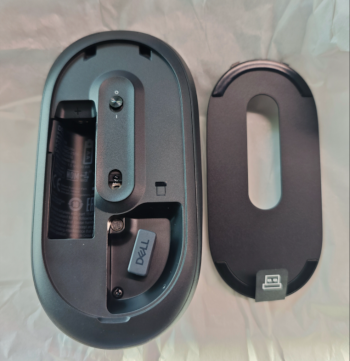
Figura 1: Ejemplo de ubicación del receptor USB del mouse
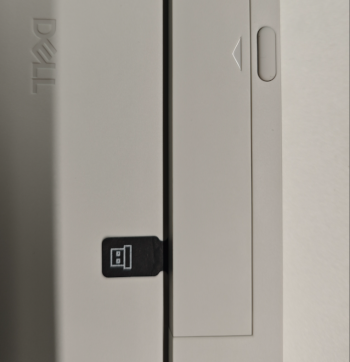
Figura 2: Ejemplo de la batería del teclado y de la puerta del receptor USB
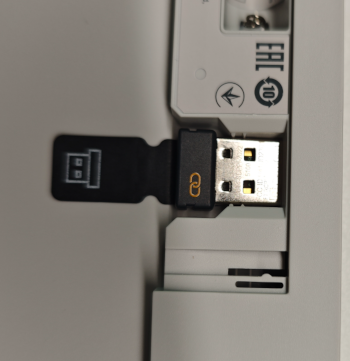
Figura 3: Ejemplo de ubicación del receptor USB del teclado
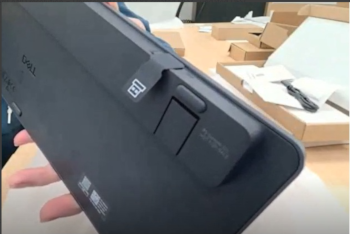
Figura 4: Ejemplo de ubicación de la ranura de almacenamiento del receptor USB del teclado
Pregunta #12. Compré un combo de teclado y mouse. ¿Cuántos receptores USB necesito?
Sólo una. Un solo receptor USB empareja y opera el teclado y el mouse en un conjunto combinado simultáneamente.
Pregunta #13. Compré un teclado y un mouse por separado, cada uno con su propio receptor. ¿Puedo usar un solo receptor para ambos?
Depende del tipo de receptor (dongle).
- Si ambos dongles tienen el mismo símbolo impreso: Sí. Utilice DDPM para agregar el segundo periférico a la llave existente:
- Instale DDPM si es necesario (consulte la pregunta #2).
- Abra DDPM.
- Conecte el receptor USB, encienda el periférico original y confirme que funciona y aparece en DDPM.
- Seleccione + (agregar dispositivo) en DDPM (ubicado en la esquina superior derecha).
- Siga las instrucciones en pantalla para emparejar el segundo dispositivo con el mismo receptor.
- Si los dongles tienen símbolos diferentes: No: cada dispositivo requiere su propio receptor. Para confirmar qué software y tipos de receptores son compatibles con su llave específica, consulte la sección "¿Cómo puedo saber qué productos tengo y qué software utilizar?" en Dell Display Manager y Peripheral Manager para Windows.
Pregunta #14. ¿Cómo utilizo las teclas de función multimedia y F1 a F12 en mi teclado externo Dell?
Consulte el artículo de la base de conocimientos de Dell Cómo utilizar teclas multimedia y de función en teclados externos Dell para obtener una explicación completa tecla por tecla.
Pregunta #15. ¿Cuál es el alcance inalámbrico de un teclado o mouse Dell?
Hasta 30 pies (unos 10 metros), según la ubicación del receptor USB y cualquier fuente de interferencia cercana.
Pregunta #16. ¿Por qué la duración de la batería es más corta de lo que esperaba?
Las cifras publicadas sobre la duración de batería provienen de las pruebas internas del modelo de uso de Dell; Los resultados reales varían según los patrones de uso, las condiciones de funcionamiento y otros factores. Las pilas recargables, en particular, pueden ofrecer un tiempo de funcionamiento más corto que las pilas alcalinas estándar. Dell recomienda utilizar una marca de baterías de alta calidad y de buena reputación. Para prolongar la duración de la batería, apague el teclado y el mouse cuando no los utilice.
Pregunta #17. ¿Cómo puedo comprobar el estado de la batería de mi teclado o mouse?
Abra DDPM y vea el indicador de batería del dispositivo en su pantalla detallada. (Requiere DDPM; consulte la pregunta #2 para la instalación).
Pregunta #18. ¿Por qué el LED de Bloq Mayús o Bloq Num no permanece encendido?
Este es el comportamiento esperado, no un defecto. Para conservar la duración de la batería, los LED de Bloq Mayús y Bloq Num permanecen encendidos durante 5 segundos después de presionar la tecla y, luego, se apagan automáticamente, incluso si el estado de bloqueo (Bloq Mayús o Bloq Num) permanece activo y sigue escribiendo. Si presiona la tecla nuevamente, se vuelve a encender el LED durante otros 5 segundos.
Si DDPM está instalado, el estado de bloqueo actual también se muestra en la visualización en pantalla (OSD) de Windows 11 y Windows 10 que aparece cuando presiona Bloq Mayús o Bloq Num, por lo que puede confirmar el estado de un vistazo, incluso después de que se apague el LED físico.
Pregunta #19. ¿Cómo puedo limpiar el teclado y el mouse Dell?
Antes de limpiar:
- Desenchufe el dispositivo y asegúrese de que esté apagado.
- Quite las baterías.
- Mantenga los líquidos alejados del dispositivo.
- No utilice disolventes ni limpiadores abrasivos.
Para obtener una guía de limpieza completa, consulte Orientación para mantener limpio el equipo de Dell Technologies.
Pregunta #20. ¿Un teclado o mouse Dell requiere software o controladores para funcionar?
No. Los teclados y mouse Dell funcionan de inmediato con los controladores HID (dispositivos de interfaz humana) genéricos integrados en el sistema operativo: conéctelos (o emparejarlos) y funcionarán de inmediato. Instale DDPM solo si desea volver a emparejar un dispositivo, personalizar botones/teclas, comprobar el estado de la batería o actualizar el firmware (consulte la pregunta #2 para la instalación).
Pregunta #21. ¿Hay una etiqueta de servicio de Dell en mi teclado o mouse?
No. Los teclados y mouse no llevan una etiqueta de servicio de Dell. La etiqueta de servicio, un identificador de siete caracteres, solo se utiliza en computadoras y monitores Dell.
Pregunta #22. Si no hay una etiqueta de servicio, ¿cómo se identifica mi teclado o mouse? ¿Qué es el PPID?
Los teclados y mouse se identifican mediante un número de identificación de piezas (PPID) en lugar de una etiqueta de servicio. El PPID es una cadena de 20 caracteres más un sufijo de revisión de 3 caracteres; La parte de 20 caracteres es el identificador único, independientemente de la revisión que se agregue.
Busque el PPID en la parte inferior del dispositivo, en la tapa de la batería o en la etiqueta dentro del compartimiento de la batería.
Referencia rápida de solución de problemas (de la documentación de DDPM)
|
Síntoma |
Pruebe esto |
|---|---|
|
DDPM no se abre |
Confirme los requisitos del sistema, (consulte la pregunta # 2), > reinicie la computadora > y reinstale DDPM |
|
El dispositivo no responde |
Compruebe la conexión > , pruebe con un puerto > USB diferente, actualice el firmware (consulte la pregunta # 10), > desempareje y vuelva a emparejar (consulte la pregunta # 9), > reinicie la computadora. |
|
Error en la actualización del firmware |
Mantenga el dispositivo conectado, > confirme una carga estable de conexión > a Internet por encima del 20% (inalámbrico), > siga el mensaje de pulsación/clic en pantalla (consulte la pregunta # 10). |
Para problemas más allá de esta lista, consulte el capítulo de solución de problemas de la Guía del usuario de DDPM.
対象製品
Alienware Advanced Gaming Keyboard – AW568, Alienware Advanced Gaming Mouse – AW558, Alienware Elite Gaming Mouse – AW958, Alienware Mechanical Gaming Keyboard | AW310K, Alienware RGB Mechanical Gaming Keyboard AW410K
, Alienware Tenkeyless Gaming Keyboard AW420K, Alienware Low-Profile RGB Mechanical Gaming Keyboard | AW510K, Alienware Wireless Gaming Mouse AW310M, Alienware RGB Gaming Mouse AW510M, Alienware Wired/Wireless Gaming Mouse AW610M, Alienware Tri-Mode Wireless Gaming Mouse AW720M, Alienware Elite Gaming Mouse - AW959, Alienware Pro Gaming Keyboard – AW768, Alienware Wired Gaming Mouse AW320M, Alienware Pro Wireless Gaming Keyboard, Alienware Pro Wireless Gaming Mouse, Alienware Tri-Mode Wireless Gaming Keyboard AW920K, Alienware Wireless Gaming Mouse AW620M, Dell Wireless Chrome Keyboard KB5220W-C, Dell Business Multimedia Keyboard KB522, Dell Wired Keyboard KB216, Dell Bluetooth Keyboard Folio WK415, Dell Bluetooth Mouse WM615, Dell Bluetooth Travel Mouse MS700, Dell Pro Plus Compact Keyboard KB740, Dell Pro Silent Wired Collaboration Keyboard KB525C, Dell Pro Premium Collaboration Keyboard KB900, Dell Advanced Wireless Keyboard and Mouse KM520, Dell Pro 5 Keyboard and Mouse KM526, Dell Pro Compact Silent Keyboard and Mouse - KM555, Dell Wireless Keyboard & Mouse Bundle KM632, Dell Premium Wireless Keyboard and Mouse KM720, Dell Pro 7 Slim Keyboard and Mouse KM726, Dell Pro 7 Rechargeable Compact Keyboard and Mouse KM746, Dell Pro Premium Collaboration Keyboard and Mouse KM900, Dell Pro Wired Mouse MS3220, Dell Laser Mouse, Dell Pro Plus Keyboard KB700, Dell Pro Plus Compact Mouse MS5120W, Dell Mobile Wireless Mouse MS3320W, Dell Pro Compact Silent Mouse MS355, Dell Advanced Wireless Compact Mouse MS510, Dell Pro 5 Mouse MS526, Dell Pro 5 Wired Fingerprint ESS Mouse MS526C, Dell Pro 7 Silent Mouse MS726, Dell Pro 7 Rechargeable Compact Mouse MS746, Dell Pro Premium Mouse MS900, Dell Pro Plus Compact Keyboard and Mouse KM7120W, Dell Pro Plus Mouse MS5320W, Dell Pro Plus Keyboard and Mouse KM7321W, Dell Pro Premium Compact Mouse MS7421W, Dell Premier Wireless Keyboard and Mouse KM717, Dell Premier Wireless Keyboard WK717, Dell Premier Wireless Mouse WM527, Dell Pro Keyboard and Mouse KM5221W, Dell Pro Smartcard Keyboard KB813, Dell Travel Mouse WM524, Dell Wireless Keyboard and Mouse - KM117, Dell Keyboard and Mouse KM3322W, Dell Wireless Keyboard and Mouse- KM636 (black), Dell Wireless Keyboard & Mouse KM714, Dell Wireless Laser Mouse WM514, Dell Wireless Mouse WM324, Dell Wireless Touch Mouse WM713, Dell Wired Mouse MS116, Dell Pro Keyboard KB500, Dell Pro Mouse MS300, Dell Mouse WM118, Dell Wireless Mouse WM126, Dell Wireless Mouse WM326, Wired Mouse with Fingerprint Reader - MS819
...
文書のプロパティ
文書番号: 000202575
文書の種類: How To
最終更新: 08 7月 2026
バージョン: 21
質問に対する他のDellユーザーからの回答を見つける
サポート サービス
お使いのデバイスがサポート サービスの対象かどうかを確認してください。