Domande frequenti su tastiera e mouse Dell
概要: Questo articolo fornisce informazioni generali sulle tastiere e sui mouse Dell.
この記事は次に適用されます:
この記事は次には適用されません:
この記事は、特定の製品に関連付けられていません。
すべての製品パージョンがこの記事に記載されているわけではありません。
手順
Indice delle risposte rapide
|
Argomento |
Fare riferimento a |
|---|---|
|
Che cos'è DDPM e come ottenerlo |
Domanda #1 e Domanda #2 |
|
Compatibilità con Mac OS |
Domanda #3 e Domanda #4 |
|
Dispositivo wireless non rilevato |
Domanda #5 |
|
Ritardo, ritardo o errore del mouse/tastiera |
Domanda #6, Domanda #7 e Domanda #8 |
|
Riassociazione di una tastiera o di un mouse |
Domanda #9 |
|
Aggiornamenti firmware |
Domanda #10 |
|
Individuazione del ricevitore USB |
Domanda #11 |
|
Utilizzo di un ricevitore per più dispositivi |
Domanda #12 e Domanda #13 |
|
Tasti funzione/multimediali |
Domanda #14 |
|
Autonomia e durata della batteria |
Domanda #15, Domanda #16 e Domanda #17 |
|
Comportamento del LED Bloc Maiusc/Bloc Num |
Domanda #18 |
|
Pulizia |
Domanda #19 |
|
Requisiti driver e software |
Domanda #20 |
|
Codice di matricola vs. PPID |
Domanda #21 e Domanda #22 |
Domande frequenti
Domanda #1. Che cos'è Dell Peripheral Manager e dove è possibile ottenere ulteriori informazioni?
Dell Display and Peripheral Manager (DDPM) è un applicazione gratuita per Windows che consente di gestire e personalizzare monitor e periferiche Dell, incluse tastiere e mouse, da un'unica interfaccia. Viene utilizzato in questo articolo per l'associazione, gli aggiornamenti del firmware e lo stato della batteria. Per i link per il download, i requisiti di sistema e i dettagli completi sulle funzionalità, consultare l'articolo della Knowledge Base di Dell Dell Display e Peripheral Manager per Windows.
Domanda #2. Quali sono i requisiti di sistema per installare DDPM?
DDPM viene eseguito su:
- Sistemi basati su x64: Windows 10 build 17763 o versioni successive (Home, Pro, Enterprise); Windows 11 (Home, Pro, Pro for Workstation, Enterprise, Education)
- Sistemi basati su ARM: Windows 11 su ARM (arm64) con chipset Qualcomm Snapdragon X-Elite o X-Plus
DDPM non supporta Windows SE, Windows IoT Enterprise o Windows LTSC. Per controllare la build di Windows, tenere premuto il tasto Windows , quindi premere il tasto R. Nella casella Esegui, digitare winvere premere il tasto Invio .
Scaricare DDPM direttamente dalla pagina di download di Dell Display and Peripheral Manager o dalla pagina Driver e download del dispositivo sul supporto Dell. L'installazione richiede in genere meno di 20 minuti; L'inizializzazione dell'applicazione può richiedere fino a 5 minuti per il primo avvio.
Domanda #3. Dell Peripheral Manager supporta Mac?
No. DDPM (l'applicazione Windows) non viene eseguito su macOS. Gli utenti Mac che desiderano funzioni di associazione, firmware e personalizzazione equivalenti devono invece utilizzare l'articolo della Knowledge Base di Dell Dell Display and Peripheral Manager per macOS .
Domanda #4. Le tastiere e i mouse Dell funzionano sui Mac?
Sì. Le tastiere e i mouse Dell funzionano su macOS utilizzando i driver USB/Bluetooth standard integrati nel sistema operativo. La versione Windows di DDPM non è supportata su macOS - (vedi domanda #3) per l'app di gestione specifica per macOS.
Domanda #5. La tastiera o il mouse senza fili non funziona o non viene rilevato. Cosa devo controllare?
Eseguire questi passaggi nell'ordine indicato:
- Verificare di utilizzare batterie nuove, installate correttamente (controllare la polarità).
- Accendere la tastiera o il mouse. La maggior parte dei modelli è dotata di un LED che si accende all'accensione.
- Collegare il ricevitore USB direttamente a una porta USB del computer. Non collegarlo tramite un hub USB, una scatola di switch, un replicatore di porte o un cavo prolunga: potrebbero impedire il rilevamento.
- Se il problema persiste, provare a utilizzare un'altra porta USB sul computer.
Se il dispositivo non viene ancora rilevato dopo questi passaggi, il problema potrebbe essere un'interferenza a radiofrequenza USB (RF) (vedere la domanda #6 per le correzioni delle interferenze).
Domanda #6. La tastiera o il mouse sono lenti, in ritardo o irregolari. Perché e come posso risolvere il problema?
Computer, monitor, docking station e altre apparecchiature nelle vicinanze possono irradiare rumore a radiofrequenza (RF) che interferisce con i segnali di tastiera e mouse senza fili. Per correggerlo:
- Allontanare il ricevitore USB dalle apparecchiature che interferiscono (ad esempio, le porte USB integrate del monitor o le porte USB posteriori del desktop).
- Aumentare la distanza fisica tra il ricevitore e la fonte di interferenza.
- Collegare il ricevitore a una porta diversa o a una porta sul lato opposto della macchina rispetto alla fonte di interferenza.
Domanda #7. Il riposizionamento del ricevitore non ha risolto l'interferenza. Cos'altro posso provare?
Utilizzare un cavo di prolunga USB corto (disponibile presso la maggior parte dei rivenditori) per allontanare il ricevitore dalla fonte di interferenza mantenendolo collegato al computer.
Domanda #8. Dove posso trovare ulteriori informazioni sulle interferenze RF USB?
Intel pubblica un white paper tecnico su questo argomento: Impatto dell'interferenza in radiofrequenza USB 3.0 sui dispositivi wireless a 2,4 GHz (Intel, PDF).

Domanda #9. La mia tastiera o il mio mouse si sono disaccoppiati dal computer. Come faccio a riaccoppiarlo?
- Installa DDPM se non è già sul tuo computer (vedi la domanda #2 per i link per il download).
- Aprire DDPM.
- Seleziona il controllo + (aggiungi dispositivo) nell'app (situato nell'angolo in alto a destra).
NOTA: Se non viene rilevato alcun dispositivo, viene visualizzata la schermata Aggiungi il primo dispositivo.
- Nella barra laterale Aggiungi dispositivo, selezionare la scheda Ricevitore senza fili per tastiera e mouse > .
- Seguire la procedura descritta nella pagina Connessione del ricevitore senza fili .
- Il dispositivo si connetterà automaticamente al ricevitore wireless dopo alcuni secondi. Se non si connette, ripetere la procedura descritta nella pagina.
- Verificare lo stato di associazione in DDPM. La schermata principale visualizzerà il driver associato.
Domanda #10. Come si aggiorna il firmware della tastiera o del mouse Dell?
- Installare DDPM se non è già sul computer (vedere la domanda #2).
- Se il dispositivo utilizza un ricevitore USB, assicurarsi che il ricevitore sia collegato e che la tastiera o il mouse siano accesi.
- Aprire DDPM. Selezionare l'icona a forma di ingranaggio (situata nell'angolo in alto a destra), selezionare la scheda Aggiornamenti e quindi selezionare Verifica disponibilità aggiornamenti. Se è disponibile un aggiornamento, selezionare il prompt di aggiornamento e seguire le istruzioni visualizzate.
Se l'aggiornamento del firmware non riesce:
- Mantenere il dispositivo collegato per l'intera durata dell'aggiornamento, senza scollegarlo a metà.
- Assicurati che il tuo computer disponga di una connessione Internet stabile.
- Per i dispositivi senza fili, caricare la batteria oltre il 20% prima di eseguire l'aggiornamento.
- Se richiesto durante l'aggiornamento della tastiera senza fili, premere due volte il tasto U .
- Se richiesto durante l'aggiornamento di un mouse senza fili, spostarlo o cliccare due volte sul pulsante sinistro.
Domanda #11. Dove si trova il ricevitore USB per la tastiera o il mouse?
A seconda della tastiera o del mouse, il ricevitore USB potrebbe trovarsi in diverse posizioni (vedere le Figure 1-4 per le possibili posizioni).
NOTA: Per la posizione precisa del ricevitore USB, consultare la Guida per l'utente della tastiera o del mouse. Per informazioni su come ottenere la Guida per l'utente, consultare l'articolo della Knowledge Base di Dell Manuali e documentazione per il prodotto Dell.
Esempi di posizione del dongle
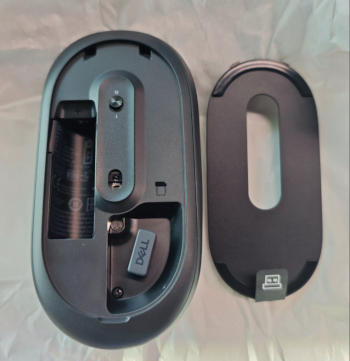
Figura 1: Esempio di posizione del ricevitore USB del mouse
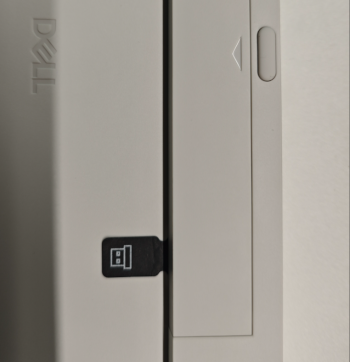
Figura 2: Esempio di porta della batteria della tastiera e del ricevitore USB
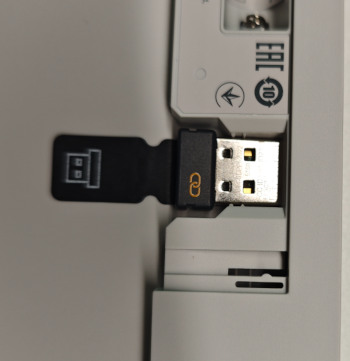
Figura 3: Esempio di posizione del ricevitore USB della tastiera
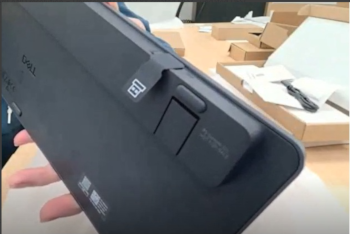
Figura 4: Esempio di posizione dello slot di storage del ricevitore USB della tastiera
Domanda #12. Ho comprato una combinazione di tastiera e mouse. Di quanti ricevitori USB ho bisogno?
Solo uno. Un singolo ricevitore USB associa e controlla contemporaneamente sia la tastiera che il mouse in un set combinato.
Domanda #13. Ho comprato separatamente una tastiera e un mouse, ognuno con il proprio ricevitore. Posso usare un solo ricevitore per entrambi?
Dipende dal tipo di ricevitore (dongle).
- Se su entrambi i dongle è stampato lo stesso simbolo: Sì. Utilizzare DDPM per aggiungere la seconda periferica al dongle esistente:
- Se necessario, installare DDPM (vedere la domanda #2).
- Aprire DDPM.
- Collegare il ricevitore USB, accendere la periferica originale e verificare che funzioni e che sia elencata in DDPM.
- Selezionare + (aggiungere un dispositivo) in DDPM (situato nell'angolo in alto a destra).
- Seguire le istruzioni visualizzate per associare il secondo dispositivo allo stesso ricevitore.
- Se i dongle hanno simboli diversi: No: ogni dispositivo richiede il proprio ricevitore. Per verificare quali tipi di software e ricevitori sono compatibili con il dongle specifico, consultare la sezione "Come sapere quali prodotti ho e quale software utilizzare?" di Dell Display and Peripheral Manager per Windows.
Domanda #14. Come si utilizzano i tasti multimediali e i tasti funzione F1-F12 sulla tastiera esterna Dell?
Per una spiegazione completa tasto per tasto, consultare l'articolo della Knowledge Base di Dell Come utilizzare i tasti multimediali e i tasti funzione sulle tastiere esterne Dell .
Domanda #15. Qual è la portata senza fili di una tastiera o di un mouse Dell?
Fino a circa 10 metri (30 piedi), a seconda della posizione del ricevitore USB e di eventuali fonti di interferenza nelle vicinanze.
Domanda #16. Perché la durata della batteria è più breve del previsto?
I dati pubblicati sulla durata della batteria provengono dai test interni condotti da Dell sui modelli di utilizzo; I risultati reali variano in base ai modelli di utilizzo, alle condizioni operative e ad altri fattori. Le batterie ricaricabili, in particolare, possono fornire un'autonomia più breve rispetto alle batterie alcaline standard. Dell consiglia di utilizzare batterie di un marchio affidabile e di alta qualità. Per prolungare la durata della batteria, spegnere la tastiera e il mouse quando non sono in uso.
Domanda #17. Come si verifica lo stato della batteria della tastiera o del mouse?
Aprire DDPM e visualizzare l'indicatore della batteria del dispositivo nella schermata dei dettagli. (Richiede DDPM - vedere la domanda #2 per l'installazione.)
Domanda #18. Perché il LED Bloc Maiusc o Bloc Num non rimane acceso?
Si tratta di un comportamento previsto, non di un difetto. Per preservare la durata della batteria, i LED Bloc Maiusc e Bloc Num rimangono accesi per 5 secondi dopo aver premuto il tasto, quindi si spengono automaticamente, anche se lo stato di blocco (Bloc Maiusc o Bloc Num) rimane attivo e si continua a digitare. Premendo nuovamente il tasto si riaccende il LED per altri 5 secondi.
Se DDPM è installato, lo stato di blocco corrente viene visualizzato anche nell'OSD (On-Screen Display) di Windows 11 e Windows 10 visualizzato quando si preme Bloc Maiusc o Bloc Num, in modo da poter confermare lo stato a colpo d'occhio anche dopo lo spegnimento del LED fisico.
Domanda #19. Come si puliscono la tastiera e il mouse Dell?
Prima della pulizia:
- Scollega il dispositivo e assicurati che sia spento.
- Rimuovere le batterie.
- Tenere i liquidi lontani dal dispositivo.
- Non utilizzare solventi o detergenti abrasivi.
Per indicazioni complete sulla pulizia, consultare Istruzioni per la pulizia delle apparecchiature Dell Technologies.
Domanda #20. Per funzionare, una tastiera o un mouse Dell richiede software o driver?
No. Le tastiere e i mouse Dell sono subito operativi con i driver HID (Human Interface Device) generici integrati nel sistema operativo: basta collegarli (o associarli) per renderli subito operativi. Installare DDPM solo se si desidera riassociare un dispositivo, personalizzare pulsanti/tasti, controllare lo stato della batteria o aggiornare il firmware (vedere la domanda #2 per l'installazione).
Domanda #21. È presente un codice di matricola Dell sulla tastiera o sul mouse?
No. Tastiere e mouse non sono dotati di codice di matricola Dell. Il codice di matricola, un identificatore di sette caratteri, viene utilizzato solo su computer e monitor Dell.
Domanda #22. In assenza di codice di matricola, come viene identificata la tastiera o il mouse? Che cos'è PPID?
Le tastiere e i mouse sono identificati da un numero PPID (Piece Part Identification) anziché da un codice di matricola. Il PPID è una stringa di 20 caratteri più un suffisso di revisione di 3 caratteri; La parte di 20 caratteri è l'identificatore univoco indipendentemente dalla revisione aggiunta.
Il PPID si trova sul lato inferiore del dispositivo, sul coperchio della batteria o sull'etichetta all'interno del vano batterie.
Guida di riferimento alla risoluzione rapida dei problemi (dalla documentazione di DDPM)
|
Sintomo |
Prova questo |
|---|---|
|
DDPM non si apre |
Confermare i requisiti di sistema, (vedi Domanda #2) > riavviare il computer > reinstallare DDPM |
|
Il dispositivo non risponde |
Verificare la connessione > , provare un'altra porta > USB, aggiornare il firmware (vedere la domanda #10), > disaccoppiare e riassociare, (vedere la domanda #9) > riavviare il computer. |
|
L'aggiornamento del firmware non riesce |
Mantieni il dispositivo connesso > , conferma una carica stabile della connessione > Internet superiore al 20% (wireless), > segui il prompt di pressione/clic dei tasti sullo schermo (vedi domanda #10). |
Per problemi che esulano da questo elenco, consultare il capitolo sulla risoluzione dei problemi della Guida per l'utente di DDPM.
対象製品
Alienware Advanced Gaming Keyboard – AW568, Alienware Advanced Gaming Mouse – AW558, Alienware Elite Gaming Mouse – AW958, Alienware Mechanical Gaming Keyboard | AW310K, Alienware RGB Mechanical Gaming Keyboard AW410K
, Alienware Tenkeyless Gaming Keyboard AW420K, Alienware Low-Profile RGB Mechanical Gaming Keyboard | AW510K, Alienware Wireless Gaming Mouse AW310M, Alienware RGB Gaming Mouse AW510M, Alienware Wired/Wireless Gaming Mouse AW610M, Alienware Tri-Mode Wireless Gaming Mouse AW720M, Alienware Elite Gaming Mouse - AW959, Alienware Pro Gaming Keyboard – AW768, Alienware Wired Gaming Mouse AW320M, Alienware Pro Wireless Gaming Keyboard, Alienware Pro Wireless Gaming Mouse, Alienware Tri-Mode Wireless Gaming Keyboard AW920K, Alienware Wireless Gaming Mouse AW620M, Dell Wireless Chrome Keyboard KB5220W-C, Dell Business Multimedia Keyboard KB522, Dell Wired Keyboard KB216, Dell Bluetooth Keyboard Folio WK415, Dell Bluetooth Mouse WM615, Dell Bluetooth Travel Mouse MS700, Dell Pro Plus Compact Keyboard KB740, Dell Pro Silent Wired Collaboration Keyboard KB525C, Dell Pro Premium Collaboration Keyboard KB900, Dell Advanced Wireless Keyboard and Mouse KM520, Dell Pro 5 Keyboard and Mouse KM526, Dell Pro Compact Silent Keyboard and Mouse - KM555, Dell Wireless Keyboard & Mouse Bundle KM632, Dell Premium Wireless Keyboard and Mouse KM720, Dell Pro 7 Slim Keyboard and Mouse KM726, Dell Pro 7 Rechargeable Compact Keyboard and Mouse KM746, Dell Pro Premium Collaboration Keyboard and Mouse KM900, Dell Pro Wired Mouse MS3220, Dell Laser Mouse, Dell Pro Plus Keyboard KB700, Dell Pro Plus Compact Mouse MS5120W, Dell Mobile Wireless Mouse MS3320W, Dell Pro Compact Silent Mouse MS355, Dell Advanced Wireless Compact Mouse MS510, Dell Pro 5 Mouse MS526, Dell Pro 5 Wired Fingerprint ESS Mouse MS526C, Dell Pro 7 Silent Mouse MS726, Dell Pro 7 Rechargeable Compact Mouse MS746, Dell Pro Premium Mouse MS900, Dell Pro Plus Compact Keyboard and Mouse KM7120W, Dell Pro Plus Mouse MS5320W, Dell Pro Plus Keyboard and Mouse KM7321W, Dell Pro Premium Compact Mouse MS7421W, Dell Premier Wireless Keyboard and Mouse KM717, Dell Premier Wireless Keyboard WK717, Dell Premier Wireless Mouse WM527, Dell Pro Keyboard and Mouse KM5221W, Dell Pro Smartcard Keyboard KB813, Dell Travel Mouse WM524, Dell Wireless Keyboard and Mouse - KM117, Dell Keyboard and Mouse KM3322W, Dell Wireless Keyboard and Mouse- KM636 (black), Dell Wireless Keyboard & Mouse KM714, Dell Wireless Laser Mouse WM514, Dell Wireless Mouse WM324, Dell Wireless Touch Mouse WM713, Dell Wired Mouse MS116, Dell Pro Keyboard KB500, Dell Pro Mouse MS300, Dell Mouse WM118, Dell Wireless Mouse WM126, Dell Wireless Mouse WM326, Wired Mouse with Fingerprint Reader - MS819
...
文書のプロパティ
文書番号: 000202575
文書の種類: How To
最終更新: 08 7月 2026
バージョン: 21
質問に対する他のDellユーザーからの回答を見つける
サポート サービス
お使いのデバイスがサポート サービスの対象かどうかを確認してください。