Veelgestelde vragen over Dell toetsenborden en muizen
概要: Dit artikel bevat algemene informatie over Dell toetsenborden en muizen.
この記事は次に適用されます:
この記事は次には適用されません:
この記事は、特定の製品に関連付けられていません。
すべての製品パージョンがこの記事に記載されているわけではありません。
手順
Index voor snel antwoord
|
Onderwerp |
Raadpleeg |
|---|---|
|
Wat DDPM is en hoe u het kunt krijgen |
Vraag #1 en vraag #2 |
|
Compatibiliteit met Mac OS |
Vraag #3 en vraag #4 |
|
Draadloos apparaat niet gedetecteerd |
Vraag #5 |
|
Vertraging, vertraging of onregelmatige muis/toetsenbord |
Vraag #6, en Vraag #7, en Vraag #8 |
|
Een toetsenbord of muis opnieuw koppelen |
Vraag #9 |
|
Firmware-updates |
Vraag #10 |
|
De USB-ontvanger vinden |
Vraag #11 |
|
Eén ontvanger gebruiken voor meerdere apparaten |
Vraag #12 en vraag #13 |
|
Functie-/mediatoetsen |
Vraag #14 |
|
Actieradius en levensduur van de batterij |
Vraag #15, en Vraag #16, en Vraag #17 |
|
LED-gedrag Caps Lock/Num Lock |
Vraag #18 |
|
Reiniging |
Vraag #19 |
|
Drivers en softwarevereisten |
Vraag #20 |
|
Servicetag versus PPID |
Vraag #21 en vraag #22 |
Veelgestelde vragen
Vraag #1. Wat is Dell Peripheral Manager en waar vind ik meer informatie?
Dell Display and Peripheral Manager (DDPM) is een gratis Windows-applicatie voor het beheren en aanpassen van Dell monitoren en randapparatuur, waaronder toetsenborden en muizen, vanuit één interface. Het wordt in dit artikel gebruikt voor koppelingen, firmware-updates en de batterijstatus. Voor downloadkoppelingen, systeemvereisten en volledige informatie over functies, raadpleegt u het Dell Knowledge Base-artikel Dell Display and Peripheral Manager voor Windows.
Vraag #2. Wat zijn de systeemvereisten om DDPM te installeren?
DDPM wordt uitgevoerd op:
- x64-gebaseerde systemen: Windows 10 build 17763 of hoger (Home, Pro, Enterprise); Windows 11 (Home, Pro, Pro voor workstation, Enterprise, Education)
- ARM-gebaseerde systemen: Windows 11 op ARM (arm64) met Qualcomm Snapdragon X-Elite of X-Plus-chipsets
DDPM biedt geen ondersteuning voor Windows SE, Windows IoT Enterprise of Windows LTSC. Als u uw Windows-build wilt controleren, houdt u de Windows-toets ingedrukt en drukt u vervolgens op de R. Typ in het vak Uitvoeren winveren druk op Enter .
Download DDPM rechtstreeks vanaf de downloadpagina van Dell Display and Peripheral Manager of vanaf de pagina Drivers en downloads van uw apparaat op Dell Support. De installatie duurt doorgaans minder dan 20 minuten; De eerste keer opstarten kan tot 5 minuten duren terwijl de applicatie wordt geïnitialiseerd.
Vraag #3. Ondersteunt Dell Peripheral Manager Mac?
No. DDPM (het Windows-programma) werkt niet op macOS. Mac-gebruikers die gelijkwaardige koppelings-, firmware- en aanpassingsfuncties willen, kunnen in plaats daarvan het Dell Knowledge Base-artikel Dell Display and Peripheral Manager voor macOS gebruiken.
Vraag #4. Werken Dell toetsenborden en muizen op een Mac?
Ja. Dell toetsenborden en muizen werken op macOS met standaard USB/Bluetooth-drivers die in het besturingssysteem zijn ingebouwd. De Windows-versie van DDPM wordt niet ondersteund op macOS (zie vraag #3) voor de macOS-specifieke beheerapp.
Vraag #5. Mijn draadloze toetsenbord of muis werkt niet of wordt niet gedetecteerd. Wat moet ik controleren?
Doorloop deze stappen in de juiste volgorde:
- Controleer of u nieuwe batterijen gebruikt, die correct zijn geplaatst (controleer de polariteit).
- Schakel het toetsenbord of de muis in. De meeste modellen hebben een LED die oplicht wanneer deze wordt ingeschakeld.
- Sluit de USB-ontvanger rechtstreeks aan op een USB-poort van de computer. Sluit deze niet aan via een USB-hub, schakelkast, poortreplicator of verlengkabel - deze kunnen detectie voorkomen.
- Als het nog steeds niet wordt gedetecteerd, probeert u een andere USB-poort op de computer.
Als het apparaat na deze stappen nog steeds niet wordt gedetecteerd, kan het probleem worden veroorzaakt door USB-radiofrequentieinterferentie (RF) (zie vraag #6 voor oplossingen voor interferentie).
Vraag #6. Mijn toetsenbord of muis is traag, vertraagd of onregelmatig. Waarom en hoe los ik het op?
Computers, monitoren, dockingstations en andere apparatuur in de buurt kunnen radiofrequentieruis (RF) uitzenden die de draadloze toetsenbord- en muissignalen verstoort. U corrigeert het als volgt:
- Plaats de USB-ontvanger verder weg van de storende apparatuur (bijvoorbeeld de ingebouwde USB-poorten van een monitor of de USB-poorten aan de achterkant van een desktop).
- Vergroot de fysieke afstand tussen de ontvanger en de storingsbron.
- Sluit de ontvanger aan op een andere poort of een poort aan de andere kant van de machine dan de storingsbron.
Vraag #7. Het verplaatsen van de ontvanger heeft de interferentie niet opgelost. Wat kan ik nog meer proberen?
Gebruik een korte USB-verlengkabel (verkrijgbaar bij de meeste retailers) om de ontvanger uit de buurt van de storingsbron te plaatsen en tegelijkertijd op de computer aangesloten te houden.
Vraag #8. Waar kan ik meer lezen over USB RF-interferentie?
Intel publiceert een technische whitepaper over dit onderwerp: USB 3.0 Radio Frequency Interference Impact on 2.4 GHz Wireless Devices (Intel, PDF).

Vraag #9. Mijn toetsenbord of muis is ontkoppeld van de computer. Hoe kan ik deze opnieuw koppelen?
- Installeer DDPM als het nog niet op uw computer staat (zie vraag #2 voor downloadkoppelingen).
- Open DDPM.
- Selecteer de + (apparaat toevoegen)-bediening in de app (in de rechterbovenhoek).
OPMERKING: Als er geen apparaat wordt gedetecteerd, wordt het scherm Uw eerste apparaat toevoegen weergegeven.
- Selecteer in de zijbalk Apparaat toevoegen het tabblad Draadloze ontvanger voor toetsenbord en muis > .
- Volg de stappen zoals beschreven op de pagina Draadloze ontvangerverbinding .
- Het apparaat maakt na enkele seconden automatisch verbinding met de draadloze ontvanger. Als er geen verbinding kan worden gemaakt, herhaalt u de stappen zoals beschreven op de pagina.
- Controleer de koppelingsstatus in DDPM. Op het hoofdscherm wordt de gekoppelde drvice weergegeven.
Vraag #10. Hoe kan ik de firmware op mijn Dell toetsenbord of muis bijwerken?
- Installeer DDPM als het nog niet op uw computer staat (zie vraag #2).
- Als het apparaat een USB-ontvanger gebruikt, controleert u of de ontvanger is aangesloten en het toetsenbord of de muis is ingeschakeld.
- Open DDPM. Selecteer het tandwielpictogram (in de rechterbovenhoek), selecteer het tabblad Updates en selecteer vervolgens Controleren op updates. Als er een update beschikbaar is, selecteert u de updateprompt en volgt u de instructies op het scherm.
Als de firmware-update mislukt:
- Houd het apparaat gedurende de hele update verbonden - koppel het niet halverwege los.
- Zorg ervoor dat uw computer een stabiele internetverbinding heeft.
- Bij draadloze apparaten moet u de batterij vóór de update tot meer dan 20% opladen.
- Als u hierom wordt gevraagd tijdens een update van het draadloze toetsenbord, drukt u tweemaal op de U-toets .
- Als u hierom wordt gevraagd tijdens een draadloze muis-update, beweegt u de muis of klikt u twee keer op de linkerknop.
Vraag #11. Waar is de USB-ontvanger van mijn toetsenbord of muis?
Afhankelijk van uw toetsenbord of muis kan de USB-ontvanger zich op verschillende locaties bevinden (zie afbeeldingen 1-4 voor mogelijke locaties).
OPMERKING: Voor de exacte locatie van de USB-ontvanger raadpleegt u de gebruikershandleiding van uw toetsenbord of muis. Zie voor informatie over het verkrijgen van de gebruikershandleiding de Handleidingen en documentatie voor uw Dell product in de Dell Knowledge Base.
Voorbeelden van donglelocatie
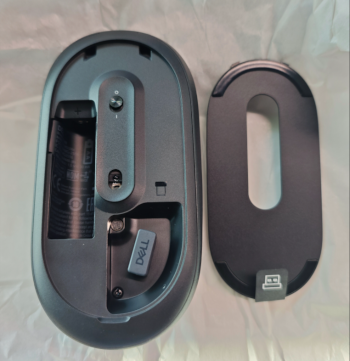
Figuur 1: Muis Voorbeeld van locatie van USB-ontvanger
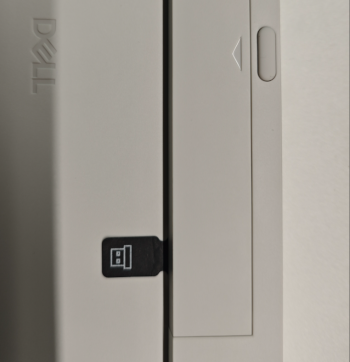
Figuur 2: Voorbeeld van een klep voor toetsenbord, batterij en USB-ontvanger
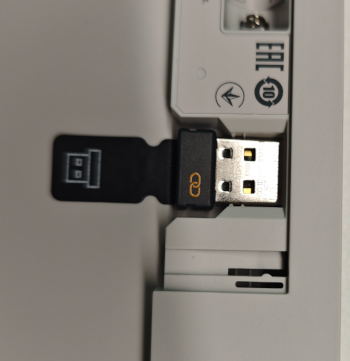
Figuur 3: Keyboard USB Receiver Location Example
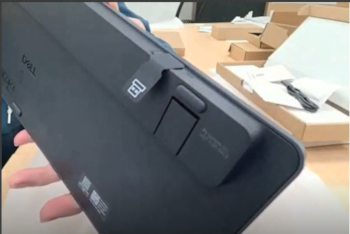
Figuur 4: Voorbeeld van de locatie van de USB-ontvanger op het toetsenbord Locatie van de opslagsleuf
Vraag #12. Ik heb een toetsenbord-en-muis-combo gekocht. Hoeveel USB-ontvangers heb ik nodig?
Eentje maar. Een enkele USB-ontvanger koppelt en bedient tegelijkertijd het toetsenbord en de muis in een comboset.
Vraag #13. Ik kocht een toetsenbord en een muis apart, elk met een eigen ontvanger. Kan ik slechts één ontvanger voor beide gebruiken?
Het hangt af van het type ontvanger (dongle).
- Als op beide dongles hetzelfde symbool is afgedrukt: Ja. Gebruik DDPM om het tweede randapparaat aan de bestaande dongle toe te voegen:
- Installeer DDPM indien nodig (zie vraag #2).
- Open DDPM.
- Sluit de USB-ontvanger aan, schakel het originele randapparaat in en controleer of het werkt en wordt vermeld in DDPM.
- Selecteer + (apparaat toevoegen) in DDPM (in de rechterbovenhoek).
- Volg de instructies op het scherm om het tweede apparaat met dezelfde ontvanger te koppelen.
- Als de dongles verschillende symbolen hebben: Nee, elk apparaat heeft zijn eigen ontvanger nodig. Als u wilt weten welke software en ontvangertypen compatibel zijn met uw specifieke dongle, raadpleegt u het gedeelte 'Hoe weet ik welke producten ik heb en welke software ik moet gebruiken?' van Dell Display and Peripheral Manager voor Windows.
Vraag #14. Hoe gebruik ik de functietoetsen multimedia en F1-F12 op mijn Dell externe toetsenbord?
Zie het Dell Knowledge Base artikel Multimedia- en functietoetsen gebruiken op externe toetsenborden van Dell voor de volledige uitleg per toets.
Vraag #15. Wat is het draadloze bereik van een Dell toetsenbord of muis?
Tot 30 voet (ongeveer 10 meter), afhankelijk van de plaatsing van de USB-ontvanger en eventuele storingsbronnen in de buurt.
Vraag #16. Waarom is mijn batterijduur korter dan verwacht?
De gepubliceerde cijfers over de gebruiksduur van de batterij zijn afkomstig van interne tests van het gebruiksmodel door Dell. De resultaten in de praktijk variëren, afhankelijk van gebruikspatronen, gebruiksomstandigheden en andere factoren. Met name oplaadbare batterijen kunnen een kortere looptijd hebben dan standaard alkalinebatterijen. Dell raadt aan om een gerenommeerd batterijmerk van topkwaliteit te gebruiken. Als u de gebruiksduur van de batterij wilt verlengen, schakelt u het toetsenbord en de muis uit wanneer deze niet in gebruik zijn.
Vraag #17. Hoe controleer ik de batterijstatus van mijn toetsenbord of muis?
Open DDPM en bekijk de batterij-indicator van het apparaat op het detailscherm. (Vereist DDPM - zie vraag #2 voor installatie.)
Vraag #18. Waarom blijft de LED van Caps Lock of Num Lock niet branden?
Dit is verwacht gedrag, geen defect. Om de batterij te sparen, blijven de LED's Caps Lock en Num Lock 5 seconden branden nadat de toets is ingedrukt en gaan ze daarna automatisch uit, zelfs als de vergrendelingsstatus (Caps Lock of Num Lock) actief blijft en u blijft typen. Door nogmaals op de toets te drukken, gaat de LED nog eens 5 seconden branden.
Als DDPM is geïnstalleerd, wordt de huidige vergrendelingsstatus ook weergegeven in de Windows 11- en Windows 10-schermweergave (OSD) die wordt weergegeven wanneer u op Caps Lock of Num Lock drukt, zodat u de status in één oogopslag kunt bevestigen, zelfs nadat de fysieke LED is uitgeschakeld.
Vraag #19. Hoe maak ik mijn Dell toetsenbord en muis schoon?
Voor het schoonmaken:
- Haal de stekker van het apparaat uit het stopcontact en zorg ervoor dat het is uitgeschakeld.
- Verwijder de batterijen.
- Houd vloeistoffen uit de buurt van het apparaat.
- Gebruik geen oplosmiddelen of schurende reinigingsmiddelen.
Zie voor volledige reinigingsrichtlijnen de richtlijnen voor het schoonhouden van uw Dell Technologies apparatuur.
Vraag #20. Heeft een Dell toetsenbord of muis software of drivers nodig om te werken?
No. Dell toetsenborden en muizen werken kant-en-klaar met behulp van de generieke HID (Human Interface Device) drivers die in het besturingssysteem zijn ingebouwd. Sluit de muis aan (of koppel deze) en de muis werkt onmiddellijk. Installeer DDPM alleen als u een apparaat opnieuw wilt koppelen, knoppen/toetsen wilt aanpassen, de batterijstatus wilt controleren of firmware wilt bijwerken (zie vraag #2 voor installatie).
Vraag #21. Zit er een Dell servicetag op mijn toetsenbord of muis?
No. Toetsenborden en muizen zijn niet voorzien van een Dell servicetag. De servicetag, een ID van zeven tekens, wordt alleen gebruikt op Dell computers en monitoren.
Vraag #22. Hoe wordt mijn toetsenbord of muis geïdentificeerd als er geen servicetag is? Wat is een PPID?
Toetsenborden en muizen worden geïdentificeerd met een PPID-nummer (Piece Part Identification) in plaats van een servicetag. De PPID bestaat uit een tekenreeks van 20 tekens plus een revisieachtervoegsel van 3 tekens; Het gedeelte van 20 tekens is de unieke identificatie, ongeacht welke revisie is toegevoegd.
U vindt de PPID aan de onderkant van het apparaat, op het batterijklepje of op het label in het batterijvak.
Snelle referentie voor probleemoplossing (uit DDPM-documentatie)
|
Symptoom |
Probeer dit eens |
|---|---|
|
DDPM wordt niet geopend |
Systeemvereisten bevestigen (zie vraag #2) Start de computer > opnieuw op, > installeer DDPM opnieuw |
|
Apparaat reageert niet |
Controleer de verbinding > , probeer een andere USB-poort > , werk de firmware bij (zie vraag #10), > ontkoppel en koppel opnieuw, (zie vraag #9) > start de computer opnieuw op. |
|
Firmware-update mislukt |
Houd het apparaat verbonden > , controleer een stabiele internetverbinding > , laad op tot meer dan 20% (draadloos), > volg de toetsaanslag/klik-prompt op het scherm (zie vraag #10). |
Voor problemen buiten deze lijst raadpleegt u het hoofdstuk over probleemoplossing van de DDPM-gebruikershandleiding.
対象製品
Alienware Advanced Gaming Keyboard – AW568, Alienware Advanced Gaming Mouse – AW558, Alienware Elite Gaming Mouse – AW958, Alienware Mechanical Gaming Keyboard | AW310K, Alienware RGB Mechanical Gaming Keyboard AW410K
, Alienware Tenkeyless Gaming Keyboard AW420K, Alienware Low-Profile RGB Mechanical Gaming Keyboard | AW510K, Alienware Wireless Gaming Mouse AW310M, Alienware RGB Gaming Mouse AW510M, Alienware Wired/Wireless Gaming Mouse AW610M, Alienware Tri-Mode Wireless Gaming Mouse AW720M, Alienware Elite Gaming Mouse - AW959, Alienware Pro Gaming Keyboard – AW768, Alienware Wired Gaming Mouse AW320M, Alienware Pro Wireless Gaming Keyboard, Alienware Pro Wireless Gaming Mouse, Alienware Tri-Mode Wireless Gaming Keyboard AW920K, Alienware Wireless Gaming Mouse AW620M, Dell Wireless Chrome Keyboard KB5220W-C, Dell Business Multimedia Keyboard KB522, Dell Wired Keyboard KB216, Dell Bluetooth Keyboard Folio WK415, Dell Bluetooth Mouse WM615, Dell Bluetooth Travel Mouse MS700, Dell Pro Plus Compact Keyboard KB740, Dell Pro Silent Wired Collaboration Keyboard KB525C, Dell Pro Premium Collaboration Keyboard KB900, Dell Advanced Wireless Keyboard and Mouse KM520, Dell Pro 5 Keyboard and Mouse KM526, Dell Pro Compact Silent Keyboard and Mouse - KM555, Dell Wireless Keyboard & Mouse Bundle KM632, Dell Premium Wireless Keyboard and Mouse KM720, Dell Pro 7 Slim Keyboard and Mouse KM726, Dell Pro 7 Rechargeable Compact Keyboard and Mouse KM746, Dell Pro Premium Collaboration Keyboard and Mouse KM900, Dell Pro Wired Mouse MS3220, Dell Laser Mouse, Dell Pro Plus Keyboard KB700, Dell Pro Plus Compact Mouse MS5120W, Dell Mobile Wireless Mouse MS3320W, Dell Pro Compact Silent Mouse MS355, Dell Advanced Wireless Compact Mouse MS510, Dell Pro 5 Mouse MS526, Dell Pro 5 Wired Fingerprint ESS Mouse MS526C, Dell Pro 7 Silent Mouse MS726, Dell Pro 7 Rechargeable Compact Mouse MS746, Dell Pro Premium Mouse MS900, Dell Pro Plus Compact Keyboard and Mouse KM7120W, Dell Pro Plus Mouse MS5320W, Dell Pro Plus Keyboard and Mouse KM7321W, Dell Pro Premium Compact Mouse MS7421W, Dell Premier Wireless Keyboard and Mouse KM717, Dell Premier Wireless Keyboard WK717, Dell Premier Wireless Mouse WM527, Dell Pro Keyboard and Mouse KM5221W, Dell Pro Smartcard Keyboard KB813, Dell Travel Mouse WM524, Dell Wireless Keyboard and Mouse - KM117, Dell Keyboard and Mouse KM3322W, Dell Wireless Keyboard and Mouse- KM636 (black), Dell Wireless Keyboard & Mouse KM714, Dell Wireless Laser Mouse WM514, Dell Wireless Mouse WM324, Dell Wireless Touch Mouse WM713, Dell Wired Mouse MS116, Dell Pro Keyboard KB500, Dell Pro Mouse MS300, Dell Mouse WM118, Dell Wireless Mouse WM126, Dell Wireless Mouse WM326, Wired Mouse with Fingerprint Reader - MS819
...
文書のプロパティ
文書番号: 000202575
文書の種類: How To
最終更新: 08 7月 2026
バージョン: 21
質問に対する他のDellユーザーからの回答を見つける
サポート サービス
お使いのデバイスがサポート サービスの対象かどうかを確認してください。