Często zadawane pytania dotyczące klawiatury i myszy firmy Dell
概要: Ten artykuł zawiera ogólne informacje na temat klawiatur i myszy firmy Dell.
この記事は次に適用されます:
この記事は次には適用されません:
この記事は、特定の製品に関連付けられていません。
すべての製品パージョンがこの記事に記載されているわけではありません。
手順
Indeks szybkich odpowiedzi
|
Temat |
Odnosić się do |
|---|---|
|
Co to jest DDPM i jak go uzyskać |
Pytanie #1 i Pytanie #2 |
|
Zgodność z systemem Mac OS |
Pytanie #3 i Pytanie #4 |
|
Nie wykryto urządzenia bezprzewodowego |
Pytanie #5 |
|
Opóźnienie, opóźnienie lub nierówna praca myszy/klawiatury |
Pytanie #6, Pytanie #7 i Pytanie #8 |
|
Ponowne parowanie klawiatury lub myszy |
Pytanie #9 |
|
Aktualizacje oprogramowania wewnętrznego |
Pytanie #10 |
|
Znajdowanie odbiornika USB |
Pytanie #11 |
|
Korzystanie z jednego odbiornika dla wielu urządzeń |
Pytanie #12 i Pytanie #13 |
|
Klawisze funkcyjne/multimedialne |
Pytanie #14 |
|
Zasięg i czas pracy baterii |
Pytanie #15, Pytanie #16 i Pytanie #17 |
|
Zachowanie diody LED klawisza Caps Lock / Num Lock |
Pytanie #18 |
|
Czyszczenie |
Pytanie #19 |
|
Wymagania dotyczące sterowników i oprogramowania |
Pytanie #20 |
|
Kod Service Tag a PPID |
Pytanie #21 i Pytanie #22 |
Najczęściej zadawane pytania
Pytanie #1. Co to jest program Dell Peripheral Manager i gdzie można uzyskać więcej informacji?
Dell Display an Peripheral Manager (DDPM) to bezpłatna aplikacja systemu Windows służąca do zarządzania i dostosowywania monitorów i urządzeń peryferyjnych firmy Dell, w tym klawiatur i myszy, oraz ich dostosowywania za pomocą jednego interfejsu. Jest on używany w tym artykule do parowania, aktualizacji oprogramowania układowego i stanu baterii. Łącza do pobierania, wymagania systemowe i pełne informacje o funkcjach można znaleźć w artykule bazy wiedzy firmy Dell Dell Display i Peripheral Manager dla systemu Windows.
Pytanie #2. Jakie są wymagania systemowe dla instalacji programu DDPM?
DDPM działa na:
- Systemy oparte na architekturze x64: Windows 10 kompilacja 17763 lub nowsza (Home, Pro, Enterprise); Windows 11 (Home, Pro, Pro dla stacji roboczych, przedsiębiorstwa, edukacji)
- Systemy oparte na architekturze ARM: Windows 11 na ARM (arm64) z chipsetami Qualcomm Snapdragon X-Elite lub X-Plus
Program DDPM nie obsługuje systemów Windows SE, Windows IoT Enterprise ani Windows LTSC. Aby sprawdzić kompilację systemu Windows, naciśnij i przytrzymaj klawisz Windows , a następnie naciśnij klawisz R. W polu Uruchom wpisz winveri naciśnij klawisz Enter .
Pobierz program DDPM bezpośrednio ze strony pobierania programu Dell Display i Peripheral Manager lub ze strony Sterowniki i pliki do pobrania w Dell Support. Instalacja trwa zwykle poniżej 20 minut; Pierwsze uruchomienie aplikacji i inicjowanie może potrwać do 5 minut.
Pytanie #3. Czy program Dell Peripheral Manager obsługuje komputery Mac?
Nr. DDPM (aplikacja systemu Windows) nie działa w systemie macOS. Użytkownicy komputerów Mac, którzy potrzebują równoważnych funkcji parowania, oprogramowania wewnętrznego i dostosowywania, powinni zamiast tego skorzystać z artykułu bazy wiedzy Dell Display and Peripheral Manager dla systemu macOS .
Pytanie #4. Czy klawiatury i myszy firmy Dell działają na komputerach Mac?
Tak. Klawiatury i myszy firmy Dell działają w systemie macOS przy użyciu standardowych sterowników USB/Bluetooth wbudowanych w system operacyjny. Wersja programu DDPM dla systemu Windows nie jest obsługiwana w systemie macOS — (patrz pytanie #3) w przypadku aplikacji do zarządzania specyficznej dla systemu macOS.
Pytanie #5. Moja bezprzewodowa klawiatura lub mysz nie działa lub nie została wykryta. Co należy sprawdzić?
Wykonaj następujące kroki w podanej kolejności:
- Upewnij się, że używasz nowych baterii, prawidłowo zainstalowanych (sprawdź biegunowość).
- Włącz klawiaturę lub mysz. Większość modeli jest wyposażona w diodę LED, która zapala się po włączeniu.
- Podłącz odbiornik USB bezpośrednio do portu USB w komputerze. Nie podłączaj go za pomocą koncentratora USB, skrzynki przełączników, replikatora portów ani przedłużacza — mogą one uniemożliwić wykrycie.
- Jeśli nadal nie został wykryty, spróbuj użyć innego portu USB w komputerze.
Jeśli urządzenie nadal nie zostanie wykryte po wykonaniu tych czynności, problemem mogą być zakłócenia częstotliwości radiowej (RF) USB (patrz Pytanie #6, aby uzyskać informacje na temat rozwiązywania zakłóceń).
Pytanie #6. Moja klawiatura lub mysz działa z opóźnieniem, z opóźnieniem lub działa nieregularnie. Dlaczego i jak to naprawić?
Pobliskie komputery, monitory, stacje dokujące i inne urządzenia mogą emitować zakłócenia o częstotliwości radiowej (RF), które zakłócają sygnały myszy i klawiatury sieci bezprzewodowej. Aby to poprawić:
- Odsuń odbiornik USB dalej od urządzeń zakłócających działanie (na przykład wbudowanych portów USB monitora lub tylnych portów USB komputera stacjonarnego).
- Zwiększ fizyczną odległość między odbiornikiem a źródłem zakłóceń.
- Podłącz odbiornik do innego portu lub portu po przeciwnej stronie urządzenia niż źródło zakłóceń.
Pytanie #7. Zmiana położenia odbiornika nie usunęła zakłóceń. Czego jeszcze mogę spróbować?
Użyj krótkiego przedłużacza USB (dostępnego u większości sprzedawców), aby przenieść odbiornik z dala od źródła zakłóceń, nie odłączając go od komputera.
Pytanie #8. Gdzie mogę znaleźć więcej informacji na temat zakłóceń RF USB?
Firma Intel publikuje opracowanie techniczne na ten temat: Wpływ zakłóceń częstotliwości radiowych USB 3.0 na urządzenia bezprzewodowe 2,4 GHz (Intel, PDF).

Pytanie #9. Klawiatura lub mysz zostały rozłączone z komputerem. Jak ponownie sparować połączenie?
- Zainstaluj program DDPM, jeśli nie jest jeszcze zainstalowany na komputerze (zobacz Pytanie #2, aby uzyskać łącza do pobrania).
- Uruchom narzędzie DDPM.
- Wybierz kontrolkę + (dodaj urządzenie) w aplikacji (znajdującą się w prawym górnym rogu).
UWAGA: Jeśli urządzenie nie zostanie wykryte, zostanie wyświetlony ekran Dodaj pierwsze urządzenie.
- Na pasku bocznym Dodaj urządzenie wybierz kartę Odbiornik bezprzewodowy klawiatury i myszy > .
- Postępuj zgodnie z instrukcjami przedstawionymi na stronie Połączenie odbiornika bezprzewodowego .
- Urządzenie automatycznie połączy się z odbiornikiem bezprzewodowym po kilku sekundach. Jeśli połączenie nie zostanie nawiązane, powtórz czynności opisane na stronie.
- Sprawdź stan parowania w programie DDPM. Na ekranie głównym zostanie wyświetlona sparowana usługa.
Pytanie #10. Jak zaktualizować oprogramowanie wewnętrzne klawiatury lub myszy firmy Dell?
- Zainstaluj program DDPM, jeśli nie jest jeszcze zainstalowany na komputerze (patrz pytanie #2).
- Jeśli urządzenie korzysta z odbiornika USB, upewnij się, że odbiornik jest podłączony, a klawiatura lub mysz są włączone.
- Uruchom narzędzie DDPM. Wybierz ikonę koła zębatego (znajdującą się w prawym górnym rogu), wybierz kartę Aktualizacje , a następnie wybierz pozycję Sprawdź aktualizacje. Jeśli aktualizacja jest dostępna, wybierz monit o aktualizację i postępuj zgodnie z instrukcjami wyświetlanymi na ekranie.
Jeśli aktualizacja oprogramowania wewnętrznego zakończy się niepowodzeniem:
- Urządzenie powinno być podłączone przez całą aktualizację — nie odłączaj go w połowie.
- Upewnij się, że komputer ma stabilne połączenie z Internetem.
- W przypadku urządzeń bezprzewodowych przed aktualizacją naładuj baterię powyżej 20%.
- Jeśli pojawi się monit podczas aktualizacji klawiatury bezprzewodowej, naciśnij dwukrotnie klawisz U .
- Jeśli pojawi się monit podczas aktualizacji myszy bezprzewodowej, przesuń mysz lub kliknij dwa razy lewym przyciskiem.
Pytanie #11. Gdzie jest odbiornik USB klawiatury lub myszy?
W zależności od klawiatury lub myszy odbiornik USB może znajdować się w kilku lokalizacjach (patrz Rysunki 1–4, aby zapoznać się z możliwymi lokalizacjami).
UWAGA: Dokładną lokalizację odbiornika USB można znaleźć w Podręczniku użytkownika klawiatury lub myszy. Aby uzyskać informacje dotyczące podręcznika użytkownika, zapoznaj się z artykułem bazy wiedzy firmy Dell Instrukcje i dokumentacja produktu firmy Dell.
Przykłady lokalizacji klucza sprzętowego
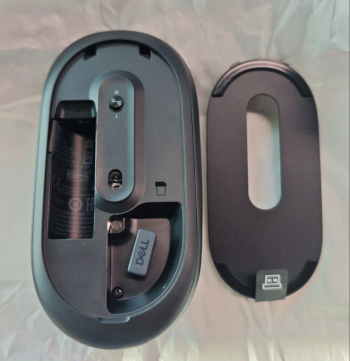
Rysunek 1: Przykładowa lokalizacja odbiornika USB myszy
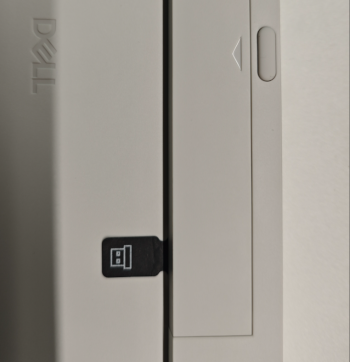
Rysunek 2: Przykład baterii klawiatury i pokrywy odbiornika USB
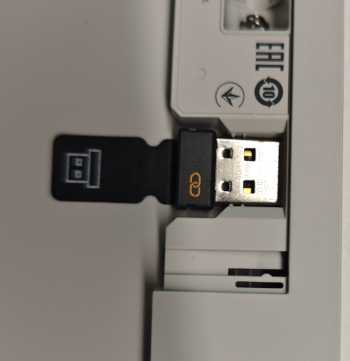
Rysunek 3: Przykładowa lokalizacja odbiornika USB klawiatury
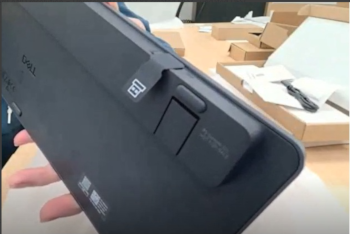
Rysunek 4: Przykład lokalizacji gniazda pamięci odbiornika USB klawiatury
Pytanie #12. Kupiłem zestaw klawiatury i myszy. Ile odbiorników USB potrzebuję?
Tylko jeden. Pojedynczy odbiornik USB paruje i obsługuje klawiaturę i mysz w zestawie combo jednocześnie.
Pytanie #13. Klawiaturę i mysz kupiłem osobno, każdy z własnym odbiornikiem. Czy mogę używać tylko jednego odbiornika do obu?
To zależy od typu odbiornika (klucza sprzętowego).
- Jeśli oba klucze sprzętowe są oznaczone tym samym symbolem: Tak. Użyj programu DDPM, aby dodać drugie urządzenie peryferyjne do istniejącego klucza sprzętowego:
- W razie potrzeby zainstaluj program DDPM (patrz pytanie #2).
- Uruchom narzędzie DDPM.
- Podłącz odbiornik USB, włącz oryginalne urządzenie peryferyjne i upewnij się, że działa i znajduje się na liście w DDPM.
- Wybierz + (dodaj urządzenie) w DDPM (znajdujący się w prawym górnym rogu).
- Postępuj zgodnie z instrukcjami wyświetlanymi na ekranie, aby sparować drugie urządzenie z tym samym odbiornikiem.
- Jeśli klucze sprzętowe mają różne symbole: Nie — każde urządzenie wymaga własnego odbiornika. Aby sprawdzić, które typy oprogramowania i odbiorników są zgodne z danym kluczem sprzętowym, zapoznaj się z sekcją "Skąd wiadomo, które mam produkty i jakiego oprogramowania używać?" w programie Dell Display an Peripheral Manager dla systemu Windows.
Pytanie #14. Jak korzystać z klawiszy multimedialnych i klawiszy funkcyjnych F1–F12 na zewnętrznej klawiaturze firmy Dell?
Szczegółowe informacje na temat klawiszy multimedialnych i funkcyjnych na klawiaturach zewnętrznych firmy Dell znajdują się w artykule bazy wiedzy firmy Dell.
Pytanie #15. Jaki jest zasięg bezprzewodowy klawiatury lub myszy firmy Dell?
Do 30 stóp (około 10 metrów), w zależności od umiejscowienia odbiornika USB i pobliskich źródeł zakłóceń.
Pytanie #16. Dlaczego moja bateria działa krócej, niż oczekiwano?
Opublikowane dane dotyczące czasu eksploatacji baterii pochodzą z wewnętrznych testów modelu użytkowania przeprowadzonych przez firmę Dell. Rzeczywiste wyniki różnią się w zależności od sposobu użytkowania, warunków pracy i innych czynników. W szczególności akumulatory mogą zapewniać krótszy czas pracy niż standardowe baterie alkaliczne. Firma Dell zaleca korzystanie z baterii renomowanej marki najwyższej jakości. Aby wydłużyć czas pracy baterii, wyłączaj klawiaturę i mysz, gdy nie są używane.
Pytanie #17. Jak sprawdzić stan baterii klawiatury lub myszy?
Otwórz program DDPM i wyświetl wskaźnik baterii urządzenia na ekranie szczegółów. (Wymaga programu DDPM — zobacz pytanie #2, aby uzyskać informacje na temat instalacji).
Pytanie #18. Dlaczego dioda LED Caps Lock lub Num Lock nie pozostaje włączona?
Jest to oczekiwane zachowanie, a nie wada. Aby wydłużyć czas pracy baterii, diody LED Caps Lock i Num Lock pozostają zapalone przez 5 sekund po naciśnięciu klawisza, a następnie wyłączają się automatycznie — nawet jeśli stan blokady (Caps Lock lub Num Lock) pozostaje aktywny, a Ty piszesz. Ponowne naciśnięcie klawisza ponownie zapala diodę LED na kolejne 5 sekund.
Jeśli program DDPM jest zainstalowany, bieżący stan blokady jest także wyświetlany na ekranie ekranowym (OSD) systemu Windows 11 i Windows 10, który pojawia się po naciśnięciu klawisza Caps Lock lub klawisza Num Lock, dzięki czemu można szybko potwierdzić ten stan nawet po wyłączeniu fizycznej diody LED.
Pytanie #19. Jak wyczyścić klawiaturę i mysz firmy Dell?
Przed czyszczeniem:
- Odłącz urządzenie i upewnij się, że jest wyłączone.
- Wyjmij baterie.
- Trzymaj płyny z dala od urządzenia.
- Nie używaj rozpuszczalników ani ściernych środków czyszczących.
Aby uzyskać pełne wskazówki dotyczące czyszczenia, zobacz Wskazówki dotyczące utrzymywania czystości sprzętu firmy Dell Technologies.
Pytanie #20. Czy klawiatura lub mysz firmy Dell wymaga oprogramowania lub sterowników do działania?
Nr. Klawiatury i myszy firmy Dell działają od pierwszego włączenia, korzystając z ogólnych sterowników HID (Human Interface Device) wbudowanych w system operacyjny — podłącz urządzenie (lub sparuj), aby urządzenie działało natychmiast. Zainstaluj program DDPM tylko wtedy, gdy chcesz ponownie sparować urządzenie, dostosować przyciski/klawisze, sprawdzić stan baterii lub zaktualizować oprogramowanie układowe (zapoznaj się z pytaniem #2 dotyczącym instalacji).
Pytanie #21. Czy na mojej klawiaturze lub myszy znajduje się kod Dell Service Tag?
Nr. Klawiatury i myszy nie mają kodu Service Tag firmy Dell. Kod Service Tag — siedmioznakowy identyfikator — jest używany tylko w komputerach i monitorach firmy Dell.
Pytanie #22. W przypadku braku kodu Service Tag, w jaki sposób można zidentyfikować moją klawiaturę lub mysz? Czym jest PPID?
Klawiatury i myszy są identyfikowane za pomocą numeru identyfikacyjnego części (PPID), a nie kodu Service Tag. PPID to 20-znakowy ciąg i 3-znakowy sufiks wersji; Część składająca się z 20 znaków jest unikatowym identyfikatorem niezależnie od dołączonej wersji.
Numer PPID znajdziesz na spodzie urządzenia, na pokrywie baterii lub na etykiecie wewnątrz komory baterii.
Skrócona instrukcja rozwiązywania problemów (z dokumentacji DDPM)
|
Objaw |
Spróbuj tego |
|---|---|
|
DDPM nie otwiera się |
Potwierdź wymagania systemowe (patrz pytanie #2), > uruchom ponownie komputer > , ponownie zainstaluj DDPM |
|
Urządzenie nie odpowiada |
Sprawdź połączenie > , spróbuj użyć innego portu > USB, zaktualizuj oprogramowanie układowe (patrz pytanie #10), > rozparuj i sparuj ponownie, (patrz pytanie #9) > uruchom ponownie komputer. |
|
Aktualizacja oprogramowania wewnętrznego nie powiodła się |
Utrzymuj urządzenie w kontakcie > , potwierdź stabilne połączenie > internetowe Ładowanie powyżej 20% (bezprzewodowe), > postępuj zgodnie z wyświetlanymi na ekranie instrukcjami naciśnięcia/kliknięcia (patrz Pytanie #10). |
W przypadku problemów wykraczających poza tę listę zapoznaj się z rozdziałem Rozwiązywanie problemów w Podręczniku użytkownika programu DDPM.
対象製品
Alienware Advanced Gaming Keyboard – AW568, Alienware Advanced Gaming Mouse – AW558, Alienware Elite Gaming Mouse – AW958, Alienware Mechanical Gaming Keyboard | AW310K, Alienware RGB Mechanical Gaming Keyboard AW410K
, Alienware Tenkeyless Gaming Keyboard AW420K, Alienware Low-Profile RGB Mechanical Gaming Keyboard | AW510K, Alienware Wireless Gaming Mouse AW310M, Alienware RGB Gaming Mouse AW510M, Alienware Wired/Wireless Gaming Mouse AW610M, Alienware Tri-Mode Wireless Gaming Mouse AW720M, Alienware Elite Gaming Mouse - AW959, Alienware Pro Gaming Keyboard – AW768, Alienware Wired Gaming Mouse AW320M, Alienware Pro Wireless Gaming Keyboard, Alienware Pro Wireless Gaming Mouse, Alienware Tri-Mode Wireless Gaming Keyboard AW920K, Alienware Wireless Gaming Mouse AW620M, Dell Wireless Chrome Keyboard KB5220W-C, Dell Business Multimedia Keyboard KB522, Dell Wired Keyboard KB216, Dell Bluetooth Keyboard Folio WK415, Dell Bluetooth Mouse WM615, Dell Bluetooth Travel Mouse MS700, Dell Pro Plus Compact Keyboard KB740, Dell Pro Silent Wired Collaboration Keyboard KB525C, Dell Pro Premium Collaboration Keyboard KB900, Dell Advanced Wireless Keyboard and Mouse KM520, Dell Pro 5 Keyboard and Mouse KM526, Dell Pro Compact Silent Keyboard and Mouse - KM555, Dell Wireless Keyboard & Mouse Bundle KM632, Dell Premium Wireless Keyboard and Mouse KM720, Dell Pro 7 Slim Keyboard and Mouse KM726, Dell Pro 7 Rechargeable Compact Keyboard and Mouse KM746, Dell Pro Premium Collaboration Keyboard and Mouse KM900, Dell Pro Wired Mouse MS3220, Dell Laser Mouse, Dell Pro Plus Keyboard KB700, Dell Pro Plus Compact Mouse MS5120W, Dell Mobile Wireless Mouse MS3320W, Dell Pro Compact Silent Mouse MS355, Dell Advanced Wireless Compact Mouse MS510, Dell Pro 5 Mouse MS526, Dell Pro 5 Wired Fingerprint ESS Mouse MS526C, Dell Pro 7 Silent Mouse MS726, Dell Pro 7 Rechargeable Compact Mouse MS746, Dell Pro Premium Mouse MS900, Dell Pro Plus Compact Keyboard and Mouse KM7120W, Dell Pro Plus Mouse MS5320W, Dell Pro Plus Keyboard and Mouse KM7321W, Dell Pro Premium Compact Mouse MS7421W, Dell Premier Wireless Keyboard and Mouse KM717, Dell Premier Wireless Keyboard WK717, Dell Premier Wireless Mouse WM527, Dell Pro Keyboard and Mouse KM5221W, Dell Pro Smartcard Keyboard KB813, Dell Travel Mouse WM524, Dell Wireless Keyboard and Mouse - KM117, Dell Keyboard and Mouse KM3322W, Dell Wireless Keyboard and Mouse- KM636 (black), Dell Wireless Keyboard & Mouse KM714, Dell Wireless Laser Mouse WM514, Dell Wireless Mouse WM324, Dell Wireless Touch Mouse WM713, Dell Wired Mouse MS116, Dell Pro Keyboard KB500, Dell Pro Mouse MS300, Dell Mouse WM118, Dell Wireless Mouse WM126, Dell Wireless Mouse WM326, Wired Mouse with Fingerprint Reader - MS819
...
文書のプロパティ
文書番号: 000202575
文書の種類: How To
最終更新: 08 7月 2026
バージョン: 21
質問に対する他のDellユーザーからの回答を見つける
サポート サービス
お使いのデバイスがサポート サービスの対象かどうかを確認してください。