Perguntas frequentes sobre teclado e mouse Dell
概要: Este artigo fornece informações gerais sobre teclados e mouses Dell.
この記事は次に適用されます:
この記事は次には適用されません:
この記事は、特定の製品に関連付けられていません。
すべての製品パージョンがこの記事に記載されているわけではありません。
手順
Índice de Resposta Rápida
|
Tópico |
Consulte |
|---|---|
|
O que é DDPM e como obtê-lo |
Pergunta #1 e Pergunta #2 |
|
Compatibilidade com Mac OS |
Pergunta #3 e Pergunta #4 |
|
Dispositivo sem fio não detectado |
Pergunta #5 |
|
Atraso, atraso ou falha no mouse/teclado |
Pergunta #6, Pergunta #7 e Pergunta #8 |
|
Emparelhar novamente um teclado ou mouse |
Pergunta #9 |
|
Atualizações do Firmware |
Pergunta #10 |
|
Como encontrar o receptor USB |
Pergunta #11 |
|
Usando um receptor para vários dispositivos |
Pergunta #12 e Pergunta #13 |
|
Teclas de função/mídia |
Pergunta #14 |
|
Alcance e duração da bateria |
Pergunta #15, Pergunta #16 e Pergunta #17 |
|
Comportamento do LED de Caps Lock/Num Lock |
Pergunta #18 |
|
Limpeza |
Pergunta #19 |
|
Requisitos de drivers e software |
Pergunta #20 |
|
Etiqueta de serviço versus PPID |
Pergunta #21 e Pergunta #22 |
Perguntas frequentes
Pergunta #1. O que é o Dell Peripheral Manager e onde posso obter mais informações?
O Dell Display Manager (DDPM) é um aplicativo gratuito do Windows para gerenciar e personalizar monitores e periféricos da Dell, inclusive teclados e mouses, em uma única interface. Ele é usado ao longo deste artigo para emparelhamento, atualizações de firmware e status da bateria. Para obter links de download, requisitos do sistema e detalhes completos dos recursos, consulte o artigo da Base de conhecimento Dell Dell Display and Peripheral Manager for Windows.
Pergunta #2. Quais são os requisitos do sistema para instalar o DDPM?
O DDPM é executado em:
- Sistemas baseados em x64: Windows 10 compilação 17763 ou posterior (Home, Pro, Enterprise); Windows 11 (Home, Pro, Pro for Workstation, Enterprise, Education)
- Sistemas baseados em ARM: Windows 11 em ARM (arm64) com chipsets Qualcomm Snapdragon X-Elite ou X-Plus
O DDPM não é compatível com Windows SE, Windows IoT Enterprise ou Windows LTSC. Para verificar a compilação do Windows, mantenha pressionada a tecla Windows e pressione o R. Na caixa Executar, digite winvere pressione a tecla Enter .
Faça download do DDPM diretamente na página de download do Dell Display and Peripheral Manager ou na página Drivers e downloads do seu dispositivo no Suporte Dell. A instalação normalmente leva menos de 20 minutos; A primeira inicialização pode levar até 5 minutos enquanto o aplicativo é inicializado.
Pergunta #3. O Dell Peripheral Manager é compatível com Mac?
Não. O DDPM (o aplicativo Windows) não é executado no macOS. Os usuários de Mac que desejam recursos equivalentes de emparelhamento, firmware e personalização devem usar o artigo Dell Display and Peripheral Manager para macOS da Base de conhecimento Dell.
Pergunta #4. Os teclados e mouses da Dell funcionam em um Mac?
Sim. Os teclados e mouses da Dell funcionam no macOS usando drivers USB/Bluetooth padrão integrados ao sistema operacional. A versão Windows do DDPM não é compatível com o macOS — (consulte a Pergunta #3) para o aplicativo de gerenciamento específico do macOS.
Pergunta #5. Meu teclado ou mouse sem fio não está funcionando ou não foi detectado. O que devo verificar?
Siga estas etapas para:
- Confirme se você está usando baterias novas, instaladas corretamente (verifique a polaridade).
- Ligue o teclado ou o mouse. A maioria dos modelos tem um LED que acende quando ligado.
- Conecte o receptor USB diretamente a uma porta USB no computador. Não conecte por meio de um hub USB, caixa de switch, replicador de porta ou cabo de extensão — isso pode impedir a detecção.
- Se ainda não for detectado, tente uma porta USB diferente no computador.
Se o dispositivo ainda não for detectado após essas etapas, o problema pode ser interferência de radiofrequência (RF) USB (consulte a Pergunta #6 para correções de interferência).
Pergunta #6. Meu teclado ou mouse está lento, atrasado ou irregular. Por que e como faço para corrigi-lo?
Computadores, monitores, dock stations e outros equipamentos próximos podem irradiar ruído de radiofrequência (RF) que interfere nos sinais do teclado e mouse sem fio. Para corrigir:
- Afaste o receptor USB do equipamento que está causando interferência (por exemplo, as portas USB integradas de um monitor ou as portas USB traseiras de um desktop).
- Aumentar a distância física entre o receptor e a fonte de interferência.
- Conecte o receptor a uma porta diferente ou a uma porta no lado oposto da máquina da fonte de interferência.
Pergunta #7. O reposicionamento do receptor não corrigiu a interferência. O que mais posso tentar?
Use um cabo de extensão USB curto (disponível na maioria dos varejistas) para realocar o receptor longe da fonte de interferência, mantendo-o conectado ao computador.
Pergunta #8. Onde posso ler mais sobre interferência RF USB?
A Intel publica um white paper técnico sobre este tópico: Impacto da interferência de radiofrequência USB 3.0 em dispositivos sem fio de 2,4 GHz (Intel, PDF).

Pergunta #9. Meu teclado ou mouse foi desemparelhado do computador. Como faço para emparelhá-lo novamente?
- Instale o DDPM se ele ainda não estiver em seu computador (consulte a Pergunta #2 para obter links para download).
- Abra o DDPM.
- Selecione o controle + (adicionar dispositivo) no aplicativo (localizado no canto superior direito).
NOTA: Se nenhum dispositivo for detectado, a tela Adicionar seu primeiro dispositivo será exibida.
- Na barra lateral Adicionar dispositivo, selecione a guia Receptor sem fio de teclado e mouse > .
- Siga as etapas descritas na página Wireless Reciever Connection .
- O dispositivo se conectará automaticamente ao receptor sem fio após alguns segundos. Se ele não se conectar, repita as etapas descritas na página.
- Verifique o status do emparelhamento no DDPM. A tela principal exibirá o drvice emparelhado.
Pergunta #10. Como atualizar o firmware no teclado ou mouse Dell?
- Instale o DDPM se ele ainda não estiver em seu computador (consulte a Pergunta #2).
- Se o dispositivo utilizar um receptor USB, verifique se ele está conectado e se o teclado ou mouse está ligado.
- Abra o DDPM. Selecione o ícone de engrenagem (localizado no canto superior direito), selecione a guia Atualizações e, em seguida, selecione Verificar se há atualizações. Se houver uma atualização disponível, selecione o prompt de atualização e siga as instruções na tela.
Se a atualização do firmware falhar:
- Mantenha o dispositivo conectado durante toda a atualização — não o desconecte parcialmente.
- Certifique-se de que o computador tem uma conexão estável com a Internet.
- Para dispositivos sem fio, carregue a bateria acima de 20% antes de atualizar.
- Se solicitado durante uma atualização do teclado sem fio, pressione a tecla U duas vezes.
- Se solicitado durante uma atualização do mouse sem fio, mova o mouse ou clique duas vezes no botão esquerdo.
Pergunta #11. Onde está o receptor USB para meu teclado ou mouse?
Dependendo do teclado ou do mouse, o receptor USB pode estar em vários locais (consulte as Figuras de 1 a 4 para possíveis localizações).
NOTA: Para obter a localização precisa do receptor USB, consulte o Guia do usuário do teclado ou mouse. Para obter informações sobre como obter o Guia do usuário, consulte o artigo Manuais e documentação para seu produto Dell da base de conhecimento Dell.
Exemplos de localização de dongle
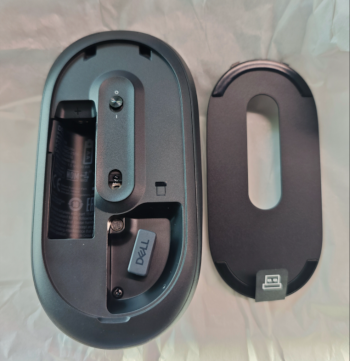
Figura 1: Exemplo de localização do receptor USB do mouse
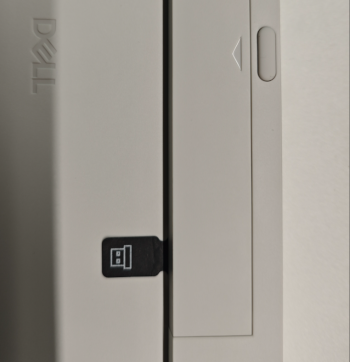
Figura 2: Exemplo de bateria do teclado e porta do receptor USB
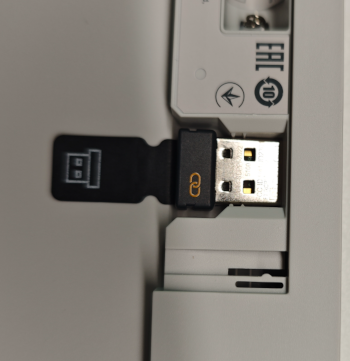
Figura 3: Exemplo de localização do receptor USB do teclado
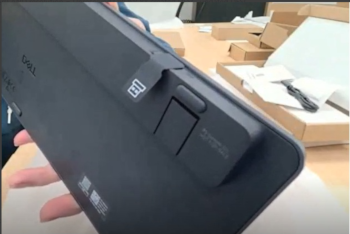
Figura 4: Exemplo de localização do slot de armazenamento do receptor USB do teclado
Pergunta #12. Comprei uma combinação de teclado e mouse. Quantos receptores USB eu preciso?
Apenas um. Um único receptor USB emparelha e opera o teclado e o mouse em um conjunto conjunto simultaneamente.
Pergunta #13. Comprei um teclado e um mouse separadamente, cada um com seu próprio receptor. Posso usar apenas um receptor para ambos?
Depende do tipo de receptor (dongle).
- Se ambos os dongles tiverem o mesmo símbolo impresso: Sim. Use o DDPM para adicionar o segundo periférico ao dongle existente:
- Instale o DDPM, se necessário (consulte a Pergunta #2).
- Abra o DDPM.
- Conecte o receptor USB, ligue o periférico original e confirme se ele está funcionando e listado no DDPM.
- Selecione + (adicionar dispositivo) no DDPM (localizado no canto superior direito).
- Siga as instruções na tela para emparelhar o segundo dispositivo com o mesmo receptor.
- Se os dongles tiverem símbolos diferentes: Não — cada dispositivo requer seu próprio receptor. Para confirmar quais tipos de software e receptor são compatíveis com seu dongle específico, consulte a seção "Como saber quais produtos tenho e qual software usar?" do Dell Display Manager e periféricos para Windows.
Pergunta #14. Como faço para usar as teclas de função multimídia e F1-F12 no meu teclado externo da Dell?
Consulte o artigo Como usar teclas multimídia e de função em teclados externos Dell da base de conhecimento Dell para obter a explicação completa tecla por tecla.
Pergunta #15. Qual é o alcance sem fio de um teclado ou mouse Dell?
Até 30 pés (cerca de 10 metros), dependendo do posicionamento do receptor USB e de quaisquer fontes de interferência próximas.
Pergunta #16. Por que a duração da minha bateria está mais curta do que eu esperava?
Os números publicados da duração da bateria são provenientes de testes internos do modelo de uso da Dell; Os resultados reais variam com padrões de uso, condições operacionais e outros fatores. As baterias recarregáveis, em particular, podem proporcionar um tempo de execução mais curto do que as pilhas alcalinas padrão. A Dell recomenda o uso de uma marca de bateria respeitável e de alta qualidade. Para prolongar a duração da bateria, desligue o teclado e o mouse quando não estiverem em uso.
Pergunta #17. Como verifico o status da bateria do meu teclado ou mouse?
Abra o DDPM e visualize o indicador de bateria do dispositivo em sua tela de detalhes. (Requer DDPM — consulte a Pergunta #2 sobre a instalação.)
Pergunta #18. Por que o LED de Caps Lock ou Num Lock não permanece aceso?
Esse é o comportamento esperado, não um defeito. Para conservar a duração da bateria, os LEDs de Caps Lock e Num Lock permanecem acesos por 5 segundos depois que a tecla é pressionada e, em seguida, apagam automaticamente — mesmo que o estado de bloqueio (Caps Lock ou Num Lock) permaneça ativo e você continue digitando. Pressionar a tecla novamente reacende o LED por mais 5 segundos.
Se o DDPM estiver instalado, o estado de bloqueio atual também será mostrado na exibição na tela (OSD) do Windows 11 e Windows 10 que aparece quando você pressiona Caps Lock ou Num Lock, para que você possa confirmar o estado rapidamente mesmo depois que o LED físico for desligado.
Pergunta #19. Como limpar meu teclado e mouse Dell?
Antes da limpeza:
- Desconecte o dispositivo e certifique-se de que ele esteja desligado.
- Remova as baterias.
- Mantenha os líquidos longe do dispositivo.
- Não utilize solventes ou produtos de limpeza abrasivos.
Para obter orientações completas sobre limpeza, consulte Orientações para manter seu equipamento da Dell Technologies limpo.
Pergunta #20. Um teclado ou mouse Dell requer software ou drivers para funcionar?
Não. Os teclados e mouses da Dell funcionam imediatamente usando os drivers HID (Human Interface Device, dispositivo de interface humana) genéricos integrados ao sistema operacional: conecte-o (ou emparelhe-o) e ele funciona imediatamente. Instale o DDPM somente se quiser emparelhar novamente um dispositivo, personalizar botões/chaves, verificar o status da bateria ou atualizar o firmware (consulte a Pergunta #2 sobre a instalação).
Pergunta #21. Há uma etiqueta de serviço Dell no meu teclado ou mouse?
Não. Teclados e mouses não têm uma etiqueta de serviço da Dell. A etiqueta de serviço — um identificador de sete caracteres — é usada apenas em computadores e monitores Dell.
Pergunta #22. Se não houver etiqueta de serviço, como meu teclado ou mouse será identificado? O que é PPID?
Teclados e mouses são identificados por um número de identificação da peça (PPID) em vez de uma etiqueta de serviço. O PPID é uma string de 20 caracteres mais um sufixo de revisão de 3 caracteres; A parte de 20 caracteres é o identificador exclusivo, independentemente de qual revisão é acrescentada.
Localize o PPID na parte inferior do dispositivo, na tampa da bateria ou na etiqueta dentro do compartimento da bateria.
Referência rápida de solução de problemas (da documentação do DDPM)
|
Sintoma |
Tente isto |
|---|---|
|
O DDPM não abre |
Confirme os requisitos do sistema, (consulte a Pergunta #2) > reinicie o computador > reinstale o DDPM |
|
O dispositivo não está respondendo |
Verifique a conexão > , tente uma porta > USB diferente, atualize o firmware (consulte a Pergunta #10), > desemparelhe e emparelhe novamente, (consulte a Pergunta #9) > reinicie o computador. |
|
Falha na atualização do firmware |
Mantenha o dispositivo conectado > , confirme uma carga estável de conexão > com a Internet acima de 20% (sem fio) > e siga o prompt de pressionar/clicar na tela (consulte a Pergunta #10). |
Para problemas além desta lista, consulte o capítulo de solução de problemas do Guia do usuário do DDPM.
対象製品
Alienware Advanced Gaming Keyboard – AW568, Alienware Advanced Gaming Mouse – AW558, Alienware Elite Gaming Mouse – AW958, Alienware Mechanical Gaming Keyboard | AW310K, Alienware RGB Mechanical Gaming Keyboard AW410K
, Alienware Tenkeyless Gaming Keyboard AW420K, Alienware Low-Profile RGB Mechanical Gaming Keyboard | AW510K, Alienware Wireless Gaming Mouse AW310M, Alienware RGB Gaming Mouse AW510M, Alienware Wired/Wireless Gaming Mouse AW610M, Alienware Tri-Mode Wireless Gaming Mouse AW720M, Alienware Elite Gaming Mouse - AW959, Alienware Pro Gaming Keyboard – AW768, Alienware Wired Gaming Mouse AW320M, Alienware Pro Wireless Gaming Keyboard, Alienware Pro Wireless Gaming Mouse, Alienware Tri-Mode Wireless Gaming Keyboard AW920K, Alienware Wireless Gaming Mouse AW620M, Dell Wireless Chrome Keyboard KB5220W-C, Dell Business Multimedia Keyboard KB522, Dell Wired Keyboard KB216, Dell Bluetooth Keyboard Folio WK415, Dell Bluetooth Mouse WM615, Dell Bluetooth Travel Mouse MS700, Dell Pro Plus Compact Keyboard KB740, Dell Pro Silent Wired Collaboration Keyboard KB525C, Dell Pro Premium Collaboration Keyboard KB900, Dell Advanced Wireless Keyboard and Mouse KM520, Dell Pro 5 Keyboard and Mouse KM526, Dell Pro Compact Silent Keyboard and Mouse - KM555, Dell Wireless Keyboard & Mouse Bundle KM632, Dell Premium Wireless Keyboard and Mouse KM720, Dell Pro 7 Slim Keyboard and Mouse KM726, Dell Pro 7 Rechargeable Compact Keyboard and Mouse KM746, Dell Pro Premium Collaboration Keyboard and Mouse KM900, Dell Pro Wired Mouse MS3220, Dell Laser Mouse, Dell Pro Plus Keyboard KB700, Dell Pro Plus Compact Mouse MS5120W, Dell Mobile Wireless Mouse MS3320W, Dell Pro Compact Silent Mouse MS355, Dell Advanced Wireless Compact Mouse MS510, Dell Pro 5 Mouse MS526, Dell Pro 5 Wired Fingerprint ESS Mouse MS526C, Dell Pro 7 Silent Mouse MS726, Dell Pro 7 Rechargeable Compact Mouse MS746, Dell Pro Premium Mouse MS900, Dell Pro Plus Compact Keyboard and Mouse KM7120W, Dell Pro Plus Mouse MS5320W, Dell Pro Plus Keyboard and Mouse KM7321W, Dell Pro Premium Compact Mouse MS7421W, Dell Premier Wireless Keyboard and Mouse KM717, Dell Premier Wireless Keyboard WK717, Dell Premier Wireless Mouse WM527, Dell Pro Keyboard and Mouse KM5221W, Dell Pro Smartcard Keyboard KB813, Dell Travel Mouse WM524, Dell Wireless Keyboard and Mouse - KM117, Dell Keyboard and Mouse KM3322W, Dell Wireless Keyboard and Mouse- KM636 (black), Dell Wireless Keyboard & Mouse KM714, Dell Wireless Laser Mouse WM514, Dell Wireless Mouse WM324, Dell Wireless Touch Mouse WM713, Dell Wired Mouse MS116, Dell Pro Keyboard KB500, Dell Pro Mouse MS300, Dell Mouse WM118, Dell Wireless Mouse WM126, Dell Wireless Mouse WM326, Wired Mouse with Fingerprint Reader - MS819
...
文書のプロパティ
文書番号: 000202575
文書の種類: How To
最終更新: 08 7月 2026
バージョン: 21
質問に対する他のDellユーザーからの回答を見つける
サポート サービス
お使いのデバイスがサポート サービスの対象かどうかを確認してください。