Dell Klavye ve Fareler İçin Sıkça Sorulan Sorular
概要: Bu makalede, Dell klavye ve fareler hakkında genel bilgiler yer almaktadır.
この記事は次に適用されます:
この記事は次には適用されません:
この記事は、特定の製品に関連付けられていません。
すべての製品パージョンがこの記事に記載されているわけではありません。
手順
Hızlı Yanıt Dizini
|
Konu |
Referanslar |
|---|---|
|
DDPM nedir ve nasıl edinilir? |
Soru #1 ve Soru #2 |
|
Mac OS uyumluluğu |
Soru #3 ve Soru #4 |
|
Kablosuz aygıt algılanmadı |
Soru #5 |
|
Gecikme, gecikme veya düzensiz fare/klavye |
Soru #6, Soru #7 ve Soru #8 |
|
Klavyeyi veya fareyi yeniden eşleştirme |
Soru #9 |
|
Ürün yazılımı güncelleştirmeleri |
Soru #10 |
|
USB alıcısını bulma |
Soru #11 |
|
Birden fazla cihaz için tek bir alıcı kullanma |
Soru #12 ve Soru #13 |
|
İşlev/medya tuşları |
Soru #14 |
|
Menzil ve pil ömrü |
Soru #15, Soru #16 ve Soru #17 |
|
Caps Lock / Num Lock LED davranışı |
Soru #18 |
|
Temizleme |
Soru #19 |
|
Sürücüler ve yazılım gereksinimleri |
Soru #20 |
|
Servis Etiketi ile PPID karşılaştırması |
Soru #21 ve Soru #22 |
Sık Sorulan Sorular
Soru #1. Dell Peripheral Manager nedir ve daha fazla bilgiyi nereden edinebilirim?
Dell Display and Peripheral Manager (DDPM), klavyeler ve fareler dahil olmak üzere Dell monitörleri ve çevre birimlerini tek bir arabirimden yönetmeye ve özelleştirmeye yönelik ücretsiz bir Windows uygulamasıdır. Bu makale boyunca eşleştirme, bellenim güncellemeleri ve pil durumu için kullanılır. İndirme bağlantıları, sistem gereksinimleri ve tüm özellik ayrıntıları için Windows için Dell Display ve Peripheral Manager başlıklı Dell Knowledge Base makalesine bakın.
Soru #2. DDPM yi yüklemek için sistem gereksinimleri nelerdir?
DDPM şunlarda çalışır:
- X64 tabanlı sistemler: Windows 10 derleme 17763 veya üstü (Home, Pro, Enterprise); Windows 11 (Home, Pro, İş İstasyonu için Pro, Enterprise, Education)
- ARM tabanlı sistemler: Qualcomm Snapdragon X-Elite veya X-Plus yonga setlerine sahip ARM üzerinde Windows 11 (arm64)
DDPM Windows SE , Windows IoT Enterprise veya Windows LTSC'yi desteklemez. Windows sisteminizi kontrol etmek için Windows tuşunu basılı tutun ve ardından R tuşuna basın. Çalıştır kutusuna şunu yazın winvertıklatın ve Enter tuşuna basın.
DDPM'yi doğrudan Dell Display ve Peripheral Manager indirme sayfasından veya aygıtınızın Dell Destek'teki Sürücüler ve İndirmeler sayfasından indirin. Kurulum genellikle 20 dakikadan az sürer; Uygulama başlatılırken ilk başlatma 5 dakika kadar sürebilir.
Soru #3. Dell Peripheral Manager Mac'i destekler mi?
No. DDPM (Windows uygulaması), macOS'ta çalışmaz. Eşdeğer eşleştirme, bellenim ve özelleştirme özellikleri isteyen Mac kullanıcıları bunun yerine macOS için Dell Display and Peripheral Manager başlıklı Dell Knowledge Base makalesini kullanmalıdır.
Soru #4. Dell klavyeler ve fareler Mac'te çalışır mı?
Evet. Dell klavyeler ve fareler, işletim sisteminde yerleşik olarak bulunan standart USB/Bluetooth sürücülerini kullanarak macOS'ta çalışır. DDPM'nin Windows sürümü macOS'ta desteklenmez — macOS'a özgü yönetim uygulaması için (Soru #3'e bakın).
Soru #5. Kablosuz klavyem veya farem çalışmıyor veya algılanmıyor. Neyi kontrol etmeliyim?
Aşağıdaki adımları sırayla uygulayın:
- Doğru takılmış yeni piller kullandığınızı onaylayın (kutupları kontrol edin).
- Klavyeyi veya fareyi açın. Çoğu modelde, açıldığında yanan bir LED bulunur.
- USB alıcısını doğrudan bilgisayardaki bir USB bağlantı noktasına takın. Bir USB hub'ı, anahtar kutusu, bağlantı noktası çoğaltıcı veya uzatma kablosu aracılığıyla bağlamayın — bunlar tespit edilmeyi önleyebilir.
- Hala algılanmıyorsa, bilgisayarda farklı bir USB bağlantı noktası deneyin.
Bu adımlardan sonra cihaz hala algılanmazsa, sorun USB radyo frekansı (RF) paraziti olabilir (parazit düzeltmeleri için Soru #6'ya bakın).
Soru #6. Klavyem veya farem gecikmeli, gecikmeli veya düzensiz. Neden ve nasıl düzeltebilirim?
Yakındaki bilgisayarlar, monitörler, bağlantı istasyonları ve diğer ekipmanlar, kablosuz klavye ve fare sinyallerini engelleyen radyo frekansı (RF) gürültüsü yayabilir. Düzeltmek için:
- USB alıcısını engelleyici ekipmandan uzaklaştırın (örneğin, bir monitörün yerleşik USB bağlantı noktaları veya bir masaüstünün arka USB bağlantı noktaları).
- Alıcı ile parazit kaynağı arasındaki fiziksel mesafeyi artırın.
- Alıcıyı farklı bir bağlantı noktasına veya parazit kaynağından makinenin karşı tarafındaki bir bağlantı noktasına takın.
Soru #7. Alıcının yeniden konumlandırılması paraziti düzeltmedi. Başka ne deneyebilirim?
Alıcıyı bilgisayara bağlı tutarken parazit kaynağından uzağa yerleştirmek için kısa bir USB uzatma kablosu (çoğu satıcıdan temin edilebilir) kullanın.
Soru #8. USB RF paraziti hakkında daha fazla bilgiyi nereden edinebilirim?
Intel, bu konuyla ilgili teknik bir teknik rapor yayınlamaktadır: 2,4 GHz Kablosuz Aygıtlarda USB 3.0 Radyo Frekansı Girişimi Etkisi (Intel, PDF).

Soru #9. Klavyemin veya faremin bilgisayarla eşleşmesi kaldırıldı. Nasıl yeniden eşleştirebilirim?
- Bilgisayarınızda değilse DDPM'yi kurun (indirme bağlantıları için Soru #2'ye bakın).
- DDPM'yi açın.
- Uygulamada + (cihaz ekle) denetimini seçin (sağ üst köşede bulunur).
NOT: Hiçbir aygıt algılanmazsa İlk aygıtınızı ekleyin ekranı görüntülenir.
- Aygıt ekle yan çubuğunda Klavye ve Fare > Kablosuz alıcı sekmesini seçin.
- Kablosuz Alıcı Bağlantısı sayfasında açıklanan adımları izleyin.
- Cihaz birkaç saniye sonra otomatik olarak kablosuz alıcıya bağlanacaktır. Bağlanmazsa sayfada belirtilen adımları tekrarlayın.
- DDPM'de eşleştirme durumunu doğrulayın. Ana ekran, eşleştirilmiş sürücü aralığını gösterecektir.
Soru #10. Dell klavye veya faremdeki bellenimi nasıl güncelleyebilirim?
- Bilgisayarınızda değilse DDPM'yi kurun (Soru #2'ye bakın).
- Cihaz bir USB alıcısı kullanıyorsa, alıcının takılı olduğundan ve klavye veya farenin açık olduğundan emin olun.
- DDPM'yi açın. Dişli simgesini (sağ üst köşede bulunur) seçin, Güncelleştirmeler sekmesini seçin ve ardından Güncelleştirmeleri denetle öğesini seçin. Bir güncelleme varsa, güncelleme istemini seçin ve ekrandaki talimatları izleyin.
Bellenim güncellemesi başarısız olursa:
- Güncellemenin tamamı boyunca cihazı bağlı tutun - yarı yolda bağlantısını kesmeyin.
- Bilgisayarınızın sabit bir internet bağlantısına sahip olduğundan emin olun.
- Kablosuz cihazlar için güncellemeden önce pili %20'nin üzerinde şarj edin.
- Kablosuz klavye güncelleştirmesi sırasında istenirse U tuşuna iki kez basın.
- Kablosuz fare güncellemesi sırasında istenirse, fareyi hareket ettirin veya sol düğmeye iki kez tıklayın.
Soru #11. Klavyemin veya faremin USB alıcısı nerede?
Klavyenize veya farenize bağlı olarak, USB alıcısı birkaç konumda olabilir (olası konumlar için Şekil 1-4'e bakın).
NOT: USB alıcısının tam konumu için Klavyenizin veya Farenizin Kullanım Kılavuzuna bakın. Kullanıcı Rehberi'nden bilgi almak için Dell Ürününüz için Kılavuzlar ve Belgeler başlıklı Dell Knowledge Base makalesine bakın.
Donanım kilidi konum örnekleri
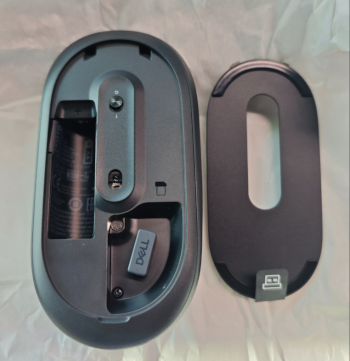
Şekil 1: Fare USB Alıcısı Konumu Örneği
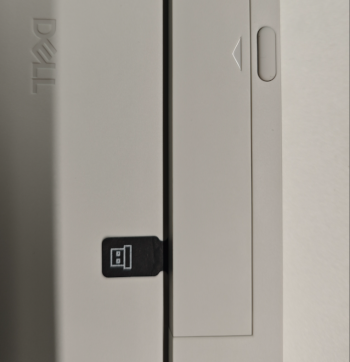
Şekil 2: Klavye, Pil ve USB Alıcı Kapağı Örneği
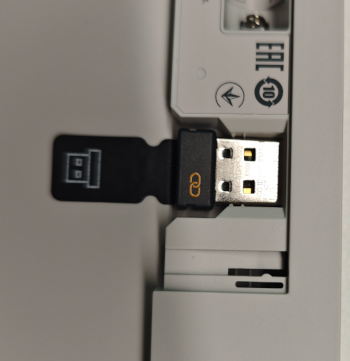
Şekil 3: Klavye USB Alıcısı Konumu Örneği
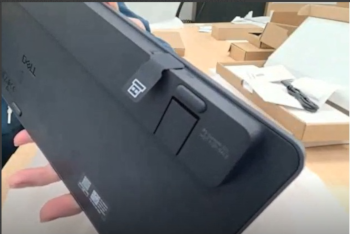
Şekil 4: Klavye USB Alıcısı Depolama Yuvası Konumu Örneği
Soru #12. Bir klavye ve fare kombinasyonu satın aldım. Kaç tane USB alıcıya ihtiyacım var?
Sadece bir tane. Tek bir USB alıcısı, klavyeyi ve fareyi aynı anda birleşik bir sette eşleştirir ve çalıştırır.
Soru #13. Her biri kendi alıcısı olan bir klavye ve fareyi ayrı ayrı satın aldım. Her ikisi için de tek bir alıcı kullanabilir miyim?
Alıcı (donanım kilidi) tipine bağlıdır.
- Her iki dongle'ın da üzerinde aynı sembol basılıysa: Evet. İkinci çevre birimini mevcut donanım kilidine eklemek için DDPM kullanın:
- Gerekirse DDPM'yi kurun (bkz. Soru #2).
- DDPM'yi açın.
- USB alıcısını takın, orijinal çevre birimini açın, çalıştığını ve DDPM'de listelendiğini onaylayın.
- DDPM'de (sağ üst köşede bulunur) + (aygıt ekle) öğesini seçin.
- İkinci cihazı aynı alıcıyla eşleştirmek için ekrandaki talimatları izleyin.
- Donanım kilitlerinin farklı sembolleri varsa: Hayır — her cihaz kendi alıcısına ihtiyaç duyar. Hangi yazılım ve alıcı türlerinin donanım kilidinizle uyumlu olduğunu doğrulamak için Windows için Dell Display ve Peripheral Manager ın "Hangi ürünlere sahip olduğumu ve hangi yazılımları kullanacağımı nasıl bilebilirim?" bölümüne bakın.
Soru #14. Dell harici klavyemde multimedya ve F1–F12 işlev tuşlarını nasıl kullanabilirim?
Ayrıntılı açıklama için Dell Harici Klavyelerde Multimedya ve İşlev Tuşlarını Kullanma başlıklı Dell Knowledge Base makalesine bakın.
Soru #15. Dell klavye veya farenin kablosuz kullanım mesafesi nedir?
USB alıcısının konumuna ve yakındaki parazit kaynaklarına bağlı olarak 30 fit e (yaklaşık 10 metre) kadar.
Soru #16. Pil ömrüm neden beklediğimden daha kısa?
Yayınlanan pil ömrü rakamları, Dell in şirket içi kullanım modeli testlerinden elde edilmiştir. Gerçek dünya sonuçları kullanım modellerine, çalışma koşullarına ve diğer faktörlere göre değişir. Özellikle şarj edilebilir piller, standart alkalin pillerden daha kısa çalışma süresi sağlayabilir. Dell, saygın, en kaliteli pil markasının kullanılmasını önerir. Pil ömrünü uzatmak için, kullanmadığınız zamanlarda klavye ve fareyi kapatın.
Soru #17. Klavyemin veya faremin pil durumunu nasıl kontrol edebilirim?
DDPM'yi açın ve ayrıntı ekranında aygıtın pil göstergesini görüntüleyin. (DDPM gerektirir — kurulum için Soru #2'ye bakın.)
Soru #18. Caps Lock veya Num Lock LED i neden açık kalmıyor?
Bu beklenen bir davranıştır, kusur değildir. Pil ömrünü korumak için, Caps Lock ve Num Lock LED'leri tuşa basıldıktan sonra 5 saniye boyunca yanık kalır, ardından kilit durumu (Caps Lock veya Num Lock) etkin kalsa ve siz yazmaya devam etseniz bile otomatik olarak kapanır. Tuşa tekrar basıldığında LED 5 saniye daha yanar.
DDPM yüklüyse geçerli kilit durumu, Caps Lock veya Num Lock tuşuna bastığınızda görüntülenen Windows 11 ve Windows 10 ekran görüntüsünde (OSD) de gösterilir. Böylece, fiziksel LED söndükten sonra bile durumu bir bakışta onaylayabilirsiniz.
Soru #19. Dell klavye ve faremi nasıl temizlerim?
Temizlemeden önce:
- Aygıtın fişini çekin ve kapalı olduğundan emin olun.
- Pilleri çıkarın.
- Sıvıları cihazdan uzak tutun.
- Çözücüler veya aşındırıcı temizleyiciler kullanmayın.
Temizlikle ilgili eksiksiz rehberlik için bkz. Dell Technologies Ekipmanınızı Temiz Tutma Rehberi.
Soru #20. Dell klavye veya farenin çalışması için yazılım veya sürücü gerekir mi?
No. Dell klavyeler ve fareler, işletim sisteminde yerleşik olarak bulunan genel HID (İnsan Arabirim Aygıtı) sürücülerini kullanarak kutudan çıkar; fişe takın (veya eşleştirin) ve hemen çalışmaya başlayın. DDPM'yi yalnızca bir aygıtı yeniden eşleştirmek, düğmeleri/tuşları özelleştirmek, pil durumunu kontrol etmek veya bellenimi güncellemek istiyorsanız yükleyin (kurulum için Soru #2'ye bakın).
Soru #21. Klavyemde veya faremde Dell Servis Etiketi var mı?
No. Klavyeler ve fareler Dell Servis Etiketi taşımaz. Yedi karakterli bir tanımlayıcı olan Servis Etiketi, yalnızca Dell bilgisayarlarda ve monitörlerde kullanılır.
Soru #22. Servis Etiketi yoksa klavyem veya farem nasıl tanınır? PPID nedir?
Klavyeler ve fareler, Servis Etiketi yerine Parça Kimliği (PPID) numarasıyla tanımlanır. PPID, 20 karakterlik bir dize artı 3 karakterlik bir revizyon son ekidir; 20 karakterlik kısım, hangi revizyonun eklendiğinden bağımsız olarak benzersiz tanımlayıcıdır.
Aygıtın alt tarafında, pil kapağında veya pil bölmesinin içindeki etikette bulunan PPID yi bulun.
Hızlı Sorun Giderme Referansı (DDPM belgelerinden)
|
Belirti |
Bunu: Deneyin |
|---|---|
|
DDPM açılmıyor |
Sistem gereksinimlerini onaylayın, (bkz. Soru #2) > bilgisayarı > yeniden başlatın DDPM'yi yeniden yükleyin |
|
Cihaz yanıt vermiyor |
Bağlantıyı > kontrol edin, farklı bir USB bağlantı noktası > güncelleme yazılımı deneyin (bkz. Soru #10), > eşleştirmeyi kaldırın ve yeniden eşleştirin, (bkz. Soru #9) > bilgisayarı yeniden başlatın. |
|
Bellenim güncellemesi başarısız oluyor |
Cihazı bağlı > tutun, sabit bir internet bağlantısı > şarjının %20'nin üzerinde olduğunu onaylayın (kablosuz), > ekrandaki tuşa basma/tıklama istemini izleyin (bkz. Soru #10). |
Bu listenin dışındaki sorunlar için DDPM Kullanıcı Rehberi'nin sorun giderme bölümüne bakın.
対象製品
Alienware Advanced Gaming Keyboard – AW568, Alienware Advanced Gaming Mouse – AW558, Alienware Elite Gaming Mouse – AW958, Alienware Mechanical Gaming Keyboard | AW310K, Alienware RGB Mechanical Gaming Keyboard AW410K
, Alienware Tenkeyless Gaming Keyboard AW420K, Alienware Low-Profile RGB Mechanical Gaming Keyboard | AW510K, Alienware Wireless Gaming Mouse AW310M, Alienware RGB Gaming Mouse AW510M, Alienware Wired/Wireless Gaming Mouse AW610M, Alienware Tri-Mode Wireless Gaming Mouse AW720M, Alienware Elite Gaming Mouse - AW959, Alienware Pro Gaming Keyboard – AW768, Alienware Wired Gaming Mouse AW320M, Alienware Pro Wireless Gaming Keyboard, Alienware Pro Wireless Gaming Mouse, Alienware Tri-Mode Wireless Gaming Keyboard AW920K, Alienware Wireless Gaming Mouse AW620M, Dell Wireless Chrome Keyboard KB5220W-C, Dell Business Multimedia Keyboard KB522, Dell Wired Keyboard KB216, Dell Bluetooth Keyboard Folio WK415, Dell Bluetooth Mouse WM615, Dell Bluetooth Travel Mouse MS700, Dell Pro Plus Compact Keyboard KB740, Dell Pro Silent Wired Collaboration Keyboard KB525C, Dell Pro Premium Collaboration Keyboard KB900, Dell Advanced Wireless Keyboard and Mouse KM520, Dell Pro 5 Keyboard and Mouse KM526, Dell Pro Compact Silent Keyboard and Mouse - KM555, Dell Wireless Keyboard & Mouse Bundle KM632, Dell Premium Wireless Keyboard and Mouse KM720, Dell Pro 7 Slim Keyboard and Mouse KM726, Dell Pro 7 Rechargeable Compact Keyboard and Mouse KM746, Dell Pro Premium Collaboration Keyboard and Mouse KM900, Dell Pro Wired Mouse MS3220, Dell Laser Mouse, Dell Pro Plus Keyboard KB700, Dell Pro Plus Compact Mouse MS5120W, Dell Mobile Wireless Mouse MS3320W, Dell Pro Compact Silent Mouse MS355, Dell Advanced Wireless Compact Mouse MS510, Dell Pro 5 Mouse MS526, Dell Pro 5 Wired Fingerprint ESS Mouse MS526C, Dell Pro 7 Silent Mouse MS726, Dell Pro 7 Rechargeable Compact Mouse MS746, Dell Pro Premium Mouse MS900, Dell Pro Plus Compact Keyboard and Mouse KM7120W, Dell Pro Plus Mouse MS5320W, Dell Pro Plus Keyboard and Mouse KM7321W, Dell Pro Premium Compact Mouse MS7421W, Dell Premier Wireless Keyboard and Mouse KM717, Dell Premier Wireless Keyboard WK717, Dell Premier Wireless Mouse WM527, Dell Pro Keyboard and Mouse KM5221W, Dell Pro Smartcard Keyboard KB813, Dell Travel Mouse WM524, Dell Wireless Keyboard and Mouse - KM117, Dell Keyboard and Mouse KM3322W, Dell Wireless Keyboard and Mouse- KM636 (black), Dell Wireless Keyboard & Mouse KM714, Dell Wireless Laser Mouse WM514, Dell Wireless Mouse WM324, Dell Wireless Touch Mouse WM713, Dell Wired Mouse MS116, Dell Pro Keyboard KB500, Dell Pro Mouse MS300, Dell Mouse WM118, Dell Wireless Mouse WM126, Dell Wireless Mouse WM326, Wired Mouse with Fingerprint Reader - MS819
...
文書のプロパティ
文書番号: 000202575
文書の種類: How To
最終更新: 08 7月 2026
バージョン: 21
質問に対する他のDellユーザーからの回答を見つける
サポート サービス
お使いのデバイスがサポート サービスの対象かどうかを確認してください。