Dellin näppäimistöjä ja hiiriä koskevat usein kysytyt kysymykset
概要: Artikkeli sisältää yleisiä tietoja Dellin näppäimistöistä ja hiiristä.
この記事は次に適用されます:
この記事は次には適用されません:
この記事は、特定の製品に関連付けられていません。
すべての製品パージョンがこの記事に記載されているわけではありません。
手順
Pikavastausindeksi
|
Aihe |
Katso |
|---|---|
|
Mikä DDPM on ja miten se saadaan |
Kysymykset #1 ja #2 |
|
Mac OS -yhteensopivuus |
Kysymys #3 ja kysymys #4 |
|
Langatonta laitetta ei havaittu |
Kysymys #5 |
|
Viive, viive tai virheellinen hiiri/näppäimistö |
Kysymys #6, kysymys #7 ja kysymys #8 |
|
Pariliitoksen muodostaminen uudelleen näppäimistön tai hiiren kanssa |
Kysymys #9 |
|
Laiteohjelmistopäivitykset |
Kysymys #10 |
|
USB-vastaanottimen löytäminen |
Kysymys #11 |
|
Yhden vastaanottimen käyttäminen useille laitteille |
Kysymys #12 ja kysymys #13 |
|
Fn- ja medianäppäin |
Kysymys #14 |
|
Toimintasäde ja akunkesto |
Kysymys #15, kysymys #16 ja kysymys #17 |
|
Caps Lockin / Num Lockin merkkivalon toiminta |
Kysymys #18 |
|
Pesu |
Kysymys #19 |
|
Ajurit ja ohjelmistovaatimukset |
Kysymys #20 |
|
Palvelutunnus vs. PPID |
Kysymys #21 ja kysymys #22 |
Usein kysyttyjä kysymyksiä
Kysymys #1. Mikä on Dell Peripheral Manager ja mistä saan lisätietoja?
Dell Display and Peripheral Manager (DDPM) on maksuton Windows-sovellus, jonka avulla voit hallita ja mukauttaa Dell-näyttöjä ja oheislaitteita – kuten näppäimistöjä ja hiiriä – yhdestä käyttöliittymästä. Sitä käytetään tässä artikkelissa pariliitokseen, laiteohjelmistopäivityksiin ja akun tilaan. Latauslinkit, järjestelmävaatimukset ja ominaisuuksien täydelliset tiedot ovat Dellin tietämyskannan artikkelissa Dell Display and Peripheral Manager Windowsille.
Kysymys #2. Mitkä ovat DDPM:n asentamisen järjestelmävaatimukset?
DDPM suoritetaan:
- x64-pohjaiset järjestelmät: Windows 10 koontiversio 17763 tai uudempi (Home, Pro, Enterprise); Windows 11 (Home, Pro, Pro työasemalle, Enterprise, Education)
- ARM-pohjaiset järjestelmät: Windows 11 ARM:ssä (arm64) Qualcomm Snapdragon X-Elite- tai X-Plus-piirisarjalla
DDPM ei tue Windows SE:tä, Windows IoT Enterprisea eikä Windows LTSC:tä. Voit tarkistaa Windows-koontiversion pitämällä Windows-näppäintä painettuna ja painamalla sitten R-näppäintä. Kirjoita Suorita-ruutuun winverja paina Enter-näppäintä .
Lataa DDPM suoraan Dell Display and Peripheral Manager -lataussivulta tai Dellin tuen laitteesi Ohjaimet ja ladattavat tiedostot -sivulta. Asennus kestää yleensä alle 20 minuuttia. Ensimmäinen käynnistys voi kestää jopa 5 minuuttia, kun sovellus alustetaan.
Kysymys #3. Tukeeko Dell Peripheral Manager Mac-tietokonetta?
Ei. DDPM (Windows-sovellus) ei toimi macOS:ssä. Mac-käyttäjien, jotka haluavat vastaavat pariliitos-, laiteohjelmisto- ja mukautusominaisuudet, kannattaa käyttää sen sijaan Dellin tietämyskannan artikkelia Dell Display and Peripheral Manager macOS:lle .
Kysymys #4. Toimivatko Dellin näppäimistöt ja hiiret Mac-tietokoneissa?
Kyllä. Dellin näppäimistöt ja hiiret toimivat macOS-käyttöjärjestelmässä käyttämällä tavallisia USB-/Bluetooth-ohjaimia. DDPM:n Windows-versiota ei tueta macOS:ssä — (katso kysymys #3) macOS-kohtaisessa hallintasovelluksessa.
Kysymys #5. Langaton näppäimistö tai hiiri ei toimi tai sitä ei tunnisteta. Mitä minun pitäisi tarkistaa?
Käy läpi nämä vaiheet järjestyksessä:
- Varmista, että käytät tuoreita paristoja, jotka on asennettu oikein (tarkista napaisuus).
- Käynnistä näppäimistö tai hiiri. Useimmissa malleissa on LED, joka syttyy, kun siihen kytketään virta.
- Liitä USB-vastaanotin suoraan tietokoneen USB-porttiin. Älä liitä sitä USB-keskittimen, kytkinlaatikon, porttitoistimen tai jatkokaapelin kautta – ne voivat estää havaitsemisen.
- Jos sitä ei vieläkään havaita, kokeile tietokoneen toista USB-porttia.
Jos laitetta ei vieläkään havaita näiden vaiheiden jälkeen, ongelma voi johtua USB-radiotaajuushäiriöistä (katso häiriökorjaukset kysymyksestä #6).
Kysymys #6. Näppäimistöni tai hiireni on hidas, viivästynyt tai virheellinen. Miksi ja miten korjaan ongelman?
Lähellä olevat tietokoneet, näytöt, telakointiasemat ja muut laitteet voivat säteillä radiotaajuista (RF) kohinaa, joka häiritsee näppäimistön ja hiiren langattomia signaaleja. Voit korjata sen seuraavasti:
- Siirrä USB-vastaanotin kauemmas häiriötä aiheuttavista laitteista (esimerkiksi näytön sisäisistä USB-porteista tai pöytäkoneen takaosan USB-porteista).
- Lisää fyysistä etäisyyttä vastaanottimen ja häiriölähteen välillä.
- Kytke vastaanotin eri porttiin tai porttiin, joka on laitteen vastakkaisella puolella kuin häiriölähde.
Kysymys #7. Vastaanottimen sijoittaminen uudelleen ei korjannut häiriöitä. Mitä muuta voin kokeilla?
Käytä lyhyttä USB-jatkokaapelia (saatavilla useimmilta jälleenmyyjiltä) siirtääksesi vastaanottimen kauemmas häiriöiden lähteestä ja pitääksesi sen liitettynä tietokoneeseen.
Kysymys #8. Mistä voin lukea lisää USB RF -häiriöistä?
Intel julkaisee aiheesta teknisen raportin: USB 3.0 Radio Frequency Interference Impact on 2.4 GHz Wireless Devices (Intel, PDF).

Kysymys #9. Näppäimistöni tai hiireni pariliitos tietokoneeseen irtaantui. Miten pariliitos muodostetaan uudelleen?
- Asenna DDPM, jos se ei ole vielä tietokoneellasi (katso latauslinkit kysymyksestä #2).
- Avaa DDPM.
- Valitse + (lisää laite) -ohjausobjekti sovelluksessa (sijaitsee oikeassa yläkulmassa).
HUOMAUTUS: Jos laitetta ei havaita, Lisää ensimmäinen laite -näyttö tulee näkyviin.
- Valitse Lisää laite -sivupalkista Näppäimistön ja hiiren > langaton vastaanotin -välilehti.
- Noudata langattoman yhteyden vastaanotinyhteyden sivulla annettuja ohjeita.
- Laite muodostaa automaattisesti yhteyden langattomaan vastaanottimeen muutaman sekunnin kuluttua. Jos yhteyden muodostaminen ei onnistu, toista sivulla kuvatut vaiheet.
- Tarkista pariliitoksen tila DDPM:ssä. Päänäytössä näkyy pariliitos.
Kysymys #10. Miten Dell-näppäimistön tai -hiiren laiteohjelmisto päivitetään?
- Asenna DDPM, jos se ei ole vielä tietokoneellasi (katso kysymys #2).
- Jos laite käyttää USB-vastaanotinta, varmista, että vastaanotin on kytketty verkkovirtaan ja näppäimistöön tai hiireen on kytketty virta.
- Avaa DDPM. Valitse rataskuvake (sijaitsee oikeassa yläkulmassa), valitse Päivitykset-välilehti ja valitse sitten Tarkista päivitykset. Jos päivitys on saatavilla, valitse se ja noudata näyttöön tulevia ohjeita.
Jos laiteohjelmistopäivitys epäonnistuu:
- Pidä laite kytkettynä koko päivityksen ajan – älä irrota sitä osittain.
- Varmista, että tietokoneellasi on vakaa Internet-yhteys.
- Jos kyseessä on langaton laite, lataa akku yli 20 prosenttiin ennen päivitystä.
- Jos langattoman näppäimistön päivitys pyytää sitä, paina U-näppäintä kahdesti.
- Jos langattoman hiiren päivitys pyytää sitä, liikuta hiirtä tai napsauta vasenta painiketta kahdesti.
Kysymys #11. Missä näppäimistön tai hiiren USB-vastaanotin on?
Näppäimistöstä tai hiirestä riippuen USB-vastaanotin voi olla useissa eri paikoissa (katso mahdolliset sijainnit kuvista 1–4).
HUOMAUTUS: Katso USB-vastaanottimen tarkka sijainti näppäimistön tai hiiren käyttöoppaasta. Lisätietoja käyttöoppaan hankkimisesta on Dellin tietämyskannan artikkelissa Dell-tuotteen oppaat ja dokumentaatio.
Esimerkkejä donglen sijainnista
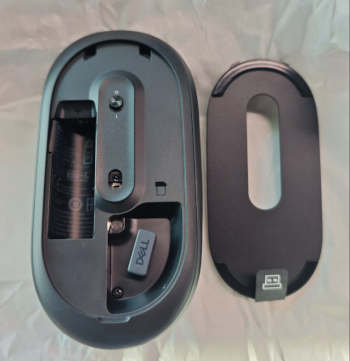
Kuva 1: Hiiren USB-vastaanottimen sijaintiesimerkki
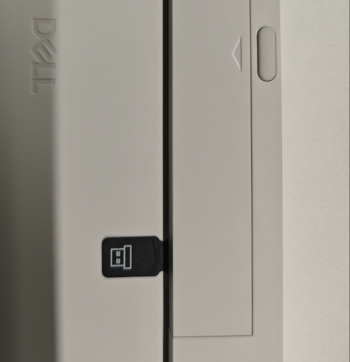
Kuva 2: Esimerkki näppäimistön akusta ja USB-vastaanottimen luukusta
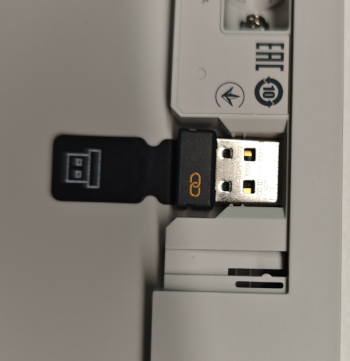
Kuva 3: Näppäimistön USB-vastaanottimen sijaintiesimerkki
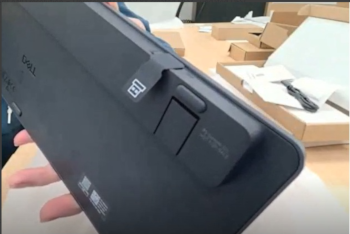
Kuva 4: Esimerkki näppäimistön USB-vastaanottimen tallennuspaikan sijainnista
Kysymys #12. Ostin näppäimistön ja hiiren yhdistelmän. Kuinka monta USB-vastaanotinta tarvitsen?
Vain yksi. Yksi USB-vastaanotin muodostaa pariliitoksen sekä näppäimistöön että hiireen samanaikaisesti.
Kysymys #13. Ostin erikseen näppäimistön ja hiiren, joissa molemmissa oli oma vastaanotin. Voinko käyttää vain yhtä vastaanotinta molempiin?
Se riippuu vastaanottimen (dongle) tyypistä.
- Jos molempiin dongleihin on painettu sama symboli: Kyllä. DDPM:n avulla voit lisätä toisen oheislaitteen nykyiseen dongleen:
- Asenna DDPM tarvittaessa (katso kysymys #2).
- Avaa DDPM.
- Liitä USB-vastaanotin, käynnistä alkuperäinen oheislaite ja varmista, että se toimii ja näkyy DDPM-luettelossa.
- Valitse + (lisää laite) DDPM:ssä (sijaitsee oikeassa yläkulmassa).
- Noudata näytön ohjeita pariliittääksesi toisen laitteen samaan vastaanottimeen.
- Jos dongleilla on eri symbolit: Ei – jokainen laite vaatii oman vastaanottimensa. Jos haluat varmistaa, mitkä ohjelmisto- ja vastaanotintyypit ovat yhteensopivia oman donglesi kanssa, tutustu Windowsin Dell Display and Peripheral Managerin osaan "Mistä tiedän, mitä tuotteita minulla on ja mitä ohjelmistoja minun tulee käyttää?"
Kysymys #14. Miten käytän Dellin ulkoisen näppäimistön multimedianäppäimiä ja F1–F12-näppäimiä?
Katso täydellinen kuvaus Dellin tietämyskannan artikkelista Multimedia- ja toimintonäppäinten käyttäminen Dellin ulkoisissa näppäimistöissä .
Kysymys #15. Mikä on Dell-näppäimistön tai -hiiren langaton kantama?
Jopa noin 10 metriä (30 jalkaa) riippuen USB-vastaanottimen sijainnista ja lähellä olevista häiriölähteistä.
Kysymys #16. Miksi akun kesto on lyhyempi kuin odotin?
Julkaistut akunkestoluvut ovat peräisin Dellin sisäisistä käyttömallien testeistä. Todelliset tulokset vaihtelevat käyttötapojen, käyttöolosuhteiden ja muiden tekijöiden mukaan. Erityisesti ladattavien akkujen käyttöaika voi olla lyhyempi kuin tavallisten alkaliparistojen. Dell suosittelee käyttämään hyvämaineista ja korkealaatuista akkumerkkiä. Voit pidentää akun kestoa sammuttamalla näppäimistön ja hiiren, kun niitä ei käytetä.
Kysymys #17. Miten tarkistan näppäimistön tai hiiren pariston tilan?
Avaa DDPM ja katso laitteen akun ilmaisin sen tietonäytössä. (Vaatii DDPM:n — katso asennusta koskeva kysymys #2.)
Kysymys #18. Miksi Caps Lock- tai Num Lock -merkkivalo ei pysy päällä?
Tämä on odotettua toimintaa, ei vika. Akunkeston säästämiseksi Caps Lock- ja Num Lock -merkkivalot pysyvät palamassa 5 sekuntia näppäimen painamisen jälkeen ja sammuvat sitten automaattisesti, vaikka lukitustila (Caps Lock tai Num Lock) pysyisi aktiivisena ja jatkat kirjoittamista. Kun painat näppäintä uudelleen, LED-valo syttyy uudelleen vielä 5 sekunnin ajan.
Jos DDPM on asennettu, nykyinen lukitustila näkyy myös Windows 11:n ja Windows 10:n näyttönäytössä (OSD), joka tulee näkyviin, kun painat Caps Lock- tai Num Lock -näppäintä, joten voit vahvistaa tilan yhdellä silmäyksellä myös fyysisen merkkivalon sammumisen jälkeen.
Kysymys #19. Miten Dell-näppäimistö ja -hiiri puhdistetaan?
Ennen puhdistusta:
- Irrota laite verkkovirrasta ja varmista, että se on sammuksissa.
- Irrota akut.
- Pidä nesteet poissa laitteesta.
- Älä käytä liuottimia tai hankaavia puhdistusaineita.
Täydelliset puhdistusohjeet ovat artikkelissa Dell Technologies -tuotteiden puhtaana pitämistä koskevat ohjeet.
Kysymys #20. Tarvitseeko Dell-näppäimistö tai -hiiri toimia ohjelmistolla tai ohjaimella?
Ei. Dellin näppäimistöt ja hiiret toimivat heti käyttöjärjestelmään sisältyvien yleisten HID (Human Interface Device) -ajurien avulla – kytke ne (tai muodosta pariliitos) ja se toimii välittömästi. Asenna DDPM vain, jos haluat muodostaa laiteparin uudelleen, mukauttaa painikkeita/näppäimiä, tarkistaa akun tilan tai päivittää laiteohjelmiston (katso asennusta koskeva kysymys #2).
Kysymys #21. Onko näppäimistössäni tai hiiressäni Dellin palvelutunniste?
Ei. Näppäimistöissä ja hiirissä ei ole Dellin palvelutunnusta. Palvelutunnusta – seitsenmerkkistä tunnistetta – käytetään vain Dellin tietokoneissa ja näytöissä.
Kysymys #22. Jos palvelutunnusta ei ole, miten näppäimistöni tai hiireni tunnistetaan? Mikä on PPID?
Näppäimistöt ja hiiret tunnistaa PPID (Piece Part Identification) -numerosta palvelutunnuksen sijaan. PPID on 20-merkkinen merkkijono ja 3-merkkinen revisiojälkiliite. 20-merkkinen osa on yksilöllinen tunniste riippumatta siitä, mikä versio on liitetty.
Etsi PPID-tunnus laitteen pohjasta, paristokotelon kannesta tai paristolokeron sisällä olevasta tarrasta.
Pikavianmääritysopas (DDPM-dokumentaatiosta)
|
Oire |
Kokeile tätä |
|---|---|
|
DDPM ei avaudu |
Vahvista järjestelmävaatimukset (katso kysymys #2) > Käynnistä tietokone > uudelleen Asenna DDPM uudelleen |
|
Laite ei vastaa |
Tarkista yhteys > , kokeile toista USB-portin > päivityslaiteohjelmistoa (katso kysymys #10), > poista pariliitos ja muodosta pariliitos uudelleen (katso kysymys #9) > Käynnistä tietokone uudelleen. |
|
Laiteohjelmistopäivitys epäonnistuu |
Pidä laite yhteydessä > Varmista, että Internet-yhteyden > varaus on vakaa yli 20 % (langaton) > Seuraa näytön näppäinpainallus-/napsautuskehotetta (katso Kysymys #10). |
Jos ongelmia ei ole mainittu luettelossa, katso DDPM-käyttöoppaan vianmääritysluku.
対象製品
Alienware Advanced Gaming Keyboard – AW568, Alienware Advanced Gaming Mouse – AW558, Alienware Elite Gaming Mouse – AW958, Alienware Mechanical Gaming Keyboard | AW310K, Alienware RGB Mechanical Gaming Keyboard AW410K
, Alienware Tenkeyless Gaming Keyboard AW420K, Alienware Low-Profile RGB Mechanical Gaming Keyboard | AW510K, Alienware Wireless Gaming Mouse AW310M, Alienware RGB Gaming Mouse AW510M, Alienware Wired/Wireless Gaming Mouse AW610M, Alienware Tri-Mode Wireless Gaming Mouse AW720M, Alienware Elite Gaming Mouse - AW959, Alienware Pro Gaming Keyboard – AW768, Alienware Wired Gaming Mouse AW320M, Alienware Pro Wireless Gaming Keyboard, Alienware Pro Wireless Gaming Mouse, Alienware Tri-Mode Wireless Gaming Keyboard AW920K, Alienware Wireless Gaming Mouse AW620M, Dell Wireless Chrome Keyboard KB5220W-C, Dell Business Multimedia Keyboard KB522, Dell Wired Keyboard KB216, Dell Bluetooth Keyboard Folio WK415, Dell Bluetooth Mouse WM615, Dell Bluetooth Travel Mouse MS700, Dell Pro Plus Compact Keyboard KB740, Dell Pro Silent Wired Collaboration Keyboard KB525C, Dell Pro Premium Collaboration Keyboard KB900, Dell Advanced Wireless Keyboard and Mouse KM520, Dell Pro 5 Keyboard and Mouse KM526, Dell Pro Compact Silent Keyboard and Mouse - KM555, Dell Wireless Keyboard & Mouse Bundle KM632, Dell Premium Wireless Keyboard and Mouse KM720, Dell Pro 7 Slim Keyboard and Mouse KM726, Dell Pro 7 Rechargeable Compact Keyboard and Mouse KM746, Dell Pro Premium Collaboration Keyboard and Mouse KM900, Dell Pro Wired Mouse MS3220, Dell Laser Mouse, Dell Pro Plus Keyboard KB700, Dell Pro Plus Compact Mouse MS5120W, Dell Mobile Wireless Mouse MS3320W, Dell Pro Compact Silent Mouse MS355, Dell Advanced Wireless Compact Mouse MS510, Dell Pro 5 Mouse MS526, Dell Pro 5 Wired Fingerprint ESS Mouse MS526C, Dell Pro 7 Silent Mouse MS726, Dell Pro 7 Rechargeable Compact Mouse MS746, Dell Pro Premium Mouse MS900, Dell Pro Plus Compact Keyboard and Mouse KM7120W, Dell Pro Plus Mouse MS5320W, Dell Pro Plus Keyboard and Mouse KM7321W, Dell Pro Premium Compact Mouse MS7421W, Dell Premier Wireless Keyboard and Mouse KM717, Dell Premier Wireless Keyboard WK717, Dell Premier Wireless Mouse WM527, Dell Pro Keyboard and Mouse KM5221W, Dell Pro Smartcard Keyboard KB813, Dell Travel Mouse WM524, Dell Wireless Keyboard and Mouse - KM117, Dell Keyboard and Mouse KM3322W, Dell Wireless Keyboard and Mouse- KM636 (black), Dell Wireless Keyboard & Mouse KM714, Dell Wireless Laser Mouse WM514, Dell Wireless Mouse WM324, Dell Wireless Touch Mouse WM713, Dell Wired Mouse MS116, Dell Pro Keyboard KB500, Dell Pro Mouse MS300, Dell Mouse WM118, Dell Wireless Mouse WM126, Dell Wireless Mouse WM326, Wired Mouse with Fingerprint Reader - MS819
...
文書のプロパティ
文書番号: 000202575
文書の種類: How To
最終更新: 08 7月 2026
バージョン: 21
質問に対する他のDellユーザーからの回答を見つける
サポート サービス
お使いのデバイスがサポート サービスの対象かどうかを確認してください。