Questions fréquentes sur les claviers et souris Dell
概要: Cet article fournit des informations générales sur les claviers et souris Dell.
この記事は次に適用されます:
この記事は次には適用されません:
この記事は、特定の製品に関連付けられていません。
すべての製品パージョンがこの記事に記載されているわけではありません。
手順
Index des réponses rapides
|
Rubrique |
Reportez-vous aux sections suivantes |
|---|---|
|
Qu’est-ce que DDPM et comment l’obtenir ? |
Question #1 et Question #2 |
|
Compatibilité avec Mac OS |
Question #3 et Question #4 |
|
Périphérique sans fil non détecté |
Question 5 |
|
Latence, retard ou irrégularité de la souris/du clavier |
Question #6, Question #7 et Question #8 |
|
Réappairage d’un clavier ou d’une souris |
Question 9 |
|
Mises à jour du firmware |
Question 10 |
|
Recherche du récepteur USB |
Question 11 |
|
Utilisation d’un récepteur pour plusieurs appareils |
Question #12 et Question #13 |
|
Touches de fonction/multimédia |
Question 14 |
|
Autonomie et autonomie de la batterie |
Question #15, Question #16 et Question #17 |
|
Comportement du voyant Verr Maj/Verr Num |
Question 18 |
|
Nettoyage |
Question 19 |
|
Configuration requise pour les pilotes et les logiciels |
Question 20 |
|
Numéro de série vs. PPID |
Question #21 et Question #22 |
Questions fréquentes
Question #1. Qu’est-ce que Dell Peripheral Manager et où puis-je obtenir plus d’informations ?
Dell Display and Peripheral Manager (DDPM) est une application Windows gratuite qui permet de gérer et de personnaliser les écrans et les périphériques Dell, y compris les claviers et les souris, à partir d’une interface unique. Il est utilisé tout au long de cet article pour le couplage, les mises à jour de firmware et l’état de la batterie. Pour obtenir les liens de téléchargement, la configuration matérielle requise et des informations complètes sur les fonctionnalités, voir l’article de la base de connaissances Dell Dell Display and Peripheral Manager for Windows.
Question #2. Quelle est la configuration matérielle requise pour installer DDPM ?
DDPM s’exécute sur :
- Systèmes x64 : Windows 10 build 17763 ou version ultérieure (Famille, Professionnel, Entreprise) ; Windows 11 (Famille, Professionnel, Professionnel pour station de travail, Entreprise, Éducation)
- Systèmes basés sur ARM : Windows 11 sur ARM (arm64) avec chipsets Qualcomm Snapdragon X-Elite ou X-Plus
DDPM ne prend pas en charge Windows SE, Windows IoT Enterprise ou Windows LTSC. Pour vérifier votre build Windows, maintenez la touche Windows enfoncée, puis appuyez sur la touche R. Dans la zone Exécuter, saisissez winver, puis appuyez sur la touche Entrée .
Téléchargez DDPM directement à partir de la page de téléchargement de Dell Display and Peripheral Manager ou à partir de la page Pilotes et téléchargements de votre périphérique sur le site de support Dell. L’installation prend généralement moins de 20 minutes ; Le premier lancement peut prendre jusqu’à 5 minutes, le temps que l’application s’initialise.
Question #3. L'application Dell Peripheral Manager fonctionne-t-elle sous macOS ?
Non. DDPM (l’application Windows) ne fonctionne pas sous macOS. Les utilisateurs de Mac qui souhaitent bénéficier de fonctionnalités équivalentes d’appairage, de firmware et de personnalisation doivent plutôt utiliser l’article Dell Display and Peripheral Manager pour macOS de la base de connaissances Dell.
Question #4. Les claviers et souris Dell fonctionnent-ils sur un Mac ?
Oui Les claviers et souris Dell fonctionnent sur macOS à l’aide de pilotes USB/Bluetooth standard intégrés au système d’exploitation. La version Windows de DDPM n’est pas prise en charge sur macOS (voir Question #3) pour l’application de gestion spécifique à macOS.
Question #5. Mon clavier ou ma souris sans fil ne fonctionne pas ou n’est pas détecté. Que dois-je vérifier ?
Effectuez ces étapes dans l’ordre :
- Vérifiez que vous utilisez des piles neuves installées correctement (vérifiez la polarité).
- Mettez le clavier ou la souris sous tension. La plupart des modèles sont dotés d’une LED qui s’allume lorsqu’ils sont sous tension.
- Branchez le récepteur USB directement sur un port USB de l’ordinateur. Ne le connectez pas via un concentrateur USB, un boîtier de commutation, un réplicateur de ports ou un câble d’extension car ils peuvent empêcher la détection.
- S’il n’est toujours pas détecté, essayez un autre port USB sur l’ordinateur.
Si l’appareil n’est toujours pas détecté après ces étapes, il peut s’agir d’interférences radio (RF) USB (voir Question #6 pour les corrections d’interférences).
Question #6. Mon clavier ou ma souris est lent, retardé ou irrégulier. Pourquoi et comment y remédier ?
Les ordinateurs, écrans, stations d’accueil et autres équipements à proximité peuvent émettre un bruit de radiofréquence (RF) qui interfère avec les signaux du clavier et de la souris sans fil. Pour y remédier :
- Éloignez le récepteur USB de l’équipement perturbateur (par exemple, les ports USB intégrés d’un écran ou les ports USB arrière d’un ordinateur de bureau).
- Augmentez la distance physique entre le récepteur et la source d’interférence.
- Branchez le récepteur sur un port différent ou sur un port situé sur le côté opposé de la machine à la source d’interférence.
Question #7. Le repositionnement du récepteur n’a pas corrigé l’interférence. Que puis-je essayer d’autre ?
Utilisez une rallonge USB courte (disponible auprès de la plupart des détaillants) pour éloigner le récepteur de la source d’interférence tout en le maintenant connecté à l’ordinateur.
Question #8. Où puis-je en savoir plus sur les interférences RF USB ?
Intel publie un livre blanc technique sur ce sujet : USB 3.0 Radio Frequency Interference Impact on 2.4 GHz Wireless Devices (Intel, PDF).

Question #9. Mon clavier ou ma souris n’est plus couplé à l’ordinateur. Comment puis-je le réappairer ?
- Installez DDPM s’il n’est pas déjà sur votre ordinateur (voir Question #2 pour les liens de téléchargement).
- Ouvrez DDPM.
- Sélectionnez la commande + (ajouter un appareil) dans l’application (située dans le coin supérieur droit).
NOTE: Si aucun appareil n’est détecté, l’écran Ajouter votre premier appareil s’affiche.
- Dans la barre latérale Ajouter un appareil, sélectionnez l’onglet Récepteur sans fil Clavier et souris > .
- Suivez les étapes décrites sur la page Connexion du récepteur sans fil .
- L’appareil se connectera automatiquement au récepteur sans fil après quelques secondes. S’il ne se connecte pas, répétez les étapes décrites sur la page.
- Vérifiez l’état du couplage dans DDPM. L’écran principal affiche le système couplé.
Question #10. Comment mettre à jour le firmware de mon clavier ou de ma souris Dell ?
- Installez DDPM s’il n’est pas déjà sur votre ordinateur (voir Question #2).
- Si l’appareil utilise un récepteur USB, assurez-vous que le récepteur est branché et que le clavier ou la souris sont sous tension.
- Ouvrez DDPM. Sélectionnez l’icône en forme d’engrenage (située dans le coin supérieur droit), sélectionnez l’onglet Mises à jour , puis sélectionnez Rechercher des mises à jour. Si une mise à jour est disponible, sélectionnez l’invite de mise à jour et suivez les instructions qui s’affichent à l’écran.
Si la mise à jour du firmware échoue :
- Gardez l’appareil connecté pendant toute la durée de la mise à jour : ne le déconnectez pas à mi-chemin.
- Assurez-vous que votre ordinateur dispose d’une connexion Internet stable.
- Pour les appareils sans fil, chargez la batterie au-dessus de 20 % avant la mise à jour.
- Si vous y êtes invité pendant la mise à jour d’un clavier sans fil, appuyez deux fois sur la touche U .
- Si vous y êtes invité pendant la mise à jour d’une souris sans fil, déplacez la souris ou cliquez deux fois sur le bouton gauche.
Question #11. Où se trouve le récepteur USB de mon clavier ou de ma souris ?
En fonction de votre clavier ou de votre souris, le récepteur USB peut se trouver à plusieurs endroits (reportez-vous aux figures 1 à 4 pour connaître les emplacements possibles).
NOTE: Pour connaître l’emplacement précis du récepteur USB, reportez-vous au Guide de l’utilisateur du clavier ou de la souris. Pour obtenir plus d’informations sur le Guide de l’utilisateur, voir l’article de la base de connaissances Dell Manuels et documentation pour votre produit Dell.
Exemples d’emplacement de dongle
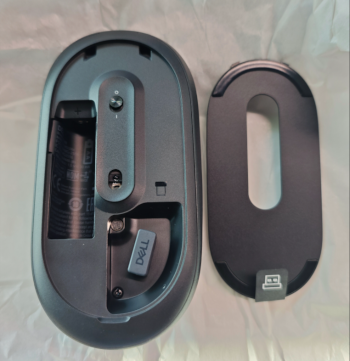
Graphique 1 : Exemple d’emplacement du récepteur USB de la souris
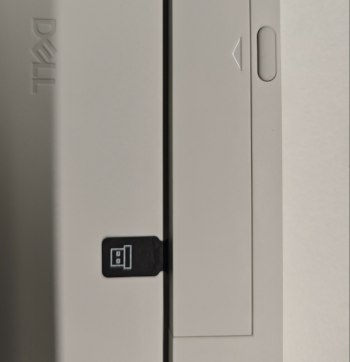
Graphique 2 : Exemple de batterie du clavier et de capot de récepteur USB
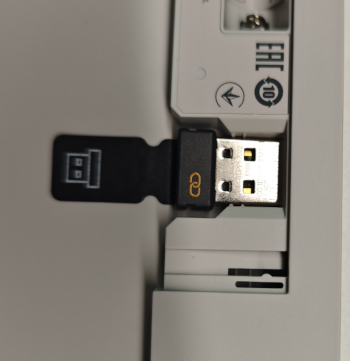
Graphique 3 : Exemple d’emplacement du récepteur USB du clavier
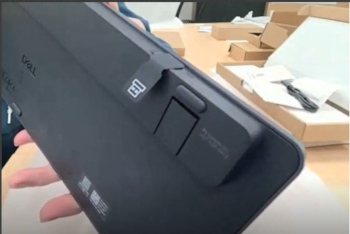
Graphique 4 : Exemple d’emplacement du logement de stockage pour récepteur USB du clavier
Question #12. J’ai acheté un ensemble clavier et souris. De combien de récepteurs USB ai-je besoin ?
Une seule. Un seul récepteur USB permet d’appairer et d’utiliser simultanément le clavier et la souris dans un ensemble combiné.
Question #13. J’ai acheté un clavier et une souris séparément, chacun avec son propre récepteur. Puis-je utiliser un seul récepteur pour les deux ?
Cela dépend du type de récepteur (dongle).
- Si les deux dongles portent le même symbole : Oui. Utilisez DDPM pour ajouter le deuxième périphérique au dongle existant :
- Installez DDPM si nécessaire (voir Question #2).
- Ouvrez DDPM.
- Branchez le récepteur USB, allumez le périphérique d’origine et vérifiez qu’il fonctionne et qu’il est répertorié dans DDPM.
- Sélectionnez + (ajouter un périphérique) dans DDPM (situé dans le coin supérieur droit).
- Suivez les instructions à l’écran pour coupler le deuxième appareil avec le même récepteur.
- Si les dongles ont des symboles différents : Non : chaque appareil nécessite son propre récepteur. Pour savoir quels logiciels et quels types de récepteurs sont compatibles avec votre dongle spécifique, consultez la section « Comment savoir quels produits j’ai et quels logiciels utiliser ? » de Dell Display and Peripheral Manager pour Windows.
Question #14. Comment utiliser les touches multimédias et F1-F12 de mon clavier externe Dell ?
Reportez-vous à l’article de la base de connaissances Dell Utilisation des touches multimédias et de fonction sur les claviers externes Dell pour obtenir une explication clé par touche complète.
Question #15. Quelle est la portée sans fil d’un clavier ou d’une souris Dell ?
Jusqu’à environ 10 mètres (30 pieds), en fonction de l’emplacement du récepteur USB et de toute source d’interférence à proximité.
Question #16. Pourquoi l’autonomie de ma batterie est-elle plus courte que prévu ?
Les chiffres publiés sur l’autonomie de la batterie proviennent des tests internes du modèle d’utilisation réalisés par Dell. Les résultats réels varient en fonction des modèles d’utilisation, des conditions de fonctionnement et d’autres facteurs. Les piles rechargeables, en particulier, peuvent offrir une autonomie plus courte que les piles alcalines standard. Dell recommande d’utiliser une marque de batterie réputée et de qualité supérieure. Pour prolonger l’autonomie de la batterie, éteignez le clavier et la souris lorsqu’ils ne sont pas utilisés.
Question #17. Comment puis-je vérifier l’état de la batterie de mon clavier ou de ma souris ?
Ouvrez DDPM et affichez l’indicateur de batterie de l’appareil sur son écran de détails. (Nécessite DDPM — voir Question #2 pour l’installation.)
Question #18. Pourquoi le voyant Verr Maj ou Verr Num ne reste-t-il pas allumé ?
Il s’agit d’un comportement attendu, et non d’un défaut. Pour préserver l’autonomie de la batterie, les LED Verr Maj et Verr Num restent allumées pendant 5 secondes après l’appui sur la touche, puis s’éteignent automatiquement, même si l’état de verrouillage (Verr Maj ou Verr Num) reste actif et que vous continuez à taper. Appuyez de nouveau sur la touche pour rallumer la LED pendant 5 secondes supplémentaires.
Si DDPM est installé, l’état actuel du verrouillage s’affiche également dans l’affichage à l’écran (OSD) de Windows 11 et Windows 10 qui s’affiche lorsque vous appuyez sur la touche Verr Maj ou Verr Num, ce qui vous permet de confirmer l’état en un coup d’œil, même après la mise hors tension du voyant physique.
Question #19. Comment nettoyer mon clavier et ma souris Dell ?
Avant le nettoyage :
- Débranchez l’appareil et assurez-vous qu’il est hors tension.
- Retirez les piles.
- Gardez les liquides à l’écart de l’appareil.
- N’utilisez pas de solvants ou de nettoyants abrasifs.
Pour obtenir des conseils de nettoyage complets, reportez-vous à la section Conseils de nettoyage de votre équipement Dell Technologies.
Question #20. Un clavier ou une souris Dell nécessite-t-il des logiciels ou des pilotes pour fonctionner ?
Non. Les claviers et souris Dell sont immédiatement utilisables à l’aide des pilotes HID (Human Interface Device) génériques intégrés au système d’exploitation : branchez-les (ou associez-les) pour qu’ils fonctionnent immédiatement. Installez DDPM uniquement si vous souhaitez réappairer un périphérique, personnaliser les boutons/touches, vérifier l’état de la batterie ou mettre à jour le firmware (voir Question #2 pour l’installation).
Question #21. Mon clavier ou ma souris ont-ils un numéro de série Dell ?
Non. Les claviers et souris ne portent pas de numéro de série Dell. Le numéro de série, un identifiant à sept caractères, est utilisé sur les ordinateurs et les écrans Dell uniquement.
Question #22. En l’absence de numéro de série, comment identifier mon clavier ou ma souris ? Définition du PPID
Les claviers et souris sont identifiés par un numéro PPID (Piece Part Identification, identification de pièce) et non par un numéro de série. Le PPID est une chaîne de 20 caractères plus un suffixe de révision de 3 caractères ; La portion de 20 caractères est l’identificateur unique, quelle que soit la révision ajoutée.
Recherchez le PPID sur la face inférieure de l’appareil, sur le couvercle de la batterie ou sur l’étiquette à l’intérieur du compartiment de la batterie.
Référence de dépannage rapide (à partir de la documentation DDPM)
|
Symptôme |
Essayez ceci |
|---|---|
|
DDPM ne s’ouvre pas |
Confirmer la configuration matérielle requise, (voir Question #2) > redémarrer l’ordinateur > et réinstaller DDPM |
|
L’appareil ne répond pas |
Vérifiez la connexion > , essayez un port > USB différent, mettez à jour le micrologiciel (voir Question #10), > découplez et réappariez, (voir Question #9) > redémarrez l’ordinateur. |
|
Échec de la mise à jour de firmware |
Gardez l’appareil connecté > , assurez-vous d’une charge de connexion > Internet stable au-dessus de 20 % (sans fil), > suivez l’invite à l’écran en appuyant sur les touches ou en cliquant dessus (voir la question #10). |
Pour les problèmes au-delà de cette liste, reportez-vous au chapitre Dépannage du Guide de l’utilisateur de DDPM.
対象製品
Alienware Advanced Gaming Keyboard – AW568, Alienware Advanced Gaming Mouse – AW558, Alienware Elite Gaming Mouse – AW958, Alienware Mechanical Gaming Keyboard | AW310K, Alienware RGB Mechanical Gaming Keyboard AW410K
, Alienware Tenkeyless Gaming Keyboard AW420K, Alienware Low-Profile RGB Mechanical Gaming Keyboard | AW510K, Alienware Wireless Gaming Mouse AW310M, Alienware RGB Gaming Mouse AW510M, Alienware Wired/Wireless Gaming Mouse AW610M, Alienware Tri-Mode Wireless Gaming Mouse AW720M, Alienware Elite Gaming Mouse - AW959, Alienware Pro Gaming Keyboard – AW768, Alienware Wired Gaming Mouse AW320M, Alienware Pro Wireless Gaming Keyboard, Alienware Pro Wireless Gaming Mouse, Alienware Tri-Mode Wireless Gaming Keyboard AW920K, Alienware Wireless Gaming Mouse AW620M, Dell Wireless Chrome Keyboard KB5220W-C, Dell Business Multimedia Keyboard KB522, Dell Wired Keyboard KB216, Dell Bluetooth Keyboard Folio WK415, Dell Bluetooth Mouse WM615, Dell Bluetooth Travel Mouse MS700, Dell Pro Plus Compact Keyboard KB740, Dell Pro Silent Wired Collaboration Keyboard KB525C, Dell Pro Premium Collaboration Keyboard KB900, Dell Advanced Wireless Keyboard and Mouse KM520, Dell Pro 5 Keyboard and Mouse KM526, Dell Pro Compact Silent Keyboard and Mouse - KM555, Dell Wireless Keyboard & Mouse Bundle KM632, Dell Premium Wireless Keyboard and Mouse KM720, Dell Pro 7 Slim Keyboard and Mouse KM726, Dell Pro 7 Rechargeable Compact Keyboard and Mouse KM746, Dell Pro Premium Collaboration Keyboard and Mouse KM900, Dell Pro Wired Mouse MS3220, Dell Laser Mouse, Dell Pro Plus Keyboard KB700, Dell Pro Plus Compact Mouse MS5120W, Dell Mobile Wireless Mouse MS3320W, Dell Pro Compact Silent Mouse MS355, Dell Advanced Wireless Compact Mouse MS510, Dell Pro 5 Mouse MS526, Dell Pro 5 Wired Fingerprint ESS Mouse MS526C, Dell Pro 7 Silent Mouse MS726, Dell Pro 7 Rechargeable Compact Mouse MS746, Dell Pro Premium Mouse MS900, Dell Pro Plus Compact Keyboard and Mouse KM7120W, Dell Pro Plus Mouse MS5320W, Dell Pro Plus Keyboard and Mouse KM7321W, Dell Pro Premium Compact Mouse MS7421W, Dell Premier Wireless Keyboard and Mouse KM717, Dell Premier Wireless Keyboard WK717, Dell Premier Wireless Mouse WM527, Dell Pro Keyboard and Mouse KM5221W, Dell Pro Smartcard Keyboard KB813, Dell Travel Mouse WM524, Dell Wireless Keyboard and Mouse - KM117, Dell Keyboard and Mouse KM3322W, Dell Wireless Keyboard and Mouse- KM636 (black), Dell Wireless Keyboard & Mouse KM714, Dell Wireless Laser Mouse WM514, Dell Wireless Mouse WM324, Dell Wireless Touch Mouse WM713, Dell Wired Mouse MS116, Dell Pro Keyboard KB500, Dell Pro Mouse MS300, Dell Mouse WM118, Dell Wireless Mouse WM126, Dell Wireless Mouse WM326, Wired Mouse with Fingerprint Reader - MS819
...
文書のプロパティ
文書番号: 000202575
文書の種類: How To
最終更新: 08 7月 2026
バージョン: 21
質問に対する他のDellユーザーからの回答を見つける
サポート サービス
お使いのデバイスがサポート サービスの対象かどうかを確認してください。