Vanlige spørsmål om tastatur og mus fra Dell
概要: Denne artikkelen inneholder generell informasjon om tastaturer og mus fra Dell.
この記事は次に適用されます:
この記事は次には適用されません:
この記事は、特定の製品に関連付けられていません。
すべての製品パージョンがこの記事に記載されているわけではありません。
手順
Hurtigsvarindeks
|
Emnet |
Se |
|---|---|
|
Hva DDPM er og hvordan du får det |
Spørsmål #1, og spørsmål #2 |
|
Kompatibilitet med Mac OS |
Spørsmål # 3, og spørsmål # 4 |
|
Trådløsenheten ble ikke oppdaget |
Spørsmål #5 |
|
Forsinkelse, forsinkelse eller ujevn mus/tastatur |
Spørsmål # 6, og spørsmål # 7, og spørsmål # 8 |
|
Pare et tastatur eller en mus på nytt |
Spørsmål #9 |
|
Fastvareoppdateringer |
Spørsmål #10 |
|
Finne USB-mottakeren |
Spørsmål #11 |
|
Bruke én mottaker til flere enheter |
Spørsmål # 12, og spørsmål # 13 |
|
Funksjons-/medietaster |
Spørsmål # 14 |
|
Rekkevidde og batterilevetid |
Spørsmål # 15, og spørsmål # 16, og spørsmål # 17 |
|
LED-atferd for Caps Lock / Num Lock |
Spørsmål #18 |
|
Rengjøring |
Spørsmål #19 |
|
Drivere og programvarekrav |
Spørsmål #20 |
|
Service-ID kontra PPID |
Spørsmål # 21, og spørsmål # 22 |
Vanlige spørsmål
Spørsmål #1. Hva er Dell Peripheral Manager, og hvor får jeg mer informasjon?
Dell Display and Peripheral Manager (DDPM) er en gratis Windows-applikasjon for administrasjon og tilpasning av Dell-skjermer og eksterne enheter – inkludert tastatur og mus – fra ett enkelt grensesnitt. Den brukes i denne artikkelen til paring, fastvareoppdateringer og batteristatus. Hvis du vil ha nedlastingskoblinger, systemkrav og fullstendig funksjonsinformasjon, kan du se følgende artikkel i Dells kunnskapsbase Dell Display and Peripheral Manager for Windows.
Spørsmål #2. Hva er systemkravene for å installere DDPM?
DDPM kjører på:
- x64-baserte systemer: Windows 10 bygge 17763 eller nyere (Home, Pro, Enterprise); Windows 11 (Home, Pro, Pro for Workstation, Enterprise, Education)
- ARM-baserte systemer: Windows 11 på ARM (arm64) med Qualcomm Snapdragon X-Elite- eller X-Plus-brikkesett
DDPM støtter ikke Windows SE, Windows IoT Enterprise eller Windows LTSC. For å sjekke Windows-builden, trykk og hold Windows-tasten , og trykk deretter på R. I Kjør-boksen skriver du inn winver, og trykk Enter-tasten .
Last ned DDPM direkte fra nedlastingssiden for Dell Display og Peripheral Manager eller fra enhetens Drivere og nedlastinger-side på Dell Support. Installasjonen tar vanligvis under 20 minutter; Den første oppstarten kan ta opptil 5 minutter mens programmet initialiseres.
Spørsmål # 3. Støtter Dell Peripheral Manager Mac?
Nei. DDPM (Windows-applikasjonen) kjører ikke på macOS. Mac-brukere som ønsker tilsvarende sammenkoblings-, fastvare- og tilpasningsfunksjoner, bør bruke artikkelen Dell Display og Peripheral Manager for macOS i Dells kunnskapsbase i stedet.
Spørsmål # 4. Fungerer tastaturer og mus fra Dell på en Mac?
Ja. Tastaturer og mus fra Dell fungerer på macOS ved hjelp av standard USB-/Bluetooth-drivere som er innebygd i operativsystemet. Windows-versjonen av DDPM støttes ikke på macOS – (se spørsmål #3) for den macOS-spesifikke administrasjonsappen.
Spørsmål # 5. Det trådløse tastaturet eller den trådløse musen fungerer ikke eller oppdages ikke. Hva bør jeg sjekke?
Arbeid gjennom disse trinnene i rekkefølge:
- Bekreft at du bruker nye batterier, riktig installert (kontroller polariteten).
- Slå på tastaturet eller musen. De fleste modeller har en LED som lyser når den slås på.
- Koble USB-mottakeren direkte til en USB-port på datamaskinen. Ikke koble den til via en USB-hub, svitsjboks, portreplikator eller skjøteledning – disse kan forhindre oppdagelse.
- Hvis den fremdeles ikke oppdages, kan du prøve en annen USB-port på datamaskinen.
Hvis enheten fortsatt ikke oppdages etter disse trinnene, kan problemet være USB-interferens med radiofrekvens (RF) (se spørsmål #6 for feilrettinger av forstyrrelser).
Spørsmål # 6. Tastaturet eller musen er laggy, forsinket eller uberegnelig. Hvorfor, og hvordan fikser jeg det?
Datamaskiner, skjermer, dokkingstasjoner og annet utstyr i nærheten kan utstråle radiofrekvensstøy (RF) som forstyrrer signaler fra trådløst tastatur og trådløs mus. Slik korrigerer du det:
- Flytt USB-mottakeren lenger unna forstyrrende utstyr (for eksempel en skjerms innebygde USB-porter eller bakre USB-porter på en stasjonær datamaskin).
- Øk den fysiske avstanden mellom mottakeren og kilden til interferens.
- Koble mottakeren til en annen port eller en port på motsatt side av maskinen fra interferenskilden.
Spørsmål # 7. Omplassering av mottakeren løste ikke forstyrrelsen. Hva annet kan jeg prøve?
Bruk en kort USB-forlengelseskabel (tilgjengelig hos de fleste forhandlere) til å flytte mottakeren bort fra interferenskilden samtidig som den er koblet til datamaskinen.
Spørsmål #8. Hvor kan jeg lese mer om USB RF-interferens?
Intel publiserer en teknisk rapport om dette emnet: USB 3.0 Radio Frequency Interference Impact on 2.4 GHz Wireless Devices (Intel, PDF).

Spørsmål # 9. Tastaturet eller musen ble koblet fra datamaskinen. Hvordan parer jeg den på nytt?
- Installer DDPM hvis det ikke allerede finnes på datamaskinen (se spørsmål #2 for nedlastingskoblinger).
- Åpne DDPM.
- Velg kontrollen + (legg til enhet) i appen (øverst til høyre).
MERK: Hvis ingen enhet oppdages, vises skjermbildet Legg til din første enhet.
- I sidepanelet Legg til enhet velger du kategorien Trådløs mottaker for tastatur og mus > .
- Følg trinnene som er beskrevet på siden for trådløs mottakertilkobling .
- Enheten kobles automatisk til den trådløse mottakeren etter noen sekunder. Hvis den ikke kobler til, gjentar du trinnene som er beskrevet på siden.
- Bekreft paringsstatusen i DDPM. Hovedskjermen viser den sammenkoblede drvicen.
Spørsmål # 10. Hvordan oppdaterer jeg fastvaren på Dell-tastaturet eller -musen?
- Installer DDPM hvis det ikke allerede finnes på datamaskinen (se spørsmål #2).
- Hvis enheten bruker en USB-mottaker, må du kontrollere at mottakeren er koblet til og at tastaturet eller musen er slått på.
- Åpne DDPM. Velg tannhjulikonet (øverst til høyre), velg Oppdateringer-fanen, og velg deretter Se etter oppdateringer. Hvis en oppdatering er tilgjengelig, velger du oppdateringsledeteksten og følger instruksjonene på skjermen.
Hvis fastvareoppdateringen mislykkes:
- Hold enheten tilkoblet under hele oppdateringen – ikke koble den fra halvveis.
- Forsikre deg om at datamaskinen din har en stabil internettforbindelse.
- For trådløse enheter må du lade batteriet over 20 % før du oppdaterer.
- Hvis du blir bedt om det under en oppdatering av trådløst tastatur, trykker du to ganger på U-tasten.
- Hvis du blir bedt om det under en trådløs museoppdatering, beveger du musen eller klikker to ganger på venstre knapp.
Spørsmål # 11. Hvor er USB-mottakeren for tastaturet eller musen?
Avhengig av tastaturet eller musen kan USB-mottakeren befinne seg flere steder (se figur 1–4 for mulige plasseringer).
MERK: Hvis du vil ha nøyaktig plassering av USB-mottakeren, kan du se brukerveiledningen for tastaturet eller musen. Hvis du vil ha informasjon om hvordan du henter brukerveiledningen, kan du se følgende artikkel i Dells kunnskapsbase Håndbøker og dokumentasjon for Dell-produktet ditt.
Eksempler på plassering av dongle
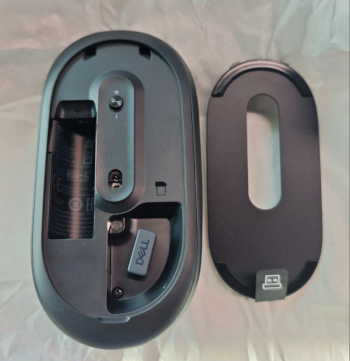
Figur 1: Eksempel på plassering av USB-mottaker for mus
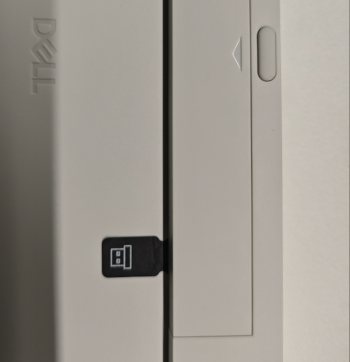
Figur 2: Eksempel på tastaturbatteri og USB-mottakerdør
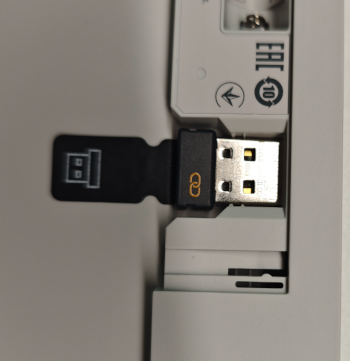
Figur 3: Eksempel på plassering av USB-mottaker for tastatur
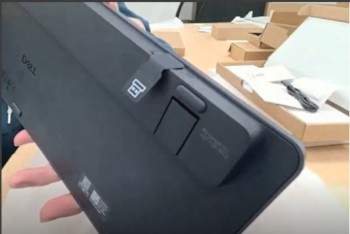
Figur 4: Eksempel på plassering av lagringsspor for USB-mottaker for tastatur
Spørsmål # 12. Jeg kjøpte en tastatur-og-mus-kombinasjon. Hvor mange USB-mottakere trenger jeg?
Bare én. Én enkelt USB-mottaker parer og betjener både tastaturet og musen i et kombinasjonssett samtidig.
Spørsmål # 13. Jeg kjøpte et tastatur og en mus separat, hver med sin egen mottaker. Kan jeg bruke bare én mottaker til begge?
Det avhenger av typen mottaker (dongle).
- Hvis begge donglene har samme symbol trykt på dem: Ja. Bruk DDPM til å legge til den andre eksterne enheten i den eksisterende donglen:
- Installer DDPM om nødvendig (se spørsmål #2).
- Åpne DDPM.
- Koble til USB-mottakeren, slå på den opprinnelige eksterne enheten, og kontroller at den fungerer og er oppført i DDPM.
- Velg + (legg til enhet) i DDPM (øverst til høyre).
- Følg instruksjonene på skjermen for å pare den andre enheten med samme mottaker.
- Hvis donglene har forskjellige symboler: Nei – hver enhet krever sin egen mottaker. For å bekrefte hvilke programvare- og mottakertyper som er kompatible med donglen din, kan du se avsnittet "Hvordan vet jeg hvilke produkter jeg har, og hvilken programvare jeg skal bruke?" i Dell Display og Peripheral Manager for Windows.
Spørsmål # 14. Hvordan bruker jeg funksjonstastene for multimedia og F1–F12 på det eksterne Dell-tastaturet?
Se følgende artikkel i Dells kunnskapsbase Slik bruker du multimedie- og funksjonstaster på eksterne Dell-tastaturer for en fullstendig forklaring av tastene for tast.
Spørsmål # 15. Hva er den trådløse rekkevidden til et Dell-tastatur eller en Dell-mus?
Opptil 10 meter (30 fot), avhengig av plasseringen av USB-mottakeren og eventuelle interferenskilder i nærheten.
Spørsmål # 16. Hvorfor er batterilevetiden kortere enn jeg forventet?
Publiserte tall for batterilevetid kommer fra Dells interne testing av bruksmodeller. Reelle resultater varierer med bruksmønstre, driftsforhold og andre faktorer. Spesielt oppladbare batterier kan gi kortere driftstid enn standard alkaliske batterier. Dell anbefaler å bruke et anerkjent batterimerke av topp kvalitet. Slå av tastaturet og musen når de ikke er i bruk for å forlenge batterilevetiden.
Spørsmål # 17. Hvordan sjekker jeg batteristatusen til tastaturet eller musen?
Åpne DDPM og vis enhetens batteriindikator på detaljskjermen. (Krever DDPM – se spørsmål #2 for installasjon.)
Spørsmål # 18. Hvorfor forblir ikke LED-lampene for Caps Lock eller Num Lock på?
Dette er forventet atferd, ikke en defekt. For å spare batterilevetid lyser LED-lampene for Caps Lock og Num Lock i 5 sekunder etter at du har trykket på tasten, og slås deretter av automatisk – selv om låsetilstanden (Caps Lock eller Num Lock) forblir aktiv og du fortsetter å skrive. Når du trykker på tasten igjen, tennes LED-lampen igjen i ytterligere 5 sekunder.
Hvis DDPM er installert, vises den gjeldende låsetilstanden også i Windows 11 og Windows 10 On-screen Display (OSD) som vises når du trykker på Caps Lock eller Num Lock, slik at du kan bekrefte tilstanden med et øyekast selv etter at den fysiske LED-lampen slås av.
Spørsmål # 19. Hvordan rengjør jeg Dell-tastaturet og -musen?
Før rengjøring:
- Koble fra enheten, og kontroller at den er slått av.
- Ta ut batteriene.
- Hold væsker borte fra enheten.
- Ikke bruk løsemidler eller slipende rengjøringsmidler.
Hvis du vil ha full rengjøringsveiledning, kan du se Veiledning for å holde utstyr fra Dell Technologies rent.
Spørsmål # 20. Krever et Dell-tastatur eller en Dell-mus programvare eller drivere for å fungere?
Nei. Dell-tastaturer og -mus fungerer rett fra esken ved hjelp av generiske HID-drivere (Human Interface Device) som er innebygd i operativsystemet – koble det til (eller par det), så fungerer det umiddelbart. Installer bare DDPM hvis du vil pare en enhet på nytt, tilpasse knapper/taster, kontrollere batteristatus eller oppdatere fastvare (se spørsmål #2 for installasjon).
Spørsmål # 21. Finnes det en Dell-service-ID på tastaturet eller musen?
Nei. Tastaturer og mus har ikke med seg en service-ID fra Dell. Service-ID-en – en identifikator på syv tegn – brukes bare på Dell-datamaskiner og -skjermer.
Spørsmål # 22. Hvordan identifiseres tastaturet eller musen hvis det ikke finnes noen service-ID? Hva er en PPID?
Tastaturer og mus identifiseres med et PPID-nummer (Piece Part Identification – PPID) i stedet for en service-ID. PPID er en streng på 20 tegn pluss et revisjonssuffiks på 3 tegn. Delen på 20 tegn er den unike identifikatoren uavhengig av hvilken revisjon som legges til.
Finn PPID-en på undersiden av enheten, på batteridekselet eller på etiketten inne i batterirommet.
Referanse for hurtigfeilsøking (fra DDPM-dokumentasjon)
|
Symptom |
Prøv dette |
|---|---|
|
DDPM åpnes ikke |
Bekreft systemkravene, (se spørsmål #2), > start datamaskinen > på nytt, installer DDPM på nytt |
|
Enheten svarer ikke |
Kontroller tilkoblingen > , prøv en annen fastvare for oppdatering av USB-porten > (se spørsmål #10), > koble fra og par på nytt, (se spørsmål #9) > Start datamaskinen på nytt. |
|
Fastvareoppdateringen mislykkes |
Hold enheten tilkoblet > , bekreft en stabil internettforbindelsesavgift > over 20 % (trådløs), > følg tastetrykket/klikk-meldingen på skjermen (se spørsmål #10). |
For problemer utover denne listen kan du se feilsøkingskapittelet i brukerveiledningen for DDPM.
対象製品
Alienware Advanced Gaming Keyboard – AW568, Alienware Advanced Gaming Mouse – AW558, Alienware Elite Gaming Mouse – AW958, Alienware Mechanical Gaming Keyboard | AW310K, Alienware RGB Mechanical Gaming Keyboard AW410K
, Alienware Tenkeyless Gaming Keyboard AW420K, Alienware Low-Profile RGB Mechanical Gaming Keyboard | AW510K, Alienware Wireless Gaming Mouse AW310M, Alienware RGB Gaming Mouse AW510M, Alienware Wired/Wireless Gaming Mouse AW610M, Alienware Tri-Mode Wireless Gaming Mouse AW720M, Alienware Elite Gaming Mouse - AW959, Alienware Pro Gaming Keyboard – AW768, Alienware Wired Gaming Mouse AW320M, Alienware Pro Wireless Gaming Keyboard, Alienware Pro Wireless Gaming Mouse, Alienware Tri-Mode Wireless Gaming Keyboard AW920K, Alienware Wireless Gaming Mouse AW620M, Dell Wireless Chrome Keyboard KB5220W-C, Dell Business Multimedia Keyboard KB522, Dell Wired Keyboard KB216, Dell Bluetooth Keyboard Folio WK415, Dell Bluetooth Mouse WM615, Dell Bluetooth Travel Mouse MS700, Dell Pro Plus Compact Keyboard KB740, Dell Pro Silent Wired Collaboration Keyboard KB525C, Dell Pro Premium Collaboration Keyboard KB900, Dell Advanced Wireless Keyboard and Mouse KM520, Dell Pro 5 Keyboard and Mouse KM526, Dell Pro Compact Silent Keyboard and Mouse - KM555, Dell Wireless Keyboard & Mouse Bundle KM632, Dell Premium Wireless Keyboard and Mouse KM720, Dell Pro 7 Slim Keyboard and Mouse KM726, Dell Pro 7 Rechargeable Compact Keyboard and Mouse KM746, Dell Pro Premium Collaboration Keyboard and Mouse KM900, Dell Pro Wired Mouse MS3220, Dell Laser Mouse, Dell Pro Plus Keyboard KB700, Dell Pro Plus Compact Mouse MS5120W, Dell Mobile Wireless Mouse MS3320W, Dell Pro Compact Silent Mouse MS355, Dell Advanced Wireless Compact Mouse MS510, Dell Pro 5 Mouse MS526, Dell Pro 5 Wired Fingerprint ESS Mouse MS526C, Dell Pro 7 Silent Mouse MS726, Dell Pro 7 Rechargeable Compact Mouse MS746, Dell Pro Premium Mouse MS900, Dell Pro Plus Compact Keyboard and Mouse KM7120W, Dell Pro Plus Mouse MS5320W, Dell Pro Plus Keyboard and Mouse KM7321W, Dell Pro Premium Compact Mouse MS7421W, Dell Premier Wireless Keyboard and Mouse KM717, Dell Premier Wireless Keyboard WK717, Dell Premier Wireless Mouse WM527, Dell Pro Keyboard and Mouse KM5221W, Dell Pro Smartcard Keyboard KB813, Dell Travel Mouse WM524, Dell Wireless Keyboard and Mouse - KM117, Dell Keyboard and Mouse KM3322W, Dell Wireless Keyboard and Mouse- KM636 (black), Dell Wireless Keyboard & Mouse KM714, Dell Wireless Laser Mouse WM514, Dell Wireless Mouse WM324, Dell Wireless Touch Mouse WM713, Dell Wired Mouse MS116, Dell Pro Keyboard KB500, Dell Pro Mouse MS300, Dell Mouse WM118, Dell Wireless Mouse WM126, Dell Wireless Mouse WM326, Wired Mouse with Fingerprint Reader - MS819
...
文書のプロパティ
文書番号: 000202575
文書の種類: How To
最終更新: 08 7月 2026
バージョン: 21
質問に対する他のDellユーザーからの回答を見つける
サポート サービス
お使いのデバイスがサポート サービスの対象かどうかを確認してください。