Vanliga frågor om Dells tangentbord och möss
概要: Den här artikeln innehåller allmän information om Dells tangentbord och möss.
この記事は次に適用されます:
この記事は次には適用されません:
この記事は、特定の製品に関連付けられていません。
すべての製品パージョンがこの記事に記載されているわけではありません。
手順
Index för snabbsvar
|
Ämne |
Se |
|---|---|
|
Vad DDPM är och hur man får det |
Fråga #1 och Fråga #2 |
|
Mac OS-kompatibilitet |
Fråga #3 och Fråga #4 |
|
Trådlös enhet hittades inte |
Fråga #5 |
|
Fördröjning, fördröjning eller oregelbundna mus/tangentbord |
Fråga #6, fråga #7 och fråga #8 |
|
Para ihop ett tangentbord eller en mus igen |
Fråga #9 |
|
Uppdateringar av fast programvara |
Fråga #10 |
|
Hitta USB-mottagaren |
Fråga #11 |
|
Använda en mottagare för flera enheter |
Fråga #12 och Fråga #13 |
|
Funktions-/mediatangenter |
Fråga #14 |
|
Räckvidd och batteritid |
Fråga #15, fråga #16 och fråga #17 |
|
Caps Lock/Num Lock LED-beteende |
Fråga #18 |
|
Rengöring |
Fråga #19 |
|
Drivrutiner och programvarukrav |
Fråga #20 |
|
Service tag-nummer jämfört med PPID |
Fråga #21 och Fråga #22 |
Vanliga frågor och svar
Fråga #1. Vad är Dell Peripheral Manager och var hittar jag mer information?
Dell Display and Peripheral Manager (DDPM) är ett kostnadsfritt Windows-program för att hantera och anpassa Dells skärmar och kringutrustning – inklusive tangentbord och möss – från ett enda gränssnitt. Den används i den här artikeln för parkoppling, uppdateringar av fast programvara och batteristatus. Hämtningslänkar, systemkrav och fullständig information om funktioner finns i Dells kunskapsbasartikel Dell Display and Peripheral Manager för Windows.
Fråga #2. Vilka är systemkraven för att installera DDPM?
DDPM körs på:
- x64-baserade system: Windows 10 version 17763 eller senare (Home, Pro, Enterprise); Windows 11 (Home, Pro, Pro för arbetsstationer, företag, utbildning)
- ARM-baserade system: Windows 11 på ARM (arm64) med Qualcomm Snapdragon X-Elite- eller X-Plus-chipset
DDPM har inte stöd för Windows SE, Windows IoT Enterprise eller Windows LTSC. Kontrollera din Windows-version genom att hålla ned Windows-tangenten och sedan trycka på R. I rutan Kör skriver du winveroch tryck på Enter .
Ladda ner DDPM direkt från nedladdningssidan för Dell Display och Peripheral Manager, eller från enhetens sida Drivrutiner och hämtningsbara filer på Dells support. Installationen tar vanligtvis mindre än 20 minuter. Den första starten kan ta upp till 5 minuter medan programmet initieras.
Fråga #3. Stöds Dell Peripheral Manager av Mac?
Nej. DDPM (Windows-programmet) körs inte på macOS. Mac-användare som vill ha motsvarande parkopplings-, fast mjukvara- och anpassningsfunktioner bör istället läsa artikeln Dell Display and Peripheral Manager för macOS i Dells kunskapsbas.
Fråga #4. Fungerar Dells tangentbord och möss på Mac?
Ja. Dells tangentbord och möss fungerar på macOS med vanliga USB-/Bluetooth-drivrutiner som är inbyggda i operativsystemet. Windows-versionen av DDPM stöds inte på macOS – (se fråga #3) för den macOS-specifika hanteringsappen.
Fråga #5. Mitt trådlösa tangentbord eller mus fungerar inte eller identifieras inte. Vad ska jag kontrollera?
Gå igenom dessa steg i ordning:
- Bekräfta att du använder nya batterier, korrekt installerade (kontrollera polariteten).
- Slå på tangentbordet eller musen. De flesta modeller har en LED-lampa som lyser när den är påslagen.
- Anslut USB-mottagaren direkt till en USB-port på datorn. Anslut den inte via en USB-hubb, switchbox, portreplikator eller förlängningskabel – dessa kan förhindra upptäckt.
- Om det fortfarande inte upptäcks provar du med en annan USB-port på datorn.
Om enheten fortfarande inte upptäcks efter dessa steg kan problemet bero på störningar i USB-radiofrekvens (RF) (se fråga #6 för störningskorrigeringar).
Fråga #6. Mitt tangentbord eller min mus är laggigt, försenat eller oberäkneligt. Varför och hur åtgärdar jag det?
Datorer, bildskärmar, dockningsstationer och annan utrustning i närheten kan avge radiofrekvent (RF) brus som stör signalerna från trådlösa tangentbord och möss. Så här korrigerar du det:
- Flytta USB-mottagaren längre bort från störande utrustning (t.ex.ample, en bildskärms inbyggda USB-portar eller en stationär dators bakre USB-portar).
- Öka det fysiska avståndet mellan mottagaren och störningskällan.
- Anslut mottagaren till en annan port eller en port på motsatt sida av enheten från störningskällan.
Fråga #7. Omplaceringen av mottagaren åtgärdade inte störningen. Vad mer kan jag prova?
Använd en kort USB-förlängningskabel (finns hos de flesta återförsäljare) för att flytta mottagaren bort från störningskällan samtidigt som du håller den ansluten till datorn.
Fråga #8. Var kan jag läsa mer om USB RF-störningar?
Intel publicerar ett tekniskt informationsdokument om detta ämne: USB 3.0 Radio Frequency Interference Impact on 2.4 GHz Wireless Devices (Intel 3.0 Radio Frequency Interference Impact on 2.4 GHz Wireless Devices (Intel, PDF).

Fråga #9. Tangentbordet eller musen kopplades bort från datorn. Hur kopplar jag ihop den igen?
- Installera DDPM om det inte redan finns på din dator (se fråga #2 för nedladdningslänkar).
- Öppna DDPM.
- Välj kontrollen + (lägg till enhet) i appen (finns i det övre högra hörnet).
OBSERVERA: Om ingen enhet upptäcks visas skärmen Lägg till din första enhet.
- I sidofältet Lägg till enhet väljer du fliken Trådlös mottagare för tangentbord och mus > .
- Följ stegen som beskrivs på sidan Wireless Reciever Connection .
- Enheten ansluts automatiskt till den trådlösa mottagaren efter några sekunder. Om den inte ansluter upprepar du stegen som beskrivs på sidan.
- Kontrollera parkopplingsstatus i DDPM. Huvudskärmen kommer att visa den parade drvice.
Fråga #10. Hur uppdaterar jag den fasta programvaran på mitt tangentbord eller min mus från Dell?
- Installera DDPM om det inte redan finns på din dator (se fråga #2).
- Om enheten använder en USB-mottagare, se till att mottagaren är ansluten och att tangentbordet eller musen är påslagen.
- Öppna DDPM. Välj kugghjulsikonen (i det övre högra hörnet), välj fliken Uppdateringar och välj sedan Sök efter uppdateringar. Om en uppdatering är tillgänglig väljer du uppdateringsprompten och följer anvisningarna på skärmen.
Om uppdateringen av den fasta programvaran misslyckas:
- Låt enheten vara ansluten under hela uppdateringen och koppla inte bort den halvvägs.
- Se till att din dator har en stabil internetanslutning.
- För trådlösa enheter, ladda batteriet över 20 % innan du uppdaterar.
- Om du uppmanas till det under en trådlös tangentbordsuppdatering trycker du på U-tangenten två gånger.
- Om du uppmanas till det under en trådlös musuppdatering flyttar du musen eller klickar på vänster knapp två gånger.
Fråga #11. Var är USB-mottagaren för tangentbordet eller musen?
Beroende på ditt tangentbord eller din mus kan USB-mottagaren finnas på flera platser (se figur 1-4 för möjliga platser).
OBSERVERA: För exakt placering av USB-mottagaren, se bruksanvisningen för ditt tangentbord eller mus. Information om hur du hämtar användarhandboken finns i Dells kunskapsbasartikel Handböcker och dokumentation för din Dell-produkt.
Exempel på dongelplats
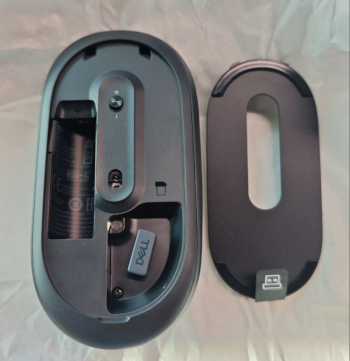
Figur 1: Exempel på plats för USB-mottagare för mus

Figur 2: Exempel på tangentbordsbatteri och USB-mottagarlucka
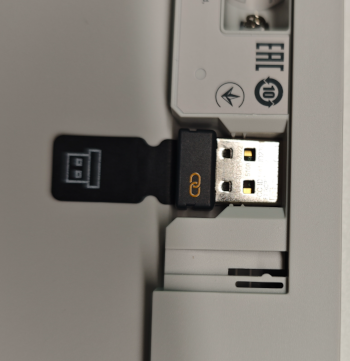
Figur 3: Exempel på placering av tangentbordets USB-mottagare
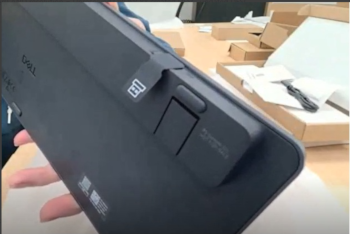
Figur 4: Exempel på lagringsplats för tangentbordets USB-mottagare
Fråga #12. Jag köpte en tangentbord-och-mus-kombination. Hur många USB-mottagare behöver jag?
Bara en. En enda USB-mottagare parar ihop och styr både tangentbordet och musen i en kombinationsuppsättning samtidigt.
Fråga #13. Jag köpte ett tangentbord och en mus separat, var och en med sin egen mottagare. Kan jag använda bara en mottagare för båda?
Det beror på typen av mottagare (dongel).
- Om båda donglarna har samma symbol tryckt på dem: Ja. Använd DDPM för att lägga till den andra kringutrustningen till den befintliga dongeln:
- Installera DDPM om det behövs (se fråga #2).
- Öppna DDPM.
- Anslut USB-mottagaren, slå på den ursprungliga kringutrustningen och bekräfta att den fungerar och visas i DDPM.
- Välj + (lägg till enhet) i DDPM (finns i det övre högra hörnet).
- Följ instruktionerna på skärmen för att para ihop den andra enheten med samma mottagare.
- Om donglarna har olika symboler: Nej – varje enhet kräver en egen mottagare. Information om vilka typer av programvara och mottagare som är kompatibla med just din dongel finns i avsnittet "Hur vet jag vilka produkter jag har och vilken programvara jag ska använda?" i Dell Display och Peripheral Manager för Windows.
Fråga #14. Hur använder jag multimediatangenterna och funktionstangenterna F1–F12 på mitt externa Dell-tangentbord?
Den fullständiga förklaringen av tangenter finns i Dells kunskapsbasartikel Använda multimedia- och funktionstangenter på Dells externa tangentbord .
Fråga #15. Vad är den trådlösa räckvidden för ett tangentbord eller en mus från Dell?
Upp till 30 fot (cirka 10 meter), beroende på USB-mottagarens placering och eventuella närliggande störningskällor.
Fråga #16. Varför är batteritiden kortare än jag förväntat mig?
Publicerade uppgifter om batteritid kommer från Dells interna tester av användningsmodeller. De verkliga resultaten varierar beroende på användningsmönster, driftförhållanden och andra faktorer. Särskilt uppladdningsbara batterier kan ge kortare drifttid än vanliga alkaliska batterier. Dell rekommenderar att du använder ett välrenommerat batterimärke av högsta kvalitet. För att förlänga batteriets livslängd, stäng av tangentbordet och musen när de inte används.
Fråga #17. Hur kontrollerar jag batteristatus för tangentbordet eller musen?
Öppna DDPM och view enhetens batteriindikator på dess detaljskärm. (Kräver DDPM - se fråga #2 för installation.)
Fråga #18. Varför lyser inte Caps Lock- eller Num Lock-lampan?
Det här är ett förväntat beteende, inte en defekt. För att spara på batteriet lyser Caps Lock- och Num Lock-lamporna i 5 sekunder efter att du tryckt på tangenten och släcks sedan automatiskt – även om låsläget (Caps Lock eller Num Lock) förblir aktivt och du fortsätter skriva. Om du trycker på knappen igen tänds lysdioden igen i ytterligare 5 sekunder.
Om DDPM är installerat visas det aktuella låsläget även i Windows 11- och Windows 10-skärmvisningen (OSD) som visas när du trycker på Caps Lock eller Num Lock, så att du snabbt kan bekräfta läget även efter att den fysiska LED-lampan har släckts.
Fråga #19. Hur rengör jag tangentbordet och musen från Dell?
Innan rengöring:
- Koppla ur enheten och se till att den är avstängd.
- Ta bort batterierna.
- Håll vätskor borta från enheten.
- Använd inte lösningsmedel eller slipande rengöringsmedel.
Fullständig rengöringsvägledning finns i Vägledning för att hålla din Dell Technologies-utrustning ren.
Fråga #20. Kräver ett tangentbord eller en mus från Dell programvara eller drivrutiner för att fungera?
Nej. Dells tangentbord och möss fungerar direkt med de generiska HID-drivrutinerna (Human Interface Device) som är inbyggda i operativsystemet – koppla in (eller parkoppla dem) så fungerar de omedelbart. Installera endast DDPM om du vill para ihop en enhet igen, anpassa knappar/tangenter, kontrollera batteristatus eller uppdatera firmware (se fråga #2 för installation).
Fråga #21. Har jag ett Dell-service tag-nummer på tangentbordet eller musen?
Nej. Tangentbord och möss har inget service tag-nummer. Service tag-numret – en identifiering med sju tecken – används endast på Dell-datorer och -skärmar.
Fråga #22. Om det inte finns något service tag-nummer, hur identifieras då mitt tangentbord eller min mus? Vad är ett PPID?
Tangentbord och möss identifieras med ett PPID-nummer (Piece Part Identification) istället för ett service tag-nummer. PPID är en sträng på 20 tecken plus ett suffix på 3 tecken. Delen på 20 tecken är den unika identifieraren oavsett vilken revision som läggs till.
Du hittar PPID:t på undersidan av enheten, på batteriluckan eller på etiketten inuti batterifacket.
Snabbfelsökningsreferens (från DDPM-dokumentation)
|
Symptom |
Prova det här |
|---|---|
|
DDPM öppnas inte |
Bekräfta systemkraven, (se fråga #2) > starta om datorn > och installera om DDPM |
|
Enheten svarar inte |
Kontrollera anslutningen > , prova med en annan USB-port > , uppdatera den fasta programvaran (se fråga #10), > koppla bort och parkoppla igen, (se fråga #9) > starta om datorn. |
|
Uppdatering av fast programvara misslyckas |
Håll enheten ansluten > Bekräfta en stabil internetanslutningsavgift > över 20 % (trådlöst) > följ uppmaningen på skärmen för knapptryckning/klick (se fråga #10). |
För problem utöver den här listan, se kapitlet om felsökning i DDPM-användarhandboken.
対象製品
Alienware Advanced Gaming Keyboard – AW568, Alienware Advanced Gaming Mouse – AW558, Alienware Elite Gaming Mouse – AW958, Alienware Mechanical Gaming Keyboard | AW310K, Alienware RGB Mechanical Gaming Keyboard AW410K
, Alienware Tenkeyless Gaming Keyboard AW420K, Alienware Low-Profile RGB Mechanical Gaming Keyboard | AW510K, Alienware Wireless Gaming Mouse AW310M, Alienware RGB Gaming Mouse AW510M, Alienware Wired/Wireless Gaming Mouse AW610M, Alienware Tri-Mode Wireless Gaming Mouse AW720M, Alienware Elite Gaming Mouse - AW959, Alienware Pro Gaming Keyboard – AW768, Alienware Wired Gaming Mouse AW320M, Alienware Pro Wireless Gaming Keyboard, Alienware Pro Wireless Gaming Mouse, Alienware Tri-Mode Wireless Gaming Keyboard AW920K, Alienware Wireless Gaming Mouse AW620M, Dell Wireless Chrome Keyboard KB5220W-C, Dell Business Multimedia Keyboard KB522, Dell Wired Keyboard KB216, Dell Bluetooth Keyboard Folio WK415, Dell Bluetooth Mouse WM615, Dell Bluetooth Travel Mouse MS700, Dell Pro Plus Compact Keyboard KB740, Dell Pro Silent Wired Collaboration Keyboard KB525C, Dell Pro Premium Collaboration Keyboard KB900, Dell Advanced Wireless Keyboard and Mouse KM520, Dell Pro 5 Keyboard and Mouse KM526, Dell Pro Compact Silent Keyboard and Mouse - KM555, Dell Wireless Keyboard & Mouse Bundle KM632, Dell Premium Wireless Keyboard and Mouse KM720, Dell Pro 7 Slim Keyboard and Mouse KM726, Dell Pro 7 Rechargeable Compact Keyboard and Mouse KM746, Dell Pro Premium Collaboration Keyboard and Mouse KM900, Dell Pro Wired Mouse MS3220, Dell Laser Mouse, Dell Pro Plus Keyboard KB700, Dell Pro Plus Compact Mouse MS5120W, Dell Mobile Wireless Mouse MS3320W, Dell Pro Compact Silent Mouse MS355, Dell Advanced Wireless Compact Mouse MS510, Dell Pro 5 Mouse MS526, Dell Pro 5 Wired Fingerprint ESS Mouse MS526C, Dell Pro 7 Silent Mouse MS726, Dell Pro 7 Rechargeable Compact Mouse MS746, Dell Pro Premium Mouse MS900, Dell Pro Plus Compact Keyboard and Mouse KM7120W, Dell Pro Plus Mouse MS5320W, Dell Pro Plus Keyboard and Mouse KM7321W, Dell Pro Premium Compact Mouse MS7421W, Dell Premier Wireless Keyboard and Mouse KM717, Dell Premier Wireless Keyboard WK717, Dell Premier Wireless Mouse WM527, Dell Pro Keyboard and Mouse KM5221W, Dell Pro Smartcard Keyboard KB813, Dell Travel Mouse WM524, Dell Wireless Keyboard and Mouse - KM117, Dell Keyboard and Mouse KM3322W, Dell Wireless Keyboard and Mouse- KM636 (black), Dell Wireless Keyboard & Mouse KM714, Dell Wireless Laser Mouse WM514, Dell Wireless Mouse WM324, Dell Wireless Touch Mouse WM713, Dell Wired Mouse MS116, Dell Pro Keyboard KB500, Dell Pro Mouse MS300, Dell Mouse WM118, Dell Wireless Mouse WM126, Dell Wireless Mouse WM326, Wired Mouse with Fingerprint Reader - MS819
...
文書のプロパティ
文書番号: 000202575
文書の種類: How To
最終更新: 08 7月 2026
バージョン: 21
質問に対する他のDellユーザーからの回答を見つける
サポート サービス
お使いのデバイスがサポート サービスの対象かどうかを確認してください。