SRM 4.8: パスワードの有効期限をカスタマイズする方法
概要: SRM 4.8.0.0を使用すると、ユーザーはパスワードの有効期限をカスタマイズできます。SRM管理UIのパスワードの有効期限日は、ユーザー テーブルのpwd_expiry_dateの日付に従って更新されます。
この記事は次に適用されます:
この記事は次には適用されません:
この記事は、特定の製品に関連付けられていません。
すべての製品パージョンがこの記事に記載されているわけではありません。
手順
データベースに接続する手順:
- Linuxの場合
-
- cd /opt/APG/binに移動します
- 「./mysql-client.sh」と入力します。
- ユーザー名、データベース、パスワードを入力します。
- クエリーを入力します。 ユーザーからid、ユーザー名、pwd_expiry_dateを選択します。
- pwd_expiry_dateを更新するユーザーに基づいて、次のように、パスワードの有効期限日を変更する必要があるIDの新しいパスワード有効期限を使用して更新クエリーを入力します。
- update users set pwd_expiry_date='2024-07-30' where id=1;
- コミットを入力します。
-
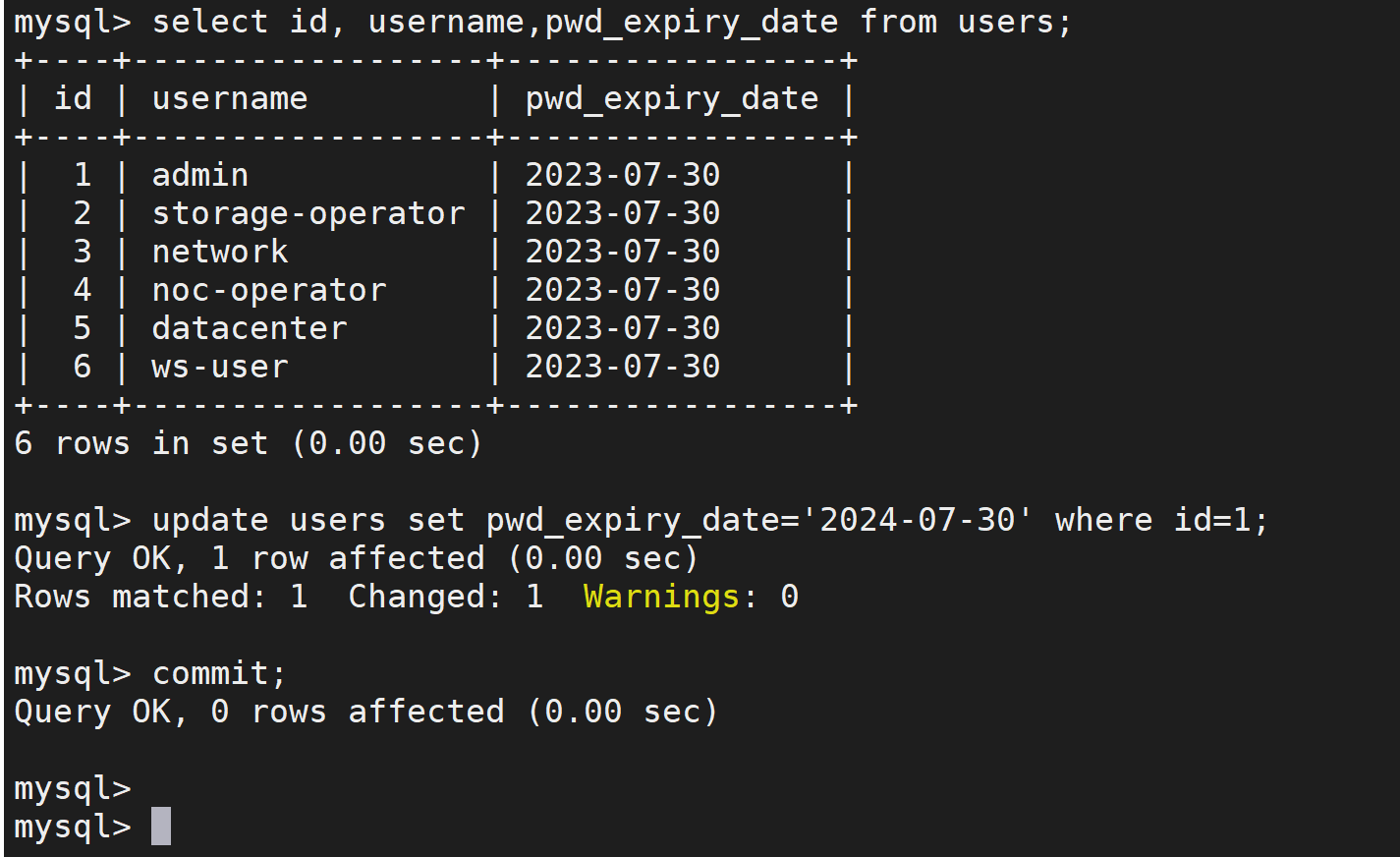
SRM管理画面へのログインが更新され、すでにログインしている場合は、画面を更新します。変更が更新されます。[Users]>[Security] >[Manage Users Ui]の[admin]画面の変更を確認できます。
- Windowsの場合:
-
- C:\Program Files\APG\bin に移動します。
- mysql-client ファイルをダブルクリックします。
- ユーザー名、データベース、パスワードを入力します。
- クエリーを入力します。 ユーザーからid、ユーザー名、pwd_expiry_dateを選択します。
- pwd_expiry_dateを更新するユーザーに基づいて、次のように、パスワードの有効期限日を変更する必要があるIDの新しいパスワード有効期限を使用して更新クエリーを入力します。
- update users set pwd_expiry_date='2024-07-30' where id=1;
- コミットを入力します。
-
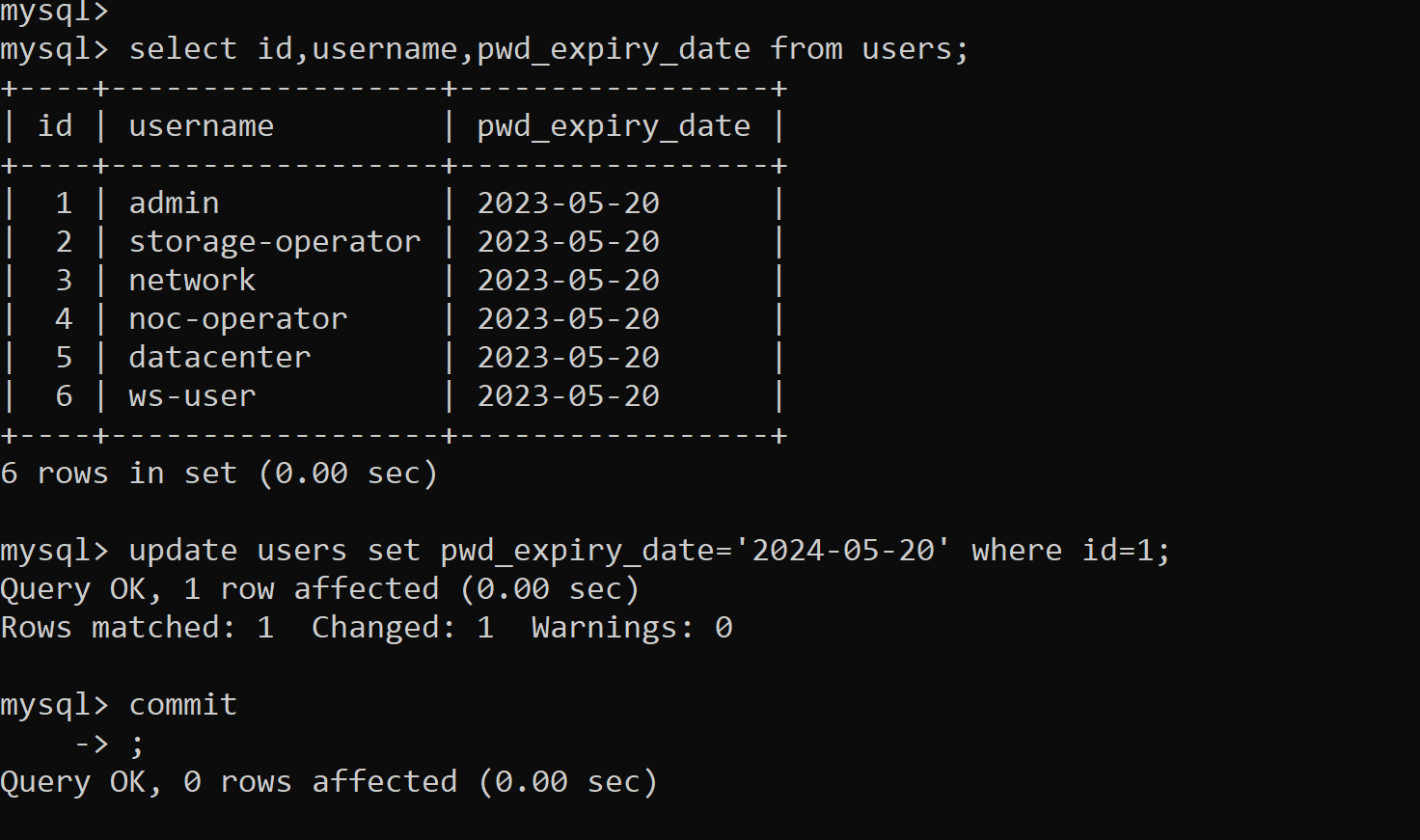
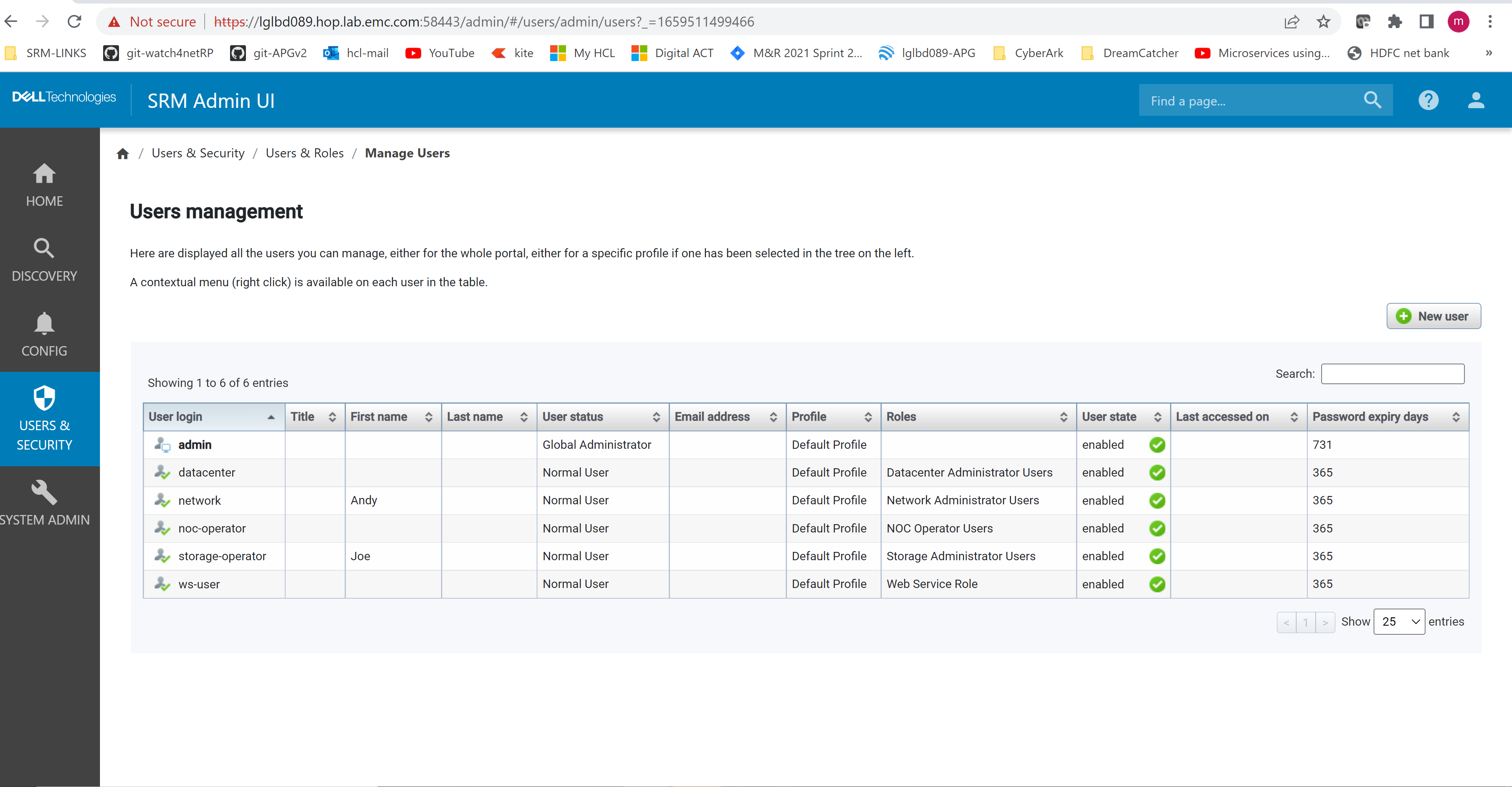
SRM管理画面へのログインが更新され、すでにログインしている場合は、画面を更新します。変更が更新されます。[Users]>[Security] >[Manage Users UI]の管理画面の変更を以下のように確認できます。
対象製品
SRM製品
SRM文書のプロパティ
文書番号: 000203158
文書の種類: How To
最終更新: 15 5月 2026
バージョン: 7
質問に対する他のDellユーザーからの回答を見つける
サポート サービス
お使いのデバイスがサポート サービスの対象かどうかを確認してください。