NVP vProxy:バックアップ/リストア操作のためのネットワーク接続のトラブルシューティング」
概要: この記事では、NetWorker VMware Protection (NVP) vProxyアプライアンスによって保護されている仮想マシン(VM)のバックアップおよびリストア操作中に関連するシステム間のネットワーク接続のトラブルシューティングの概要について説明します。
この記事は次に適用されます:
この記事は次には適用されません:
この記事は、特定の製品に関連付けられていません。
すべての製品パージョンがこの記事に記載されているわけではありません。
手順
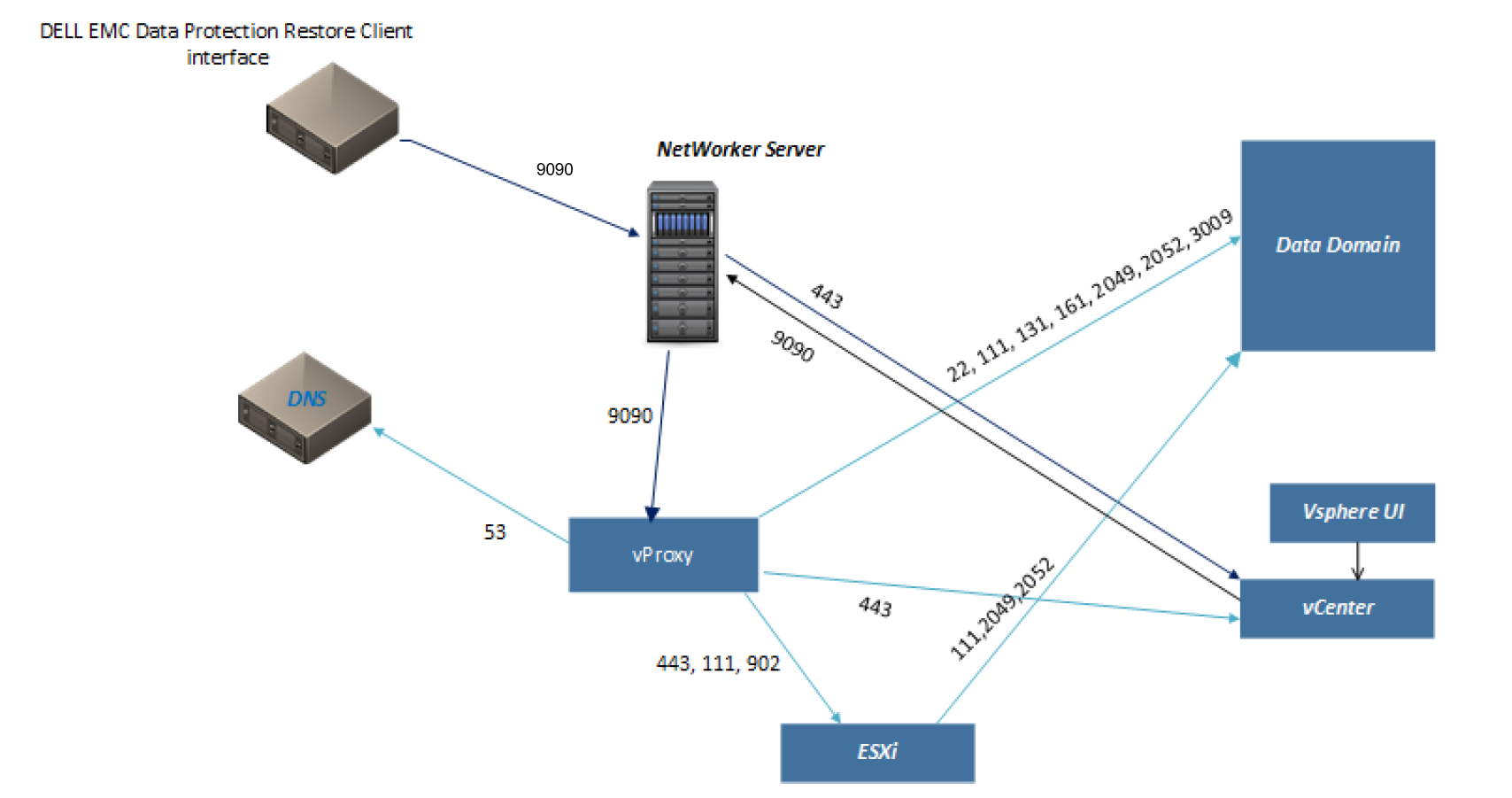
VMware仮想マシン(VM)のバックアップおよびリストア操作に関連するシステムとポート。
メモ: ネットワーク接続の問題がNetWorkerの外部で発生したため、ネットワーク、ファイアウォール、またはシステム管理者が調査して解決する必要があります。
『NetWorkerセキュリティ構成ガイド』によると、NetWorkerは直接ソケット接続を使用して、最小限のオーバーヘッドでネットワーク経由で必要なサービスと通信し、データを移動します。NetWorkerではTCPとUDP用にいくつかのポートが開かれますが、NetWorkerではTCPポートのみが必要です。UDPポートはオプションです。ただし、SNMPの場合はUDPポート161および162を使用します。
このKBに表示されているポート テーブルとネットワーク トポロジーは、『NetWorker VMware統合ガイド』から直接取得したものです。VMware統合およびセキュリティ構成ガイドは、DellサポートのNetWorker製品ページにあります。
ポート要件
| 開始 | 宛先(target_system) | ポート | 目的 | TLSハンドシェイクの要否 |
| NetWorkerサーバー | vProxyアプライアンス | 9090 | NetWorker VMware保護Webサービス コールを使用して、バックアップ、イメージ リカバリ、細分性の高いリカバリを開始および監視します。 | Yes |
| NetWorkerサーバー | vCenter Server | 443 | NetWorker Management ConsoleのVMware View | Yes |
| NetWorkerサーバー | ESXiサーバー | 443 | 非常時のリストア、vProxyの再導入 | Yes |
| vCenter Server | NetWorkerサーバー | 9090 | vSphere ClientのDell NetWorkerプラグイン。 | Yes |
| Dell Data Protection Restore Clientインターフェイス | NetWorkerサーバー | 9090 | Dell Data Protection Restore Clientでのファイル レベルのリカバリー。
注:これは、NetWorker Webユーザー インターフェイス(NWUI)にも適用されます。
|
Yes |
| ESXiサーバー | Data Domain | 111, 2049, 2052 | ファイル レベルのリカバリと瞬時のリカバリ。 | No |
| 仮想マシン | Data Domain | 111, 2049 | SQLアプリケーション コンシステント バックアップ | No |
| vProxyアプライアンス | NetWorkerサーバー | 9090 | vProxyの登録とステータスの通信。 | Yes |
| vProxyアプライアンス | ドメイン ネーム システム(DNS) | 53 | 名前解決。 | No |
| vProxyアプライアンス | Data Domain | 22, 111, 131, 161, 2049, 2052, 3009 | Data Domainの管理
注:ポート3009は、DDOS 7.0以降を搭載したvProxyでFLRおよびインスタント アクセス リストアを実行するために必要です。
|
ポート3009のみ |
| vProxyアプライアンス | ESXiサーバー | 443, 902 | バックアップ/リカバリー操作 | ポート443のみ |
| vProxyアプライアンス | vCenter Server | 443 | vProxyの登録、バックアップ、リカバリー操作。
注:HTTPSでのデフォルト以外のvCenterポートの使用はサポートされていません。
|
Yes |
| vProxyアプライアンス | ターゲット仮想マシン | 9613 | vProxy FLR:ターゲットVM上のFLRエージェントとの通信。 | No |
メモ: 場合によっては、最初のTCP接続は成功しますが、TLSハンドシェイクは失敗します。これは通常、ネットワーク セキュリティ デバイスまたはポリシーがシステム間のTLSトラフィックに干渉していることを示します。以下の 「TLSトラフィック 」セクションを参照してください。
ドメイン ネーム システム(DNS)
完全修飾ドメイン名(FQDN)、短い名前、IPアドレス(逆引き参照)など、関連するシステムのDNSが正しく解決されていることを確認します。
nslookup FQDN
nslookup SHORT_NAME
nslookup IP_ADDRESS
ビデオ コントローラーおよびその他のハードウェア コンポーネントを確認するには、NetWorker:名前解決のトラブルシューティングのベスト プラクティス
また、システムのhostsファイルを確認することをお勧めします。ホスト ファイルのエントリーは、DNSクエリーと競合したり、DNSクエリーをオーバーライドしたり、誤ったIPアドレスやホスト名になったりする可能性があります。
- Linuxシステム: /etc/hosts
- Windowsシステム: C:\Windows\System32\drivers\etc\hosts
NetWorkerサーバー
The NetWorker nsrports コマンドを使用して、関連するシステム間での名前解決とポート接続を確認できます。通信をテストする際に指定する必要があるポートとターゲット システムについては、上記の表を参照してください。
nsrports -t target_system -p port
Linuxシステムでは、 curl 接続をテストするコマンド:
curl -v target_system:port
Windows システムでは、 Test-NetConnection PowerShell cmdlet:
Test-NetConnection -ComputerName target_system -port port
vProxyアプライアンス
vProxyでProxyHC(ヘルス チェック)ユーティリティーを実行して、システム間のポート接続を確認できます。次の記事を参照してください。NVP-vProxy:vProxyアプライアンスでヘルス チェック ツールProxyHCを使用する方法。
vProxyアプライアンスでは、 curl コマンドを実行して接続をテストします。通信をテストする際に指定する必要があるポートとターゲット システムについては、上記の表を参照してください。
curl -v target_system:port
ESXiサーバー
「 netcat (nc)コマンドをESXiホストで使用すると、ポート接続を確認できます。通信をテストする際に指定する必要があるポートとターゲット システムについては、上記の表を参照してください。
nc -zv target_system port
次の記事 「NVP vProxy: vProxy FLR用にNFSポートを開くNetWorker VIB。
vCenter Server
vCenter Serverは、オペレーティング システムベースの接続コマンドを使用します。通信をテストする際に指定する必要があるポートとターゲット システムについては、上記の表を参照してください。
curl -v target_system:port
仮想マシン
VMからの通信をテストする場合にData Protection Restore Client、NetWorker Webユーザー インターフェイス(NWUI)、またはData Domainとの接続のいずれをテストする場合でも、使用するコマンドは仮想マシンのオペレーティング システムによって異なります。Linuxシステムでは、 curl 接続をテストするコマンド:
curl -v target_system:port
Windows システムでは、 Test-NetConnection PowerShell cmdlet:
Test-NetConnection -ComputerName target_system -port port
TLSトラフィック
2つのシステム間のTCP接続が成功しても通信に失敗し、それらのシステムにTLSが必要な場合は、TLSハンドシェイクが正常に完了したことを確認する必要があります。
通常、TLS接続の失敗を示すエラー:
TLS alert, handshake failureSSL handshake failedSSL_ERROR_SYSCALL-
Connection reset by peer -
An error occurred, a low-level API call failure -
curl_easy_perform() returned error 35 -
SSL: certificate verification failed (result: XX) -
libCURL: error 35: SSL connect error -
Peer failed to perform TLS handshake
Linuxホスト コマンド:
curl -kv https://HOSTNAME:PORT
Windowsホスト コマンド:
curl.exe -kv https://HOSTNAME:PORT
メモ: TLSハンドシェイクは正常に完了する必要があります。「
curl コマンドは証明書情報も出力します。自己署名証明書は「unable to get local issuer certificate」またはその他の証明書検証メッセージ。開始日と有効期限、および証明書で使用されているホスト名/アドレスが正しいことを確認する必要があります。TLSハンドシェイクを完了できなかった場合は、ネットワーク管理者またはセキュリティ管理者が調査する必要があります。
その他の情報
ポート接続の問題が発生していない場合。ただし、バックアップまたはリストア操作中に接続が切断している場合は、次の操作を実行できます
関連するシステム間でタイムスタンプ付きpingを実行します。例:
関連するシステム間でタイムスタンプ付きpingを実行します。例:
- NetWorkerサーバー:vProxyアプライアンス>
- NetWorkerサーバー/ストレージ ノード:> Data Domain
- vProxyアプライアンス:> Data Domain
- vProxyアプライアンス:vCenter Server>
メモ: 遭遇する問題によっては、関連する異なるシステム間で1つ以上のテストを実行する必要がある場合があります。
Linuxホスト
次の手順は、Linux NetWorkerサーバー、ストレージ ノード、vProxyアプライアンス、vCenter Serverアプライアンスで実行できます。
1.SSHを使用してNetWorkerサーバー/ストレージ ノード/vProxyアプライアンスに接続します。
2.rootユーザーに切り替えます。
2.rootユーザーに切り替えます。
sudo su -
3.ADDRESSをリモート ホストのIPアドレスまたはDNSで解決可能なFQDNに置き換えて、次のコマンドを実行します。
nohup ping ADDRESS | while read l; do echo "$(date) $l"; done >> /nsr/logs/$(hostname)_ping.log &
メモ:nohupは、SSHセッションが終了している場合でも、バックグラウンドでコマンドを実行します。重複するセッションを開いて作業を続行します。セッションpingの実行時にCTRL+Cを使用すると、コマンドは停止します。上記のコマンドは、タイムスタンプを付けたping出力を、NetWorkerサーバーのホスト名を含む/nsr/logsの下のログ ファイルにリダイレクトします。
4.バックアップまたはリストアの問題を再現します。
5.pingを停止します。
5.pingを停止します。
A。pingコマンドのプロセスID (PID)を取得します。
ps -ef | grep pingB。pingプロセスを停止します。
kill -9 PID_OF_PINGExample:
[root@nsr ~]# ps -ef | grep ping
gdm         4066    1993  0 Nov15 tty1     00:00:18 /usr/libexec/gsd-housekeeping
root      215151  215146  0 Nov18 ?        00:16:25 /opt/nsr/rabbitmq-server-3.11.16/erts-13.2.2/bin/beam.smp -W w -MBas ageffcbf -MHas ageffcbf -MBlmbcs 512 -MHlmbcs 512 -MMmcs 30 -P 1048576 -t 5000000 -stbt db -zdbbl 128000 -sbwt none -sbwtdcpu none -sbwtdio none -B i -- -root /opt/nsr/rabbitmq-server-3.11.16 -bindir /opt/nsr/rabbitmq-server-3.11.16/erts-13.2.2/bin -progname erl -- -home /nsr/rabbitmq -- -pa  -noshell -noinput -s rabbit boot -boot start_sasl -syslog logger [] -syslog syslog_error_logger false -kernel prevent_overlapping_partitions false
root      467940  467115  0 16:10 pts/3    00:00:00 ping nsr-vproxy02.amer.lan
root      468141  467115  0 16:11 pts/3    00:00:00 grep --color=auto ping
[root@nsr ~]# kill -9 467940
6.バックアップまたはリストアの問題が発生した時点のタイムスタンプと重複するネットワークの問題(パケットのドロップ、高レイテンシーなど)がないか、ping出力ファイルを確認します。
メモ: 『NetWorkerパフォーマンス最適化計画ガイド』には、NetWorkerサーバー/ストレージ ノードとData Domain間のレイテンシーが50ミリ秒を超えてはならないと記載されています。これにより、スループットが低下する可能性があります。レイテンシーが長くなると、セッションが予期せず終了することがあります。
Windowsホスト
次の手順は、Windows NetWorkerサーバーまたはリモート ストレージ ノード、あるいはその両方で実行できます。
1.以下を含む.batスクリプト(timestamped_ping.bat)を作成します。ADDRESSは、リモート ホストのIPアドレスまたはDNSで解決可能なFQDNに置き換えます。NetWorkerがデフォルトのインストール パスにインストールされていない場合、または出力を別の場所に送信する場合は、出力場所を別のパスに変更します。
@echo off
ping -t ADDRESS |find /v ""|cmd /q /v:on /c "for /l %%a in (0) do (set "data="&set /p "data="&if defined data echo(!date! !time! !data!)" >> "C:\Program Files\EMC NetWorker\nsr\logs\ping.out" 2<&1
2.スクリプトが保存されたディレクトリーで管理者コマンド プロンプトを開きます。
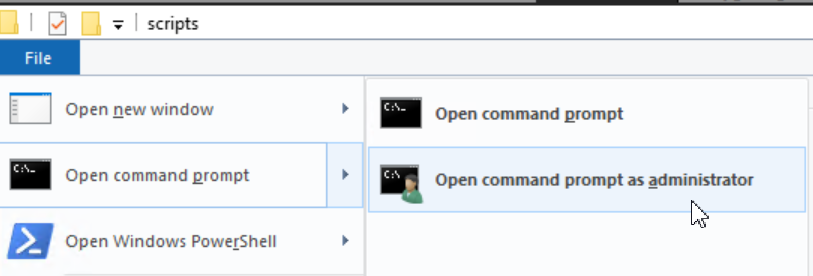
timestamped_ping.bat4.スクリプトを実行したままにして、バックアップまたはリストアの問題を再現します。
5.問題が再現されたら。スクリプトが実行されているコマンド プロンプトでCTRL+Cを使用して、スクリプトを停止します
6.バックアップまたはリストアの問題が発生した時点のタイムスタンプと重複するネットワークの問題(パケットの欠落、高レイテンシーなど)がないか、C:\Program Files\EMC NetWorker\nsr\logs\ping.outファイル(または指定した場所)を確認します。
メモ: 『NetWorkerパフォーマンス最適化計画ガイド』には、NetWorkerサーバー/ストレージ ノードとData Domain間のレイテンシーが50ミリ秒を超えてはならないと記載されています。これにより、スループットが低下する可能性があります。レイテンシーが長くなると、セッションが予期せず終了することがあります。
対象製品
NetWorker製品
NetWorker Family文書のプロパティ
文書番号: 000203350
文書の種類: How To
最終更新: 15 5月 2026
バージョン: 20
質問に対する他のDellユーザーからの回答を見つける
サポート サービス
お使いのデバイスがサポート サービスの対象かどうかを確認してください。