SupportAssistドッキング ステーション診断の使用方法
概要: この記事は、SupportAssistでドック診断の場所を見つけて、接続されているドックのファームウェア、接続性、ポート機能の問題を特定するためのガイドとなります。
この記事は次に適用されます:
この記事は次には適用されません:
この記事は、特定の製品に関連付けられていません。
すべての製品パージョンがこの記事に記載されているわけではありません。
手順
ドックのSupportAssist診断
ドック診断は、バージョン3.11.4からSupportAssistに追加されました。これらの診断を実行すると、ドックの問題のトラブルシューティングに役立ちます。診断では、ドックが検出されて動作していることを確認し、ポートがデバイスを検出できるかどうかを確認します。このユーティリティーは、ファームウェアのバージョンとサービス タグを識別するのにも役立ちます。
SupportAssist for Home PCsから最新バージョンをインストールすることで、最適な操作環境を得られます。
接続されたドックで診断を実行するには、次の手順に従います。
- SupportAssistを開き、[Troubleshooting]タブを選択します。
- [I want to check a specific piece of hardware]をクリックします。
![SupportAssistの[Troubleshooting]タブ](https://supportkb.dell.com/img/ka0Do0000002qviIAA/ka0Do0000002qviIAA_ja_1.jpeg)
図1: SupportAssistの[Troubleshooting]タブ - 下にスクロールして、[Dock]をクリックします。次の画面が表示されるまで数秒かかる場合があります。
![[Dock Devices]の下にある[Dock]を選択](https://supportkb.dell.com/img/ka0Do0000002qviIAA/ka0Do0000002qviIAA_ja_2.jpeg)
図2:[Dock Devices]の下にある[Dock]を選択 - ドッキング ステーション名、サービス タグ、パッケージ バージョンを確認します。
サービス タグとドッキング ステーション名が表示されている場合は、ドッキング ステーションが動作しており、PCによって検出されていることを示しています。検出されない場合は、接続または電源の問題が発生している可能性があります。サポートが必要な場合は、テクニカル サポートにお問い合わせください。メモ: パッケージのバージョンは、ドックのファームウェアのリビジョンを示します。パッケージのバージョンが、Dellのドライバーおよびダウンロードの最新バージョンと一致していることを確認します。問題を解決し、パフォーマンスを向上させるには、最新のファームウェアをインストールすることをお勧めします。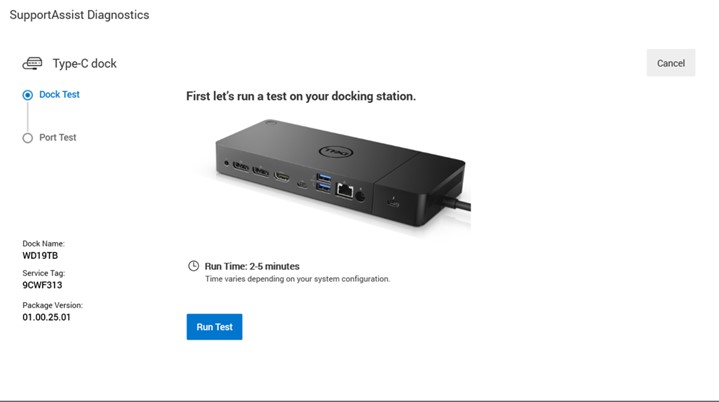
図3:SupportAssistが接続されたドックを検出して、ドック名、サービス タグ、パッケージ バージョンを表示 - [Run Test]をクリックします。
このテストでは、ケーブルまたはデバイスを各ポートに接続し、それらが検出されることを確認する必要があります。何が接続されていたかを認識するのに数秒かかる場合があります
デバイスがポートにすでに存在する場合は、 図4 [英語のみ]に示すように、緑色のチェックマークが表示されます
1つのポートが誤動作していると思われる場合は、特定のポートを選択してテストするか、すべてのポートをテストできます。[Pass]をクリックして、デバイスが正常に検出されたことを示します。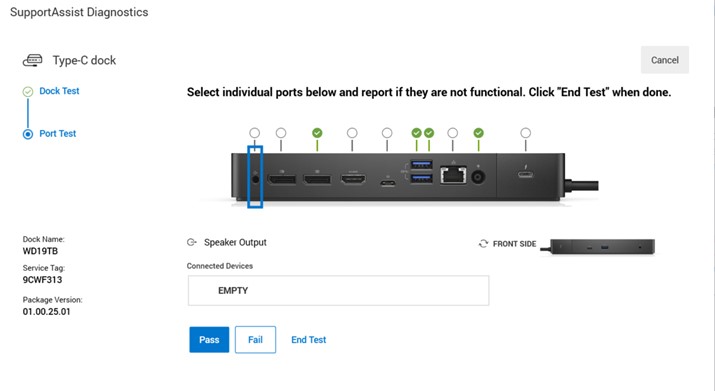
図4:ポートのSupportAssistドック診断 - いずれかのポートで Fail をクリックすると、赤いXのマークが付きます。ポートの確認が完了したら、[ End Test ]をクリックします
いずれかのポートでFail をクリックすると、診断レポートにFailと表示されます。![[Fail]ボタンを使用すると、ドックテストで失敗と表示される](https://supportkb.dell.com/img/ka0Do0000002qviIAA/ka0Do0000002qviIAA_ja_5.jpeg)
図5:[Fail]ボタンを使用すると、ドックテストで失敗と表示されるメモ: いずれかのポートで[Fail]ボタンを選択すると、ドックテスト失敗のメッセージ(図5(英語のみ))が表示されます。必ずしも診断でエラーが検出されたという意味ではありません。[Fail]ボタンを誤ってクリックした場合、このメッセージは無視する必要があります。
関連情報については、このDellナレッジベース記事を参照してください。
その他の情報
対象製品
D/Dock Expansion-Station, Dell Dock WD15, Dell Dock with Monitor Stand DS1000, Dell Dual Charge Dock HD22Q, Dell Dual Video USB3.0 Docking Station D1000, Dell Pro Dock WD25, Dell Pro Smart Dock SD25, Dell Rugged Desk Dock
, Dell SuperSpeed USB 3.0 Docking Station, SupportAssist for Home PCs, Dell Thunderbolt Dock TB15, Dell Thunderbolt Dock TB16, Dell Precision Dual USB-C Thunderbolt Dock - TB18DC, Dell Universal Dock D6000, Dell Universal Dock - D6000S, Dell Universal Dock UD22, Dell USB3.0 dock D3100, Dell Dock WD19, Dell Performance Dock - WD19DC, Dell Performance Dock – WD19DCS, Dell Dock – WD19S, Dell Thunderbolt Dock - WD19TB, Dell Thunderbolt Dock – WD19TBS, Dell Wireless Dock, Dell Wireless Docking Station WLD15, C/Dock Expansion Station, C/Dock II Expansion Station, Dell Thunderbolt Dock – WD22TB4
...
文書のプロパティ
文書番号: 000203763
文書の種類: How To
最終更新: 01 6月 2026
バージョン: 5
質問に対する他のDellユーザーからの回答を見つける
サポート サービス
お使いのデバイスがサポート サービスの対象かどうかを確認してください。