XPSコンピューターのバッテリー駆動時間を向上させる方法
概要: XPSノートパソコンは、ポータブルなパワーハウスとして設計されています。レーシング カーの走行距離が走行速度によって異なるように、XPSのバッテリー駆動時間は、お使いの構成と使用方法によって異なります。画面の輝度を一番明るくし、負荷の大きなプログラムを複数実行すると、バッテリーが素早く消耗される可能性があります。以下は、XPSのバッテリー持続時間を延ばすための基本的なヒントと高度なヒントです。 ...
この記事は次に適用されます:
この記事は次には適用されません:
この記事は、特定の製品に関連付けられていません。
すべての製品パージョンがこの記事に記載されているわけではありません。
手順
いくつかの簡単な最初のステップ
製造元は、制御された環境での特定のテストに基づいてバッテリーの持続時間を提示しています。たとえば、OLED画面が搭載されたDellのXPS 13 Plusでは、Microsoft StoreからNetflixをダウンロードして実行し、バッテリー持続時間を確認します。この時間は、お使いのノートパソコンのパネルと構成によって異なります。バッテリー駆動時間を向上させるための最初のヒントは、画面の明るさを調整することです。ノートパソコンのパネルは、システム内で最も大きな電力を消費するものの1つであり、クリックして目盛りを数個下げると、バッテリーを大幅に節約できます。また、OLED画面を使用している場合は、アプリでダークモードに切り替えるか、Windowsにダークテーマを適用することを検討してください。

Windows 11には、バッテリー持続時間を向上させる最も簡単な方法の1つであるバッテリー セーバー モードがあります。有効にするには、システムトレイのバッテリーアイコンをクリックし、「バッテリーセーバー」のオプションをクリックします。
この機能を有効にする方法の詳細については、「 Dellノートパソコンのバッテリー パフォーマンスを向上させる方法 」を参照してください。
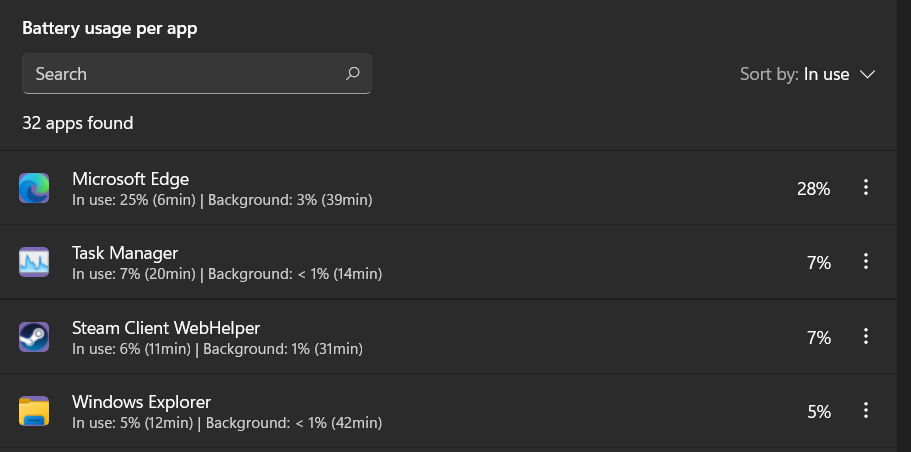
それでもバッテリーを最大限に活用したい場合は、多くの電力を使用するアプリケーションを閉じることを検討してください。[アプリごとのバッテリー使用量]を確認するには、Windowsロゴをクリックし、[電源オプション]を選択します。次に、[バッテリー使用量]まで下にスクロールして、そのメニューを展開します。これにより、推定電力消費量でランク付けされたアプリケーションの「アプリごとのバッテリー使用量」リストが表示されます。
それでもバッテリーを最大限に活用したい場合は、未使用のアプリケーションを閉じることを検討してください。それでもシステムから最大量のバッテリーを取得しようとしている場合は、機内モードを切り替えて使用量をさらに延ばすことができます(ただし、機内モードではインターネットまたはオンラインファイルにアクセスできないことに注意してください)。記事「Dellノートパソコンのバッテリー パフォーマンスを向上させる方法 」には、バッテリーを節約するためのその他のヒントが記載されています。
上級ユーザー向けのバッテリー節約のヒント
内蔵Windows設定のオプションを使い切った場合は、XPSのバッテリー駆動時間を延長するために使用できるいくつかの高度なツールと変更があります。
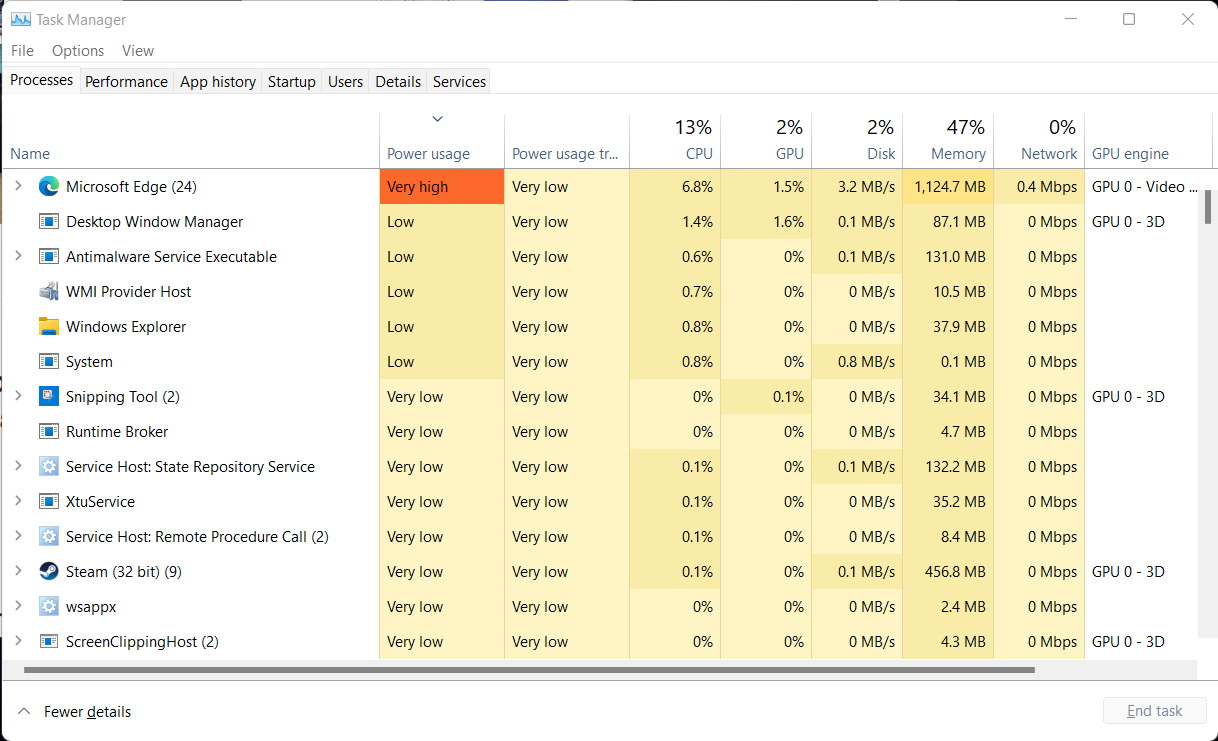
まず、さまざまなアプリケーションがバッテリーをどのように使用しているかをさらに理解するには、 Ctrl+Shift+Escapeを押してタスク マネージャーを開きます。[詳細]ドロップダウンが選択されていることを確認し、画面の右側までスクロールして[電力使用量]を確認します。このデータ列には、システムで最も電力を消費しているアプリケーションが表示されます。バッテリーを最も消費しているアプリケーションを把握することは、電力を大量に消費するアプリのうちどれを閉じたらよいかを判断するのに役立ちます。アプリを理解せずにアプリケーションを閉じるとリスクが伴う可能性があるため、[閉じる] をクリックする前に、アプリの動作を確認してください。
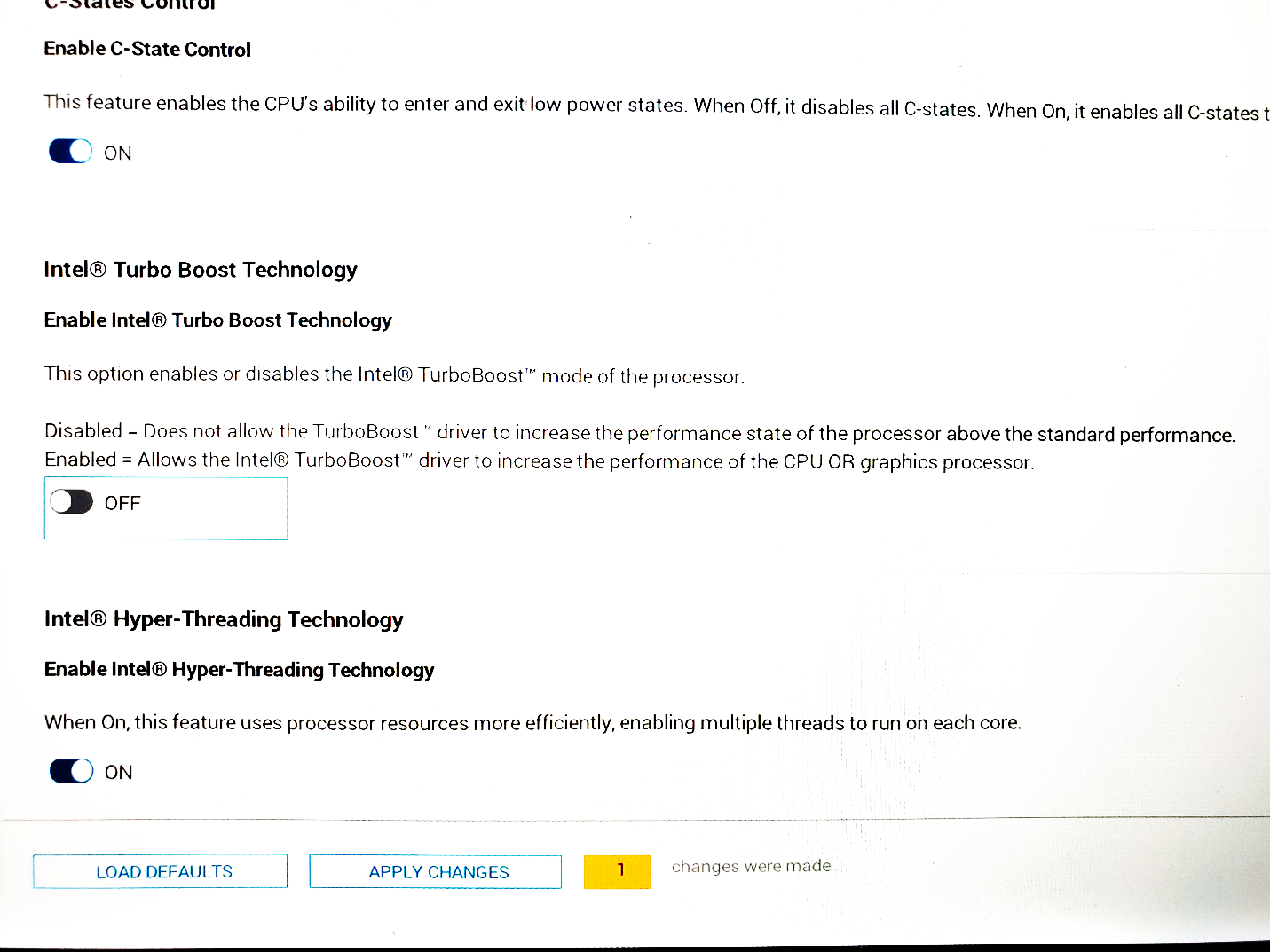
インテルの「ターボ ブースト」機能を無効にすると、パフォーマンスがいくらか犠牲になりますが、システムのバッテリー持続時間が長くなる可能性があります。まず、DellのBIOS設定(BIOS設定にアクセスする には、「DellコンピューターのMicrosoft WindowsからUEFI(BIOS)システム セットアップにアクセスする方法 」を参照してください)、[パフォーマンス]タブで[インテル ターボ・ブースト・テクノロジー]まで下にスクロールし、選択を[オフ]に変更します。これにより、システムの最大パフォーマンスは低下しますが、システムのバッテリー駆動時間にもプラスの影響を与えます。
システムがどのようにエネルギーを消費しているかを理解するために使用できるもう1つの高度なツールは、インテルのSoC Watchです。インテルSoC Watchは、CPUが使用するエネルギーを分析して、エネルギーを過剰に消費している特定のシステム動作を特定します。インテルSoC Watchの詳細を確認し、インテルのWebサイトから直接ツールをダウンロードできます。
対象製品
XPS文書のプロパティ
文書番号: 000204374
文書の種類: How To
最終更新: 15 5月 2026
バージョン: 4
質問に対する他のDellユーザーからの回答を見つける
サポート サービス
お使いのデバイスがサポート サービスの対象かどうかを確認してください。