PowerFlex: So erfassen Sie Protokolle von verschiedenen Plattformen
概要: Das Dokument enthält Informationen zum Erfassen verschiedener Arten von Protokollen in PowerFlex. Es hilft dem Nutzer zu wissen, warum diese Protokolle erforderlich sind und welche Informationen sie enthalten. ...
この記事は次に適用されます:
この記事は次には適用されません:
この記事は、特定の製品に関連付けられていません。
すべての製品パージョンがこの記事に記載されているわけではありません。
手順
Im Folgenden sind die Schritte zum Erzeugen von PowerFlex-Protokollen für verschiedene Codes und Generationen aufgeführt:
- PowerFlex Manager -Protokolle: Schritte für PowerFlex Manager 3.8 oder PowerFlex Manager 4.x
- iDRAC TSR-Protokolle: Schritte für 13G und 14G
- PowerFlex-OS
Get_infoProtokolle; Diese Protokolle müssen von einem primären MDM mit Administratoranmeldung erzeugt werden - PowerFlex GW-Protokolle
- CloudLink-Protokolle
- VMware-Protokolle
Erzeugen Sie die Protokolle, die nur für Ihr Problem und Ihren Systemcode relevant sind.
PowerFlex Manager-Protokolle:
In PowerFlex Manager-Protokollen werden sämtliche Details des Services erfasst, einschließlich aller Nodes in diesem Service.
PowerFlex Manager 3.8
Schritte:
- Öffnen Sie die PowerFlex Manager-UI.
- Klicken Sie auf Dienste.

- Wählen Sie den gewünschten Service aus.
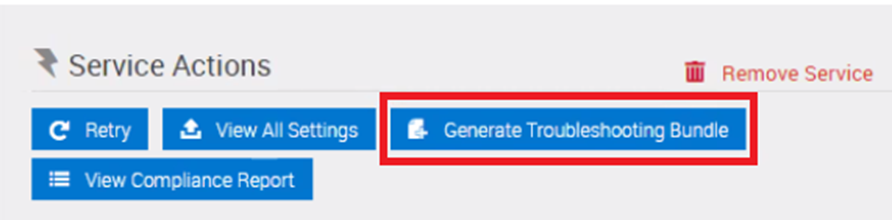
- Klicken Sie unter Serviceaktionen auf Fehlerbehebungspaket generieren.
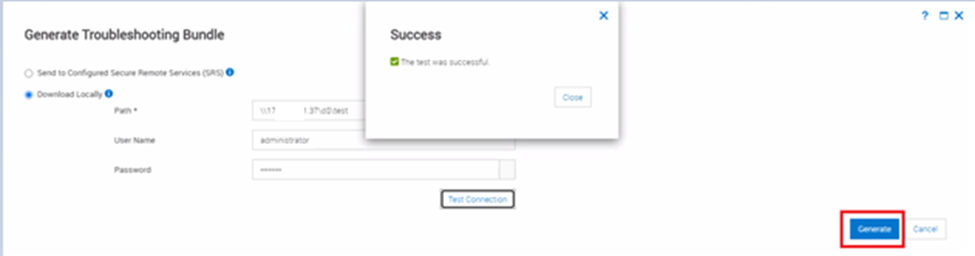
- Geben Sie den Pfad ein und klicken Sie auf Verbindung testen. Der Test sollte erfolgreich sein.
- Klicken Sie auf Generieren , um die Protokolle herunterzuladen.
- Überwachen Sie den in PFxM ausgeführten Job für die Protokollerfassung.

Der Prozess dauert je nach Größe des Service und der Anzahl der darin enthaltenen Nodes Zeit. Sobald der Vorgang abgeschlossen ist, werden die Protokolle am gewünschten Speicherort angezeigt.

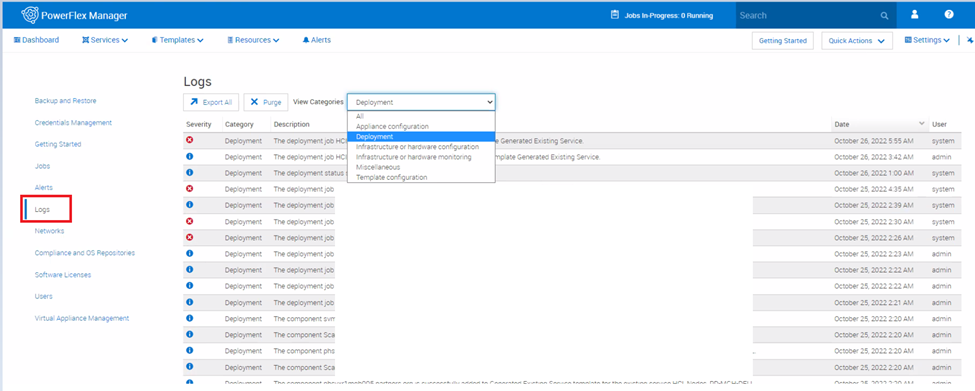
PowerFlex Manager stellt außerdem Aktivitätsprotokolle der von NutzerInnen und dem System generierten Aktionen bereit, die für das Troubleshooting verwendet werden können. Standardmäßig werden Protokolleinträge in der Reihenfolge ihres Auftretens angezeigt.
So exportieren Sie Protokolle:
- Klicken Sie in der Menüleiste auf Einstellungen > Protokolle.
- Wählen Sie unter View Categories die Kategorie der Protokolle aus, auf die Sie zugreifen möchten.
- Klicken Sie auf Export All. Die Protokolle werden in eine CSV-Datei exportiert.
PowerFlex Manager 4.x
Schritte:
- Öffnen der PFMP-Benutzeroberfläche mit IP- oder FQDN-Namen
- Gehen Sie zu Einstellungen > Betriebsfähigkeit > Troubleshooting-Bundle generieren
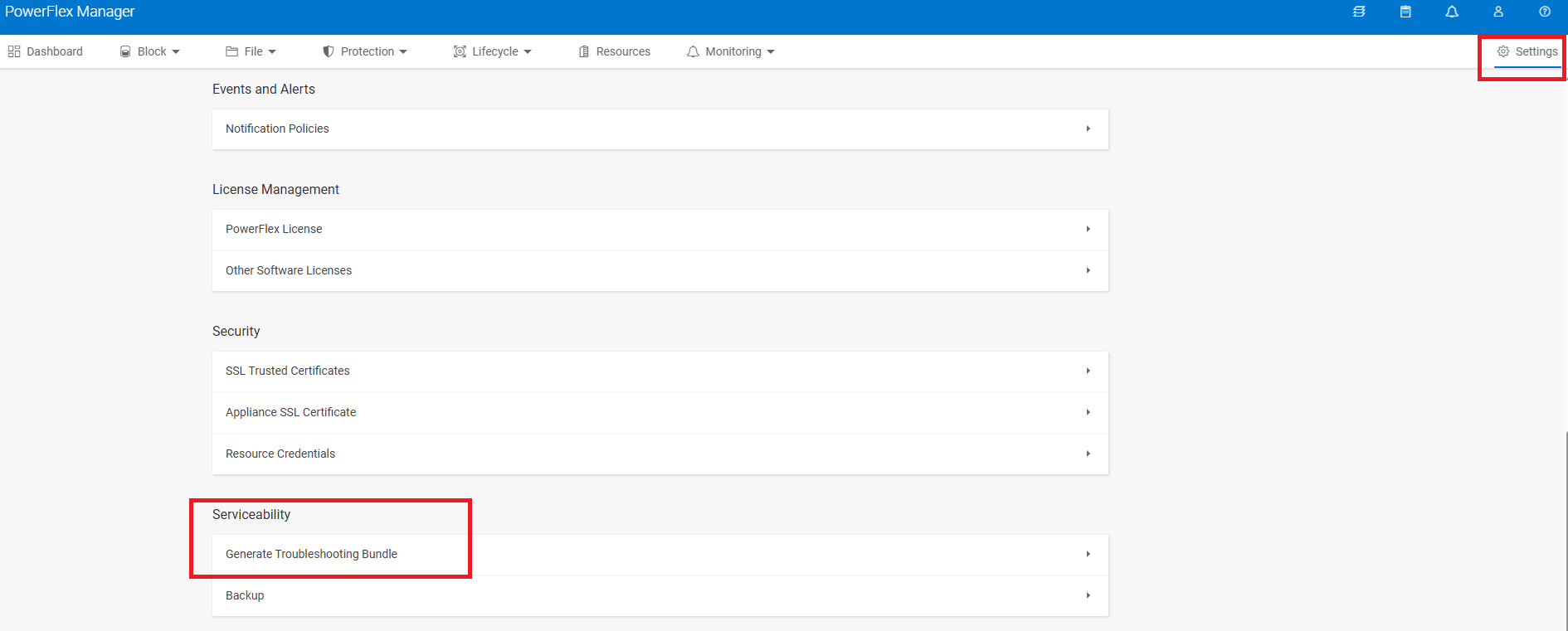
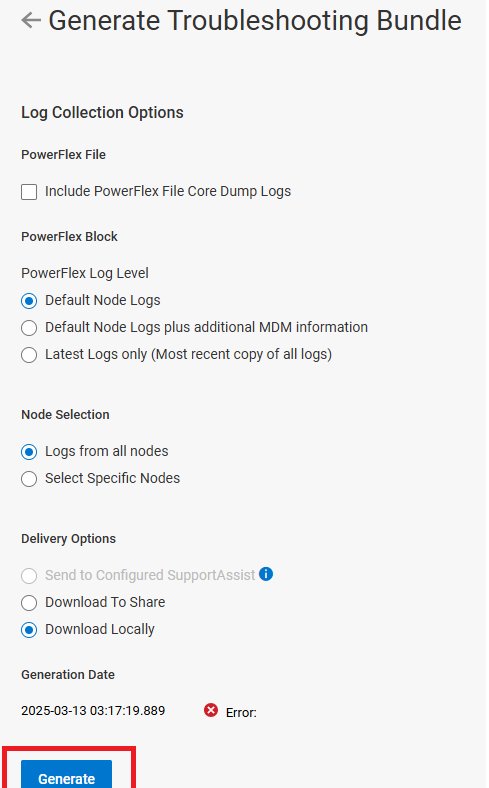
- Verwenden Sie die Standardwerte und erzeugen Sie
iDRAC-Serverprotokolle:
SupportAssist-Erfassung und RAID-Controller-Protokoll für 13G-Nodes
Die SupportAssist-Erfassung (früher als Tech Support Report/TSR bezeichnet) und das RAID-Controller-Protokoll bieten detaillierte Informationen über den Status von System, Firmware und Speicher. Insbesondere das RAID-Protokoll ist der am häufigsten vom Dell Support angefragte Bericht zur Behebung von Speicherproblemen.
Schritte:
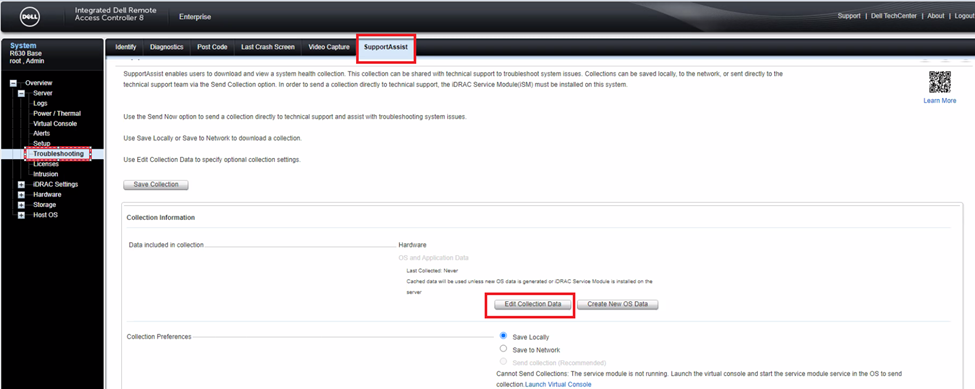
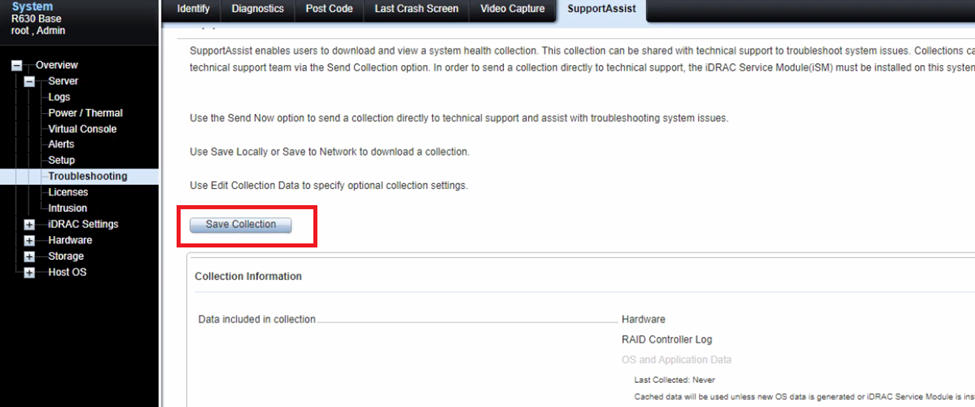
- Öffnen Sie iDRAC und klicken Sie auf Fehlerbehebung > SupportAssist.
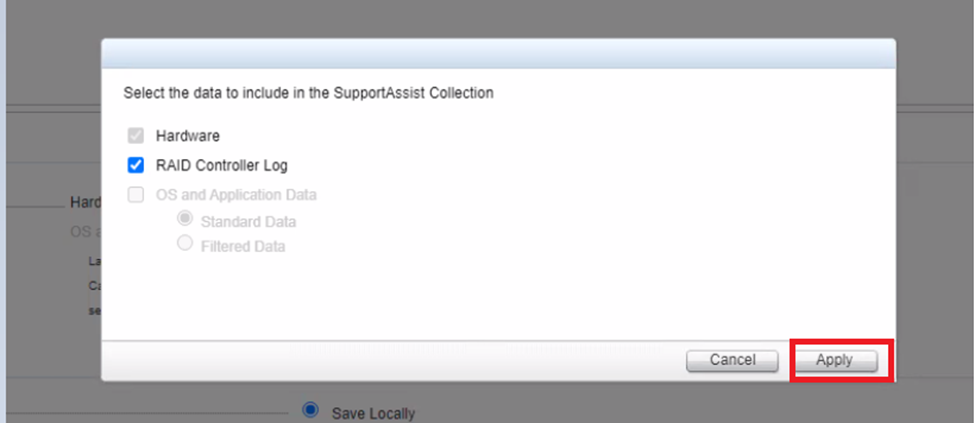
- Klicken Sie auf Erfassungsdaten bearbeiten und wählen Sie die Daten aus, die in die Protokolle aufgenommen werden sollen. Hardware- oder RAID-Controller-Protokolle oder beides und klicken Sie auf Anwenden.
- Klicken Sie auf Erfassung speichern.
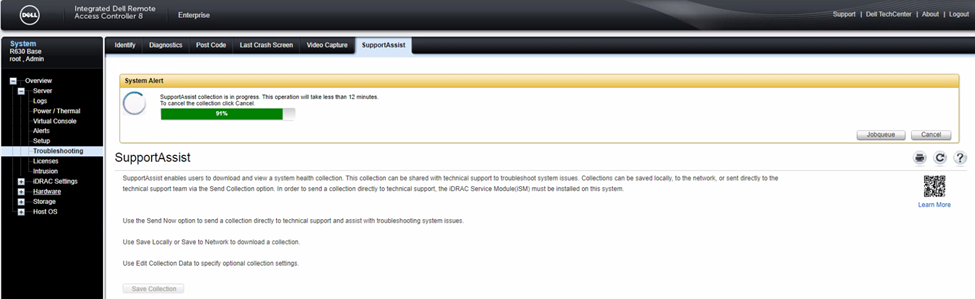
- Überwachen Sie den Fortschritt auf derselben Seite.
- Klicken Sie nach Abschluss auf OK.
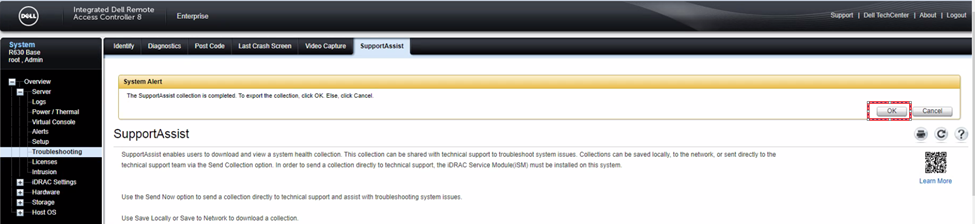
Protokolle werden im Standardordner gespeichert.

14G-Node – SupportAssist-Erfassung
Schritte:
- Starten Sie die iDRAC-Benutzeroberfläche und klicken Sie auf die Registerkarte Wartung .
- Klicken Sie auf SupportAssist und dann auf Erfassung starten.
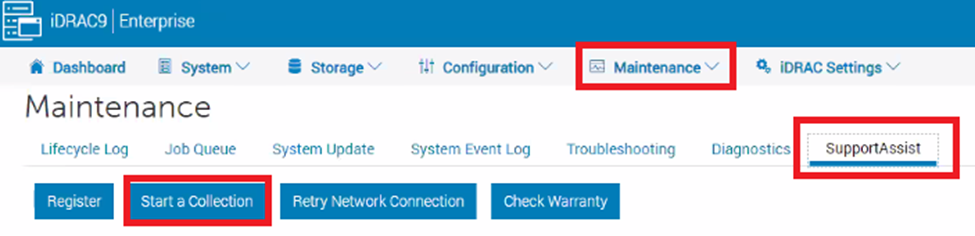
- Wählen Sie die zu erfassenden Daten aus, wählen Sie Ihre Präferenzen aus und klicken Sie auf Erfassen.
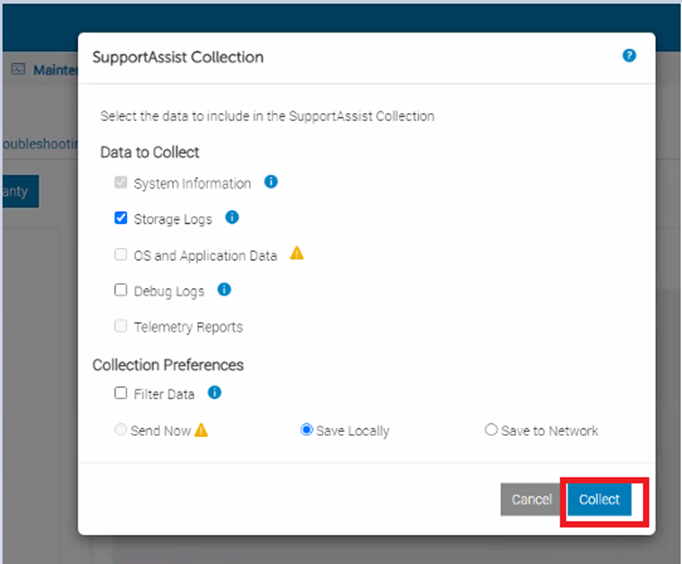
- Überwachen Sie den Fortschritt oben auf dem Bildschirm.
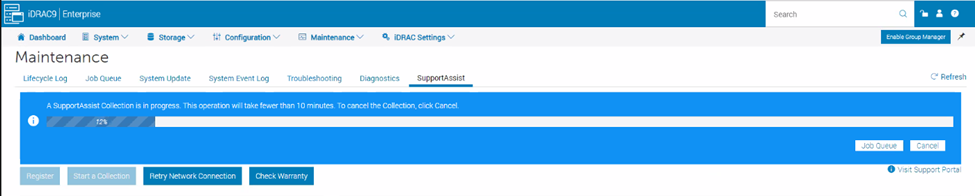
- Klicken Sie anschließend auf Speichern und anzeigen. Der Vorgang wird am gewünschten Speicherort gespeichert.

Infoprotokolle abrufen
Get-Info-Protokolle sollten vom primären MDM mit Administratoranmeldung und von jedem betroffenen SDS-Node erfasst werden.
SDS-Schritte:
- SSH zur SVM-IP mit Root-Zugangsdaten
- Ausführen
/opt/emc/scaleio/sds/diag/get_info.sh - Geben Sie unter dem Nutzernamen Admin ein und die Protokollerfassung beginnt.
Hinweis: Wenn Sie Protokolle vom primären MDM erfassen, verwenden Sie den folgenden Befehlspfad mit Administratoranmeldung.
PowerFlex 3.x
/opt/emc/scaleio/mdm/diag/get_info.sh -u admin -p <admin password>PowerFlex 4.x
scli --login --username admin --password <admin_password> --management_system_ip <PFMP_UI_IP> -fWenn das Zertifikat nicht hinzugefügt wurde, führen Sie den folgenden Befehl aus und versuchen Sie erneut, sich anzumelden:
scli --add_certificate --certificate_file /opt/emc/scaleio/mdm/cfg/mgmt_ca.pem Danach werden die Protokolle im tmp/scaleio-getinfo Ordner, der mit einem beliebigen Dateiübertragungstool wie WinSCP erfasst werden kann.
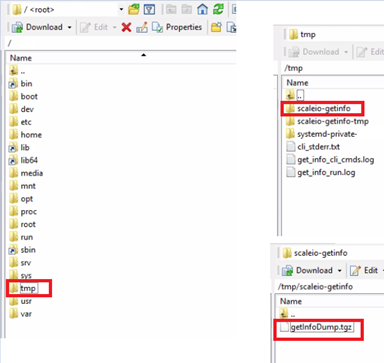
PowerFlex 3.x-Installationsprogramm/Gatewayprotokolle abrufen
Installation Manager erstellt Protokolle während der Installation, Reparatur und Deinstallation.
Schritte:
- Öffnen Sie die Gateway-Benutzeroberfläche und melden Sie sich mit Administratorzugangsdaten an.
- Wählen Sie im Hauptmenü des Installationsprogramms die Option Warten aus. Die Ansicht Maintenance operation wird angezeigt.
- Klicken Sie auf Download Installation Manager Logs. Die Protokolle des PowerFlex-Installationsprogramms werden als eine einzige ZIP-Datei am mit dem Browser konfigurierten Speicherort erfasst.
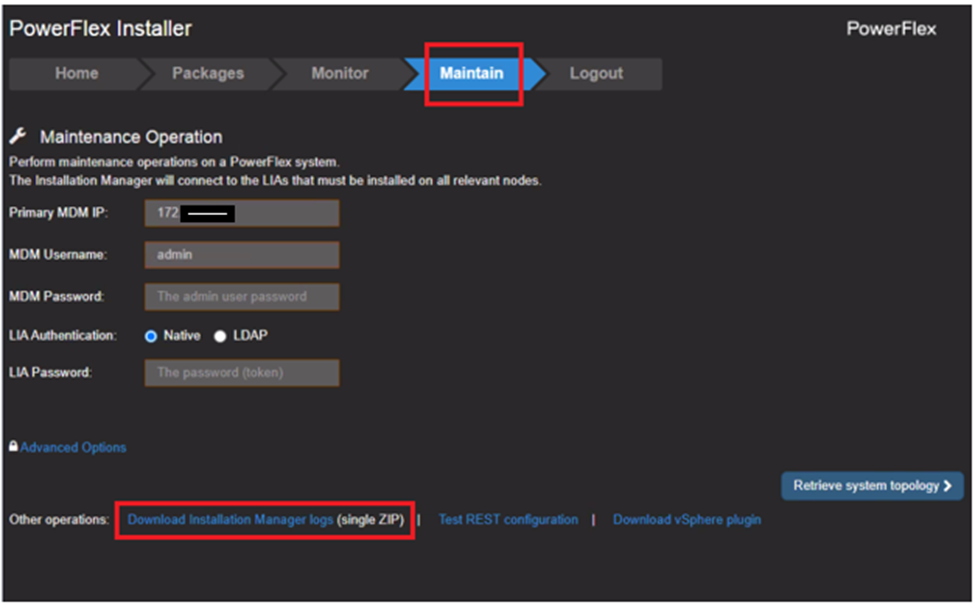
- Überwachen Sie den Fortschritt unten auf dem Bildschirm.
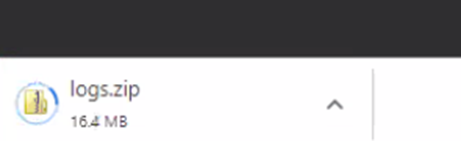
Eine weitere Methode zum Erfassen von Gateway-Protokollen ist die folgende:
Mit diesem Verfahren werden die Protokolle der PowerFlex-Komponenten für alle Nodes im System erfasst.
Schritte:
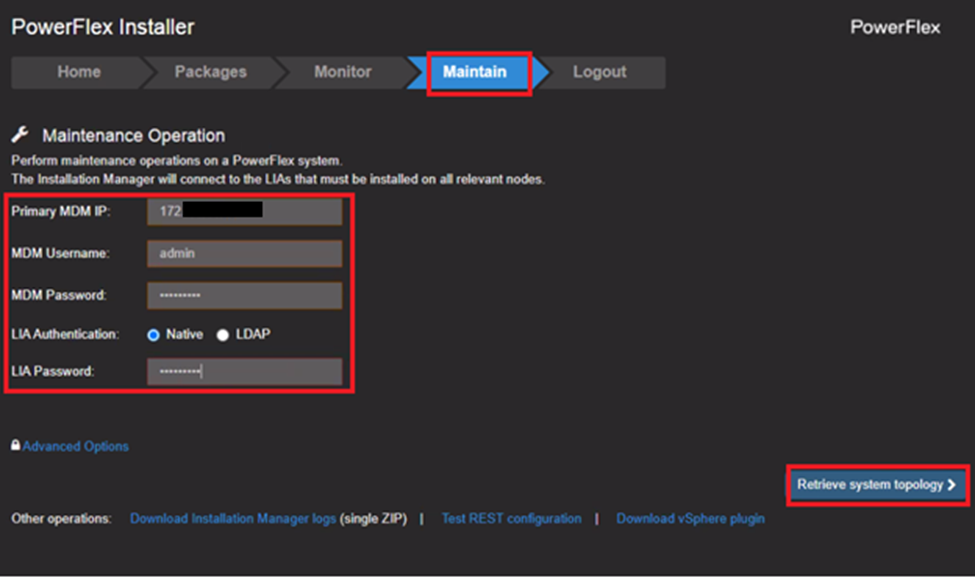
- Melden Sie sich mit Administratorzugangsdaten bei der Gateway-Benutzeroberfläche an und klicken Sie auf Maintain
- Geben Sie die IP-Adresse des primären MDM, den MDM-Nutzernamen, das MDM-Kennwort und das LIA-Kennwort ein.
- Klicken Sie auf Retrieve System Topology.
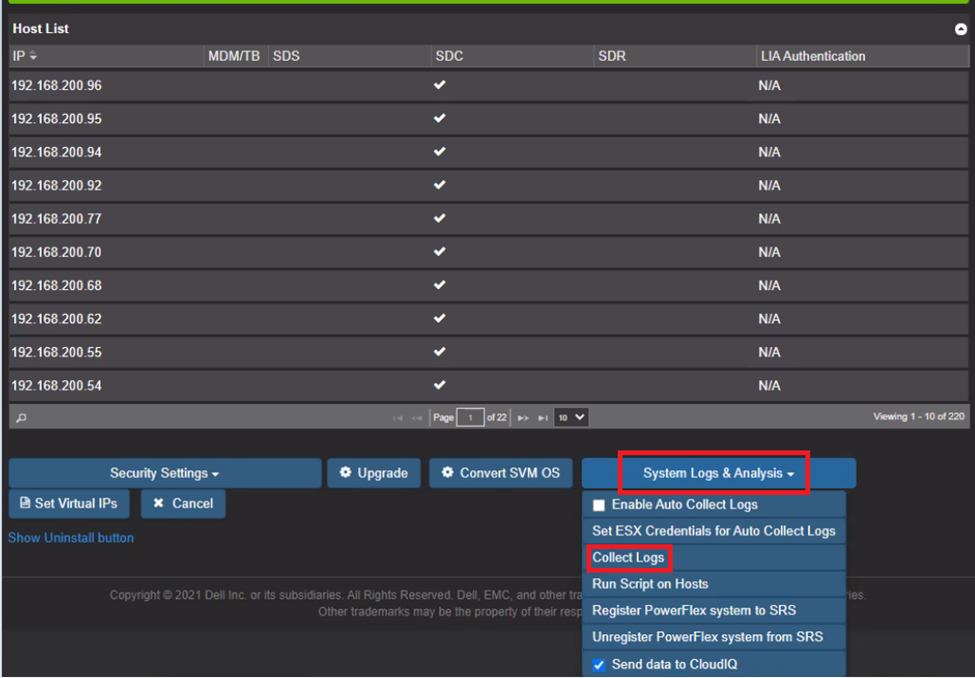
- Klicken Sie auf Systemprotokolle und Analyse.
- Wählen Sie in der Liste Protokolle erfassen aus.
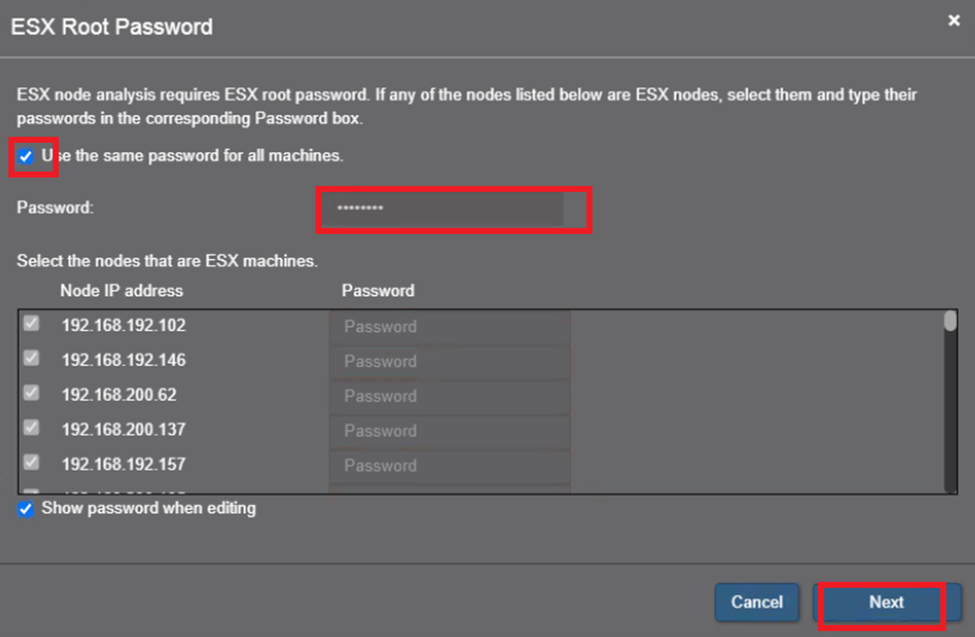
- Geben Sie das ESXi-Root-Kennwort ein und klicken Sie auf Weiter.
- Geben Sie das MDM-Kennwort ein und klicken Sie auf Protokolle sammeln.
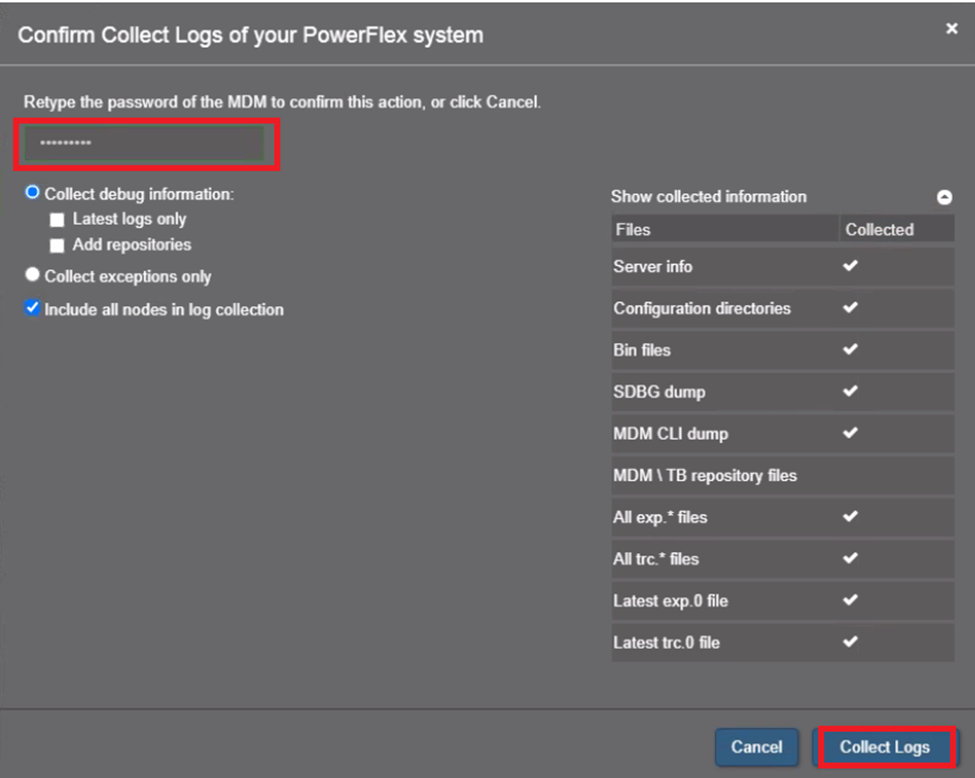
Der Vorgang Get Info, die Protokollerfassungsfunktion des PowerFlex-Installationsprogramms, wird gestartet.
- Wählen Sie die Registerkarte Monitor aus. Der Fortschritt der Protokollerfassung wird angezeigt.
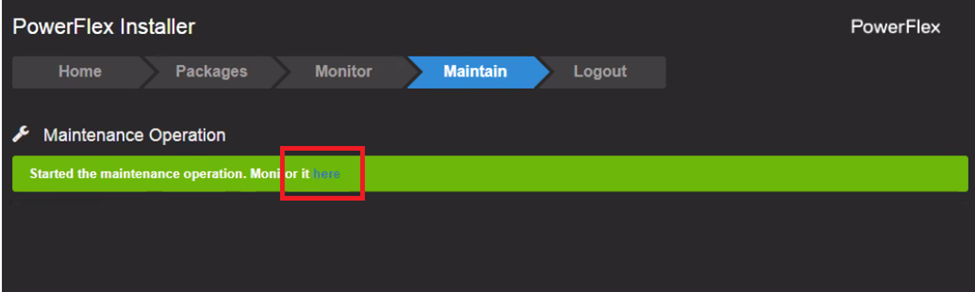
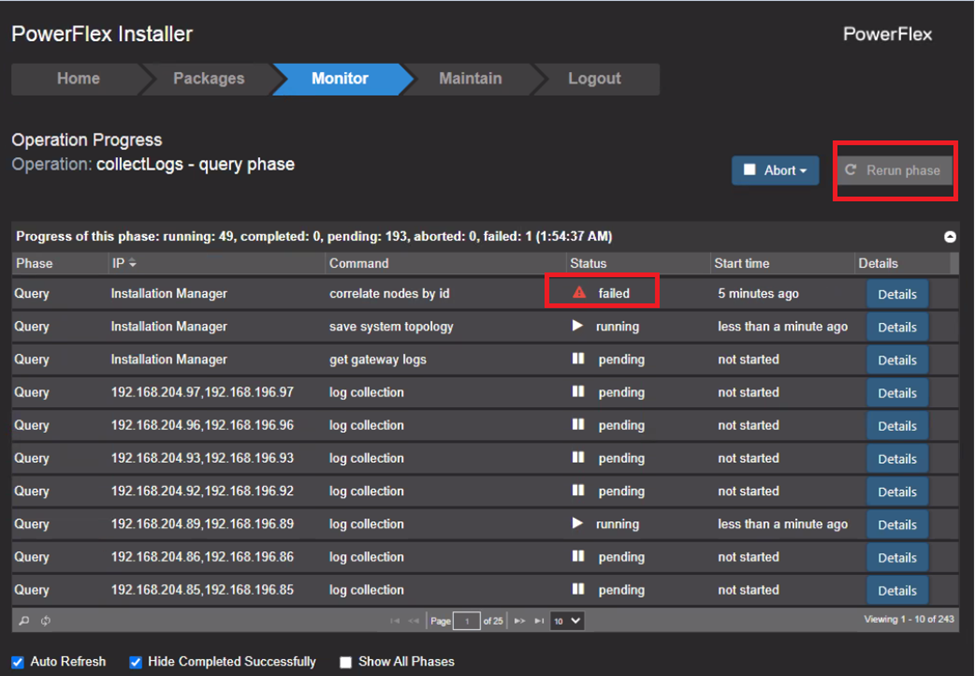
Wenn der Status failed anzeigt, führen Sie die Phase erneut aus .
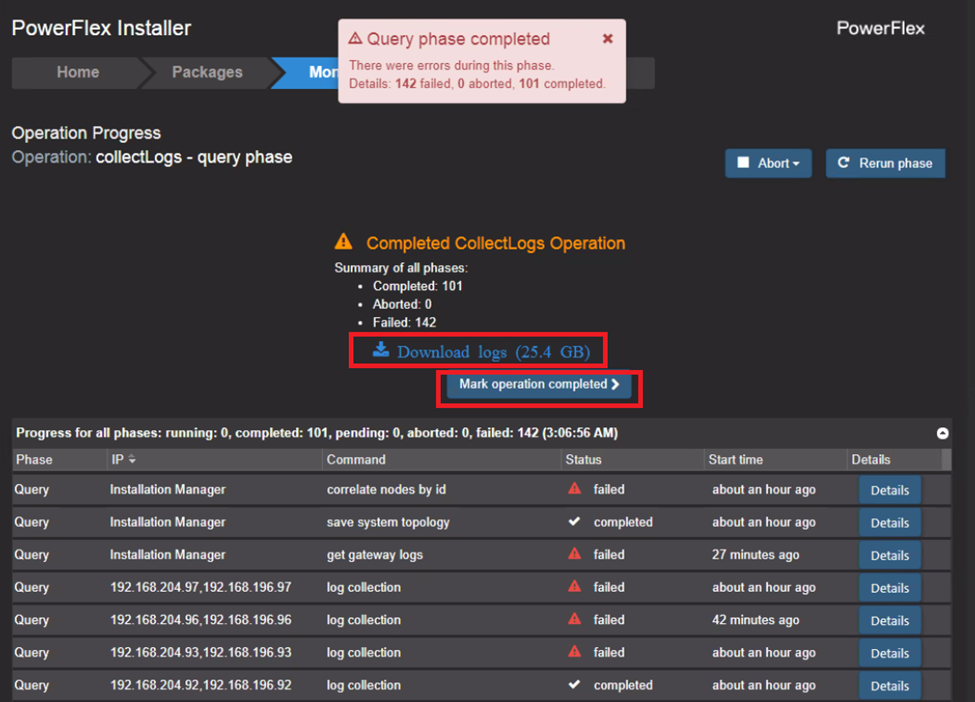
- Wenn der Vorgang zum Aufrufen von Informationen abgeschlossen ist, klicken Sie auf Download logs, um die Protokolldateien herunterzuladen. Eine ZIP-Datei mit allen PowerFlex-Komponentenprotokollen wird heruntergeladen.
- Klicken Sie auf Mark operation completed, um die Protokolldateien aus dem PowerFlex-Installationsprogramm zu löschen
CloudLink-Protokolle:
Gehen Sie folgendermaßen vor, um alle CloudLink Center-Protokolldateien in einer komprimierten ZIP-Datei herunterzuladen. Wenn Sie beispielsweise ein Problem an den Dell Technologies Kundensupport melden, ist diese Datei erforderlich.
Schritte:
- Melden Sie sich beim CloudLink Center an.
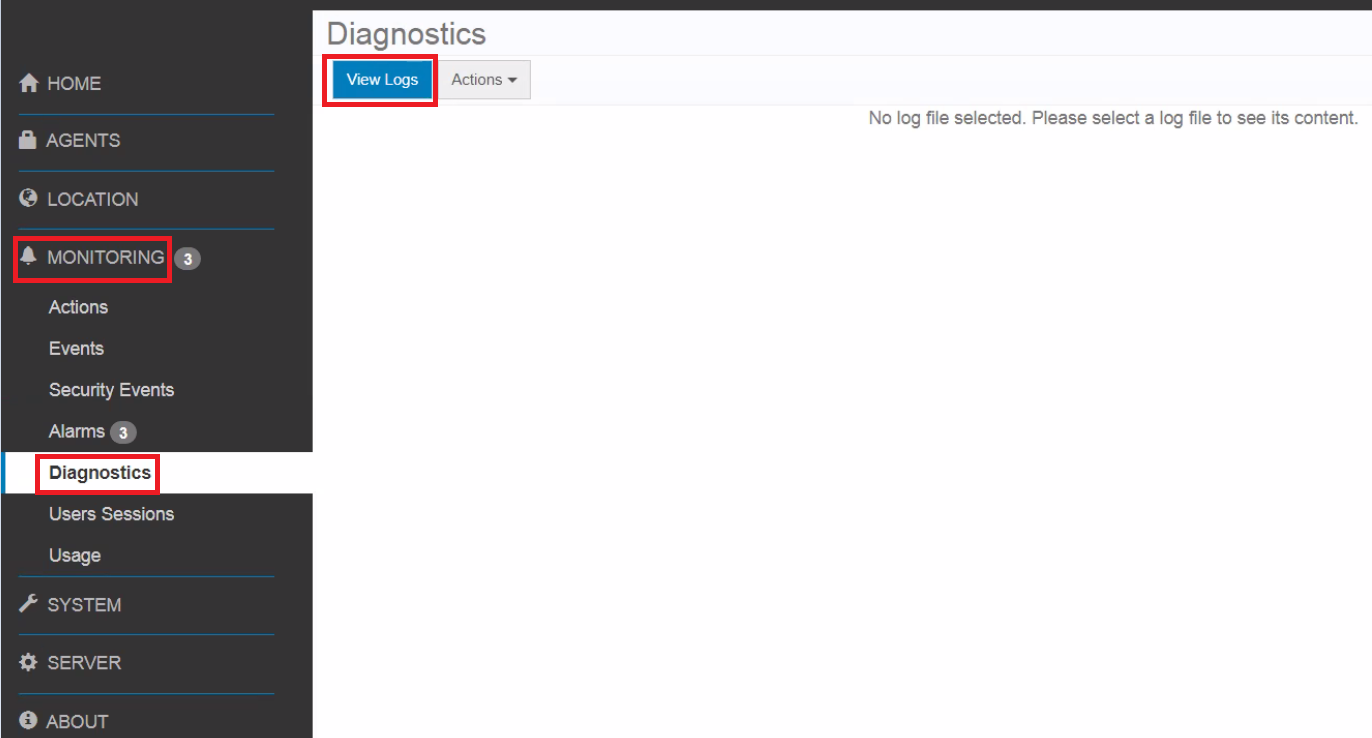
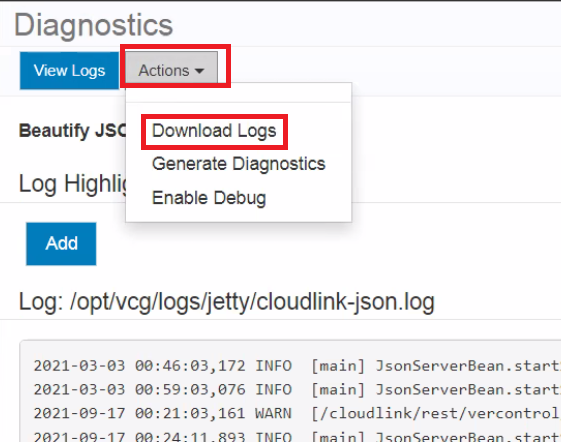
- Klicken Sie auf Monitoring > Diagnose.
- Klicken Sie auf Protokolle anzeigen.
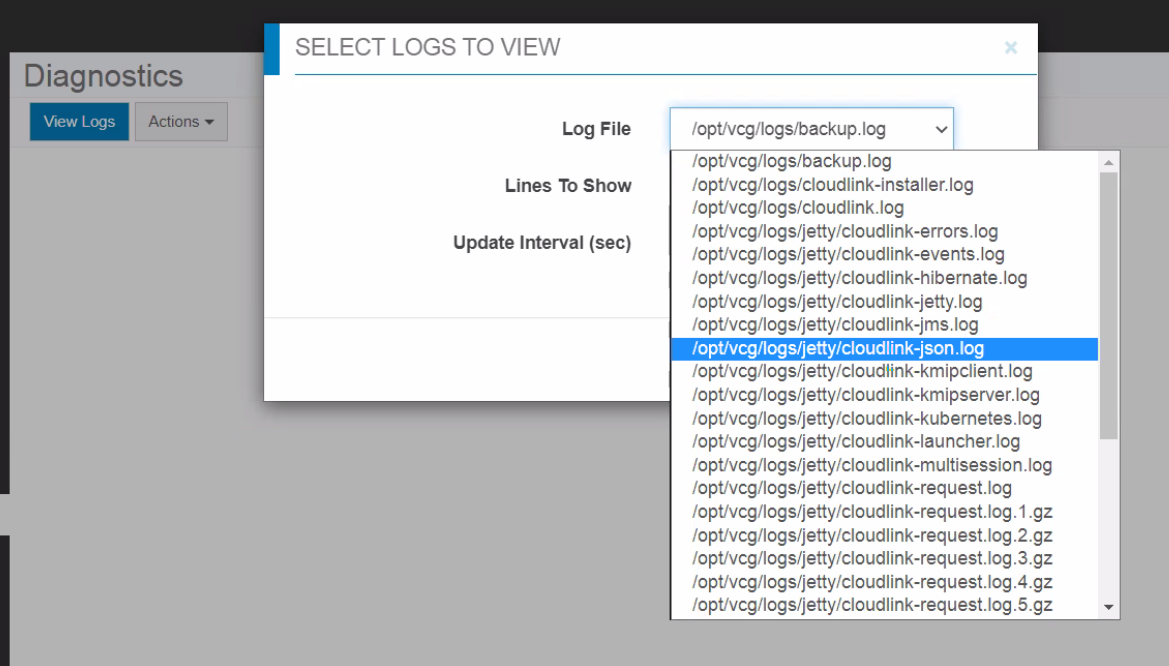
- Wählen Sie im Dialogfeld Protokolle zur Ansicht auswählen eine Protokolldatei aus und geben Sie die erforderlichen Werte ein, für die Sie die Protokolldateien herunterladen möchten.
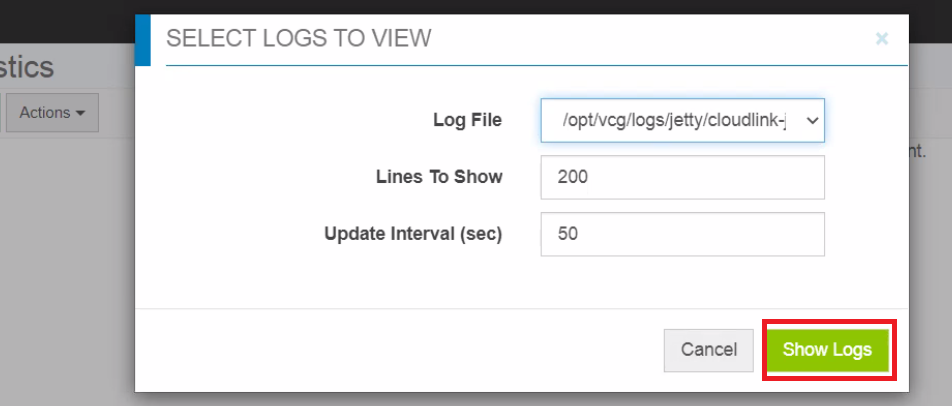
- Klicken Sie auf Show Logs. Die erforderliche Protokolldatei wird angezeigt.
- Klicken Sie auf Aktionen > Protokolle herunterladen. Die Protokolldatei wird in den Ordner Downloads heruntergeladen.
VMware-Protokolle:
Protokolle eines ESXi-Hosts:
VMware-Protokolldateien sind wichtig, weil sie es Ihnen ermöglichen, die Ursache eines Problems zu finden oder darauf hinzuweisen, dass etwas kaputt geht. Wenn in Ihrer Infrastruktur etwas Seltsames passiert, müssen Sie als Erstes Protokolle sammeln und überprüfen.
Schritte:
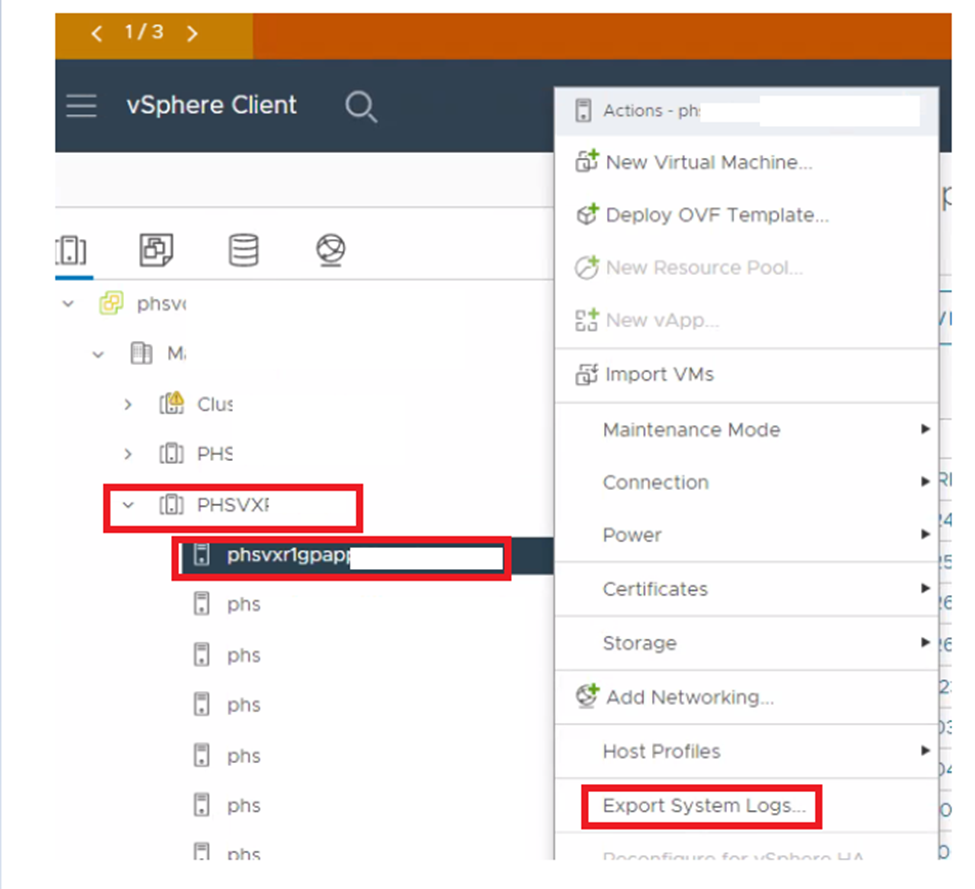
- Öffnen Sie die vCenter-Benutzeroberfläche.
- Wählen Sie das Cluster aus.
- Klicken Sie auf das Dropdown-Menü und klicken Sie mit der rechten Maustaste auf den gewünschten Host.
- Klicken Sie auf Systemprotokolle exportieren.
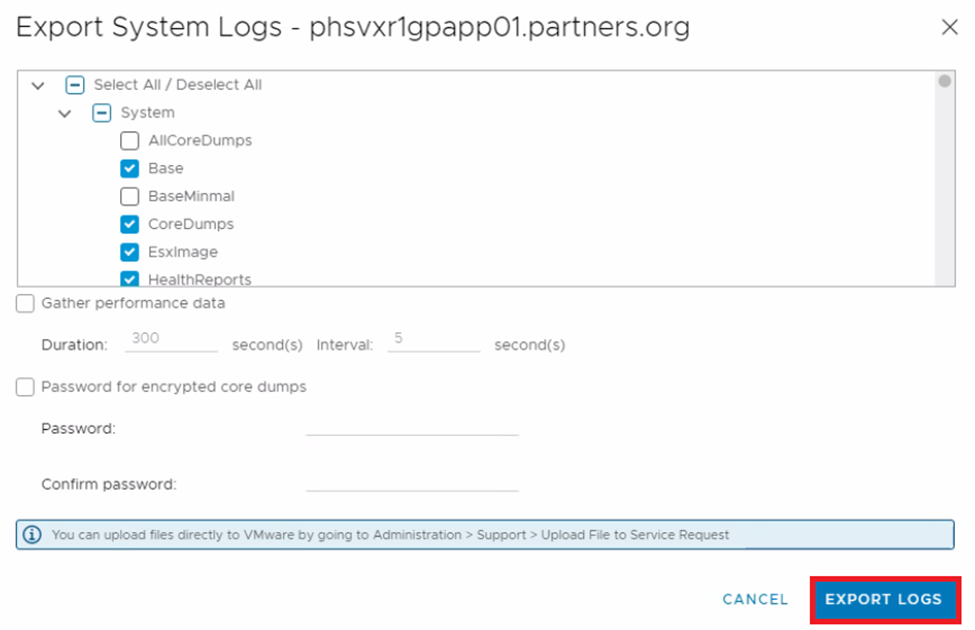
- Aktivieren oder deaktivieren Sie die erforderlichen Protokolle und klicken Sie auf Protokolle exportieren.
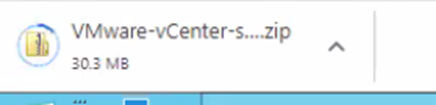
- Überwachen Sie den Fortschritt am unteren Rand des Bildschirms.

Mehrere oder alle ESXI-Hostprotokolle:
Mit vCenter können wir auch mehrere oder alle Hosts auswählen.
Schritte:
- Wählen Sie vCenter aus und klicken Sie mit der rechten Maustaste darauf.
- Klicken Sie auf Export System logs.
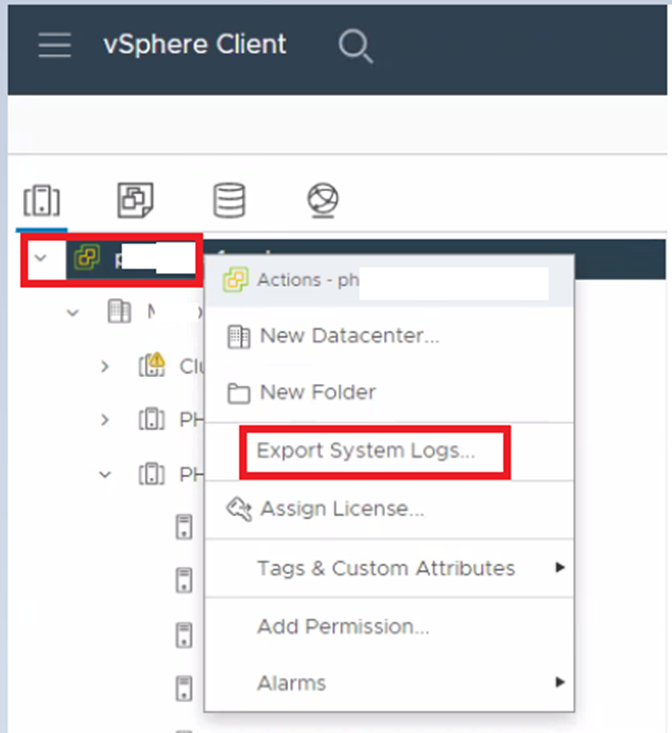
- Wählen Sie Hosts aus und klicken Sie auf Weiter.
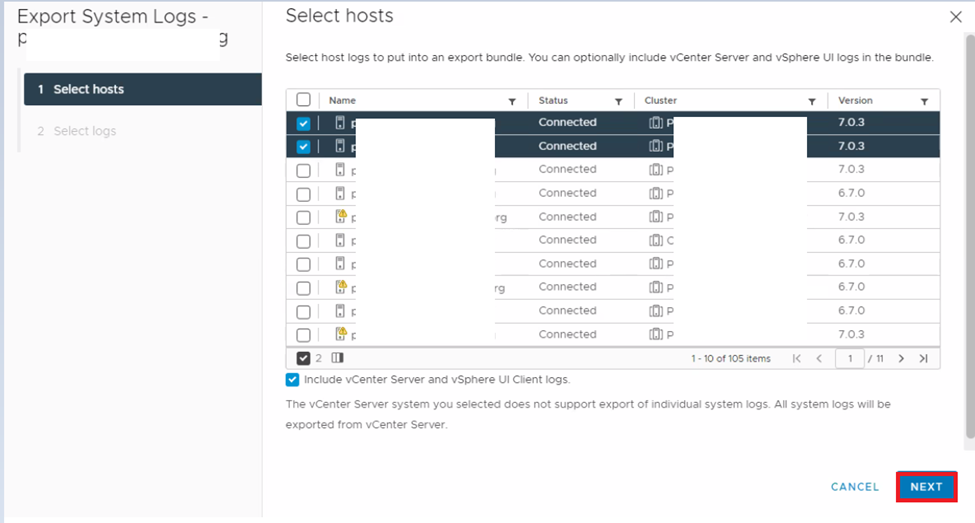
- Aktivieren oder deaktivieren Sie die erforderlichen Protokolle und klicken Sie auf Protokolle exportieren.
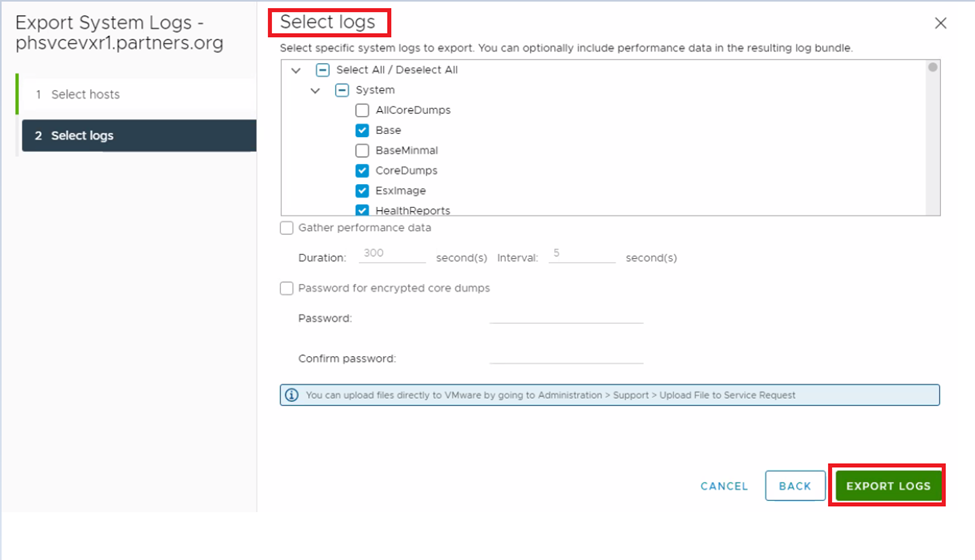
対象製品
PowerFlex rack, ScaleIO文書のプロパティ
文書番号: 000205078
文書の種類: How To
最終更新: 28 6月 2026
バージョン: 9
質問に対する他のDellユーザーからの回答を見つける
サポート サービス
お使いのデバイスがサポート サービスの対象かどうかを確認してください。