PowerFlex: Kuinka kerätä lokeja eri alustoilta
概要: Asiakirjassa on tietoja erilaisten lokien keräämisestä PowerFlexissä. Se auttaa käyttäjää tietämään, miksi näitä lokeja tarvitaan ja mitä tietoja niissä on.
この記事は次に適用されます:
この記事は次には適用されません:
この記事は、特定の製品に関連付けられていません。
すべての製品パージョンがこの記事に記載されているわけではありません。
手順
Alla on ohjeet PowerFlex-lokien luomiseen eri koodeille ja sukupolville:
- PowerFlex Manager -lokit: PowerFlex Manager 3.8:n tai PowerFlex Manager 4.x:n vaiheet
- iDRAC TSR -lokit: 13G- ja 14G-ohjeet
- PowerFlex-käyttöjärjestelmä
Get_infoLokit; nämä lokit on luotava ensisijaisesta MDM:stä, johon on kirjauduttu järjestelmänvalvojana - PowerFlex GW -lokit
- CloudLink-lokit
- VMware-lokit
Luo vain ongelmaasi ja järjestelmäkoodiasi koskevat lokit.
PowerFlex Managerin lokit:
PowerFlex Managerin lokeihin kerätään kaikki palvelun tiedot, mukaan lukien kaikki kyseisen palvelun solmut.
PowerFlex Manager 3.8
Vaiheet:
- Avaa PowerFlex Manager -käyttöliittymä.
- Valitse Palvelut

- Valitse haluamasi palvelu.
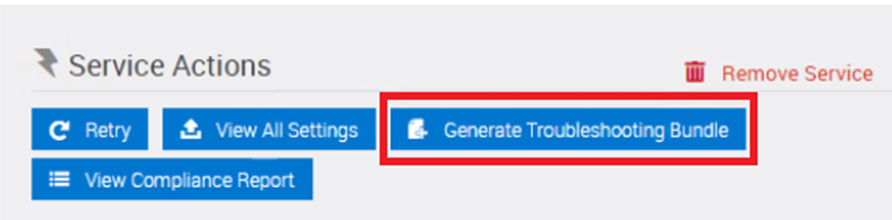
- Valitse Service Actions -kohdassa Create Troubleshooting Bundle.
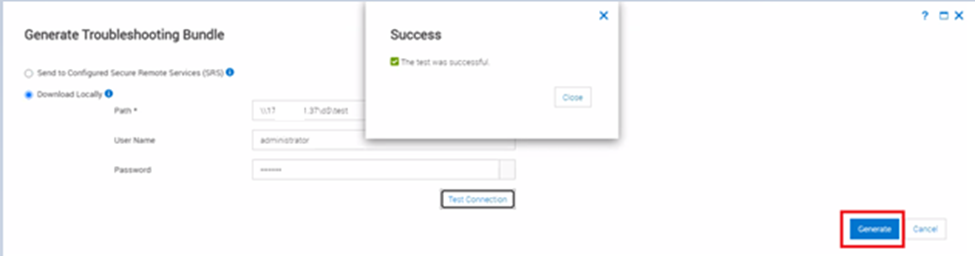
- Anna polku ja valitse Test Connection. Testin pitäisi onnistua.
- Lataa lokit valitsemalla Gener .
- Tarkkaile PFxM:ssä käynnissä olevaa työtä lokitietojen keräämistä varten.

Prosessi vie aikaa palvelun koon ja siinä olevien solmujen lukumäärän mukaan. Kun olet valmis, lokit näkyvät halutussa sijainnissa.

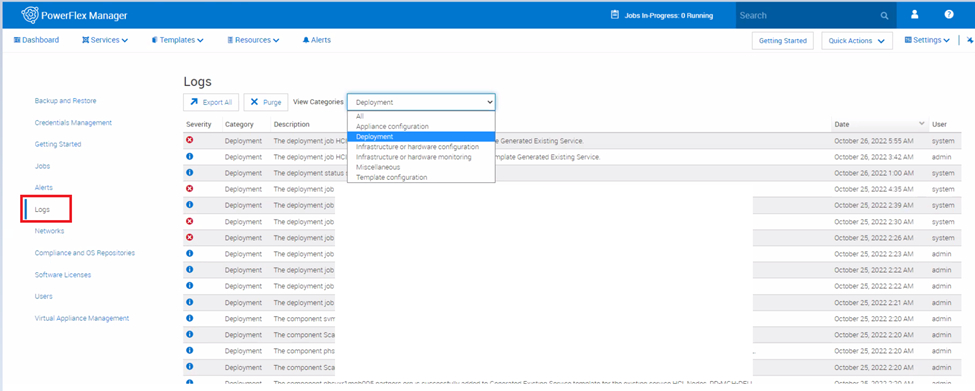
PowerFlex Manager sisältää myös käyttäjien ja järjestelmän luomien toimintojen toimintalokit vianmääritystä varten. Lokimerkinnät näkyvät oletusarvoisesti esiintymisjärjestyksessä.
Lokien vieminen:
- Valitse valikkoriviltä Settings > Logs.
- Valitse View Categories -kohdassa lokien luokka, jota haluat käyttää.
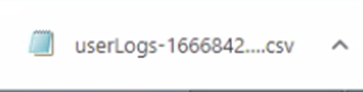
- Valitse Export All. Lokit viedään CSV-tiedostoon.
PowerFlex Manager 4.x
Vaiheet:
- Avaa PFMP-käyttöliittymä IP-osoitteella tai FQDN-nimellä
- Siirry asetuksiin > Huollettavuus > Luo vianmäärityspaketti
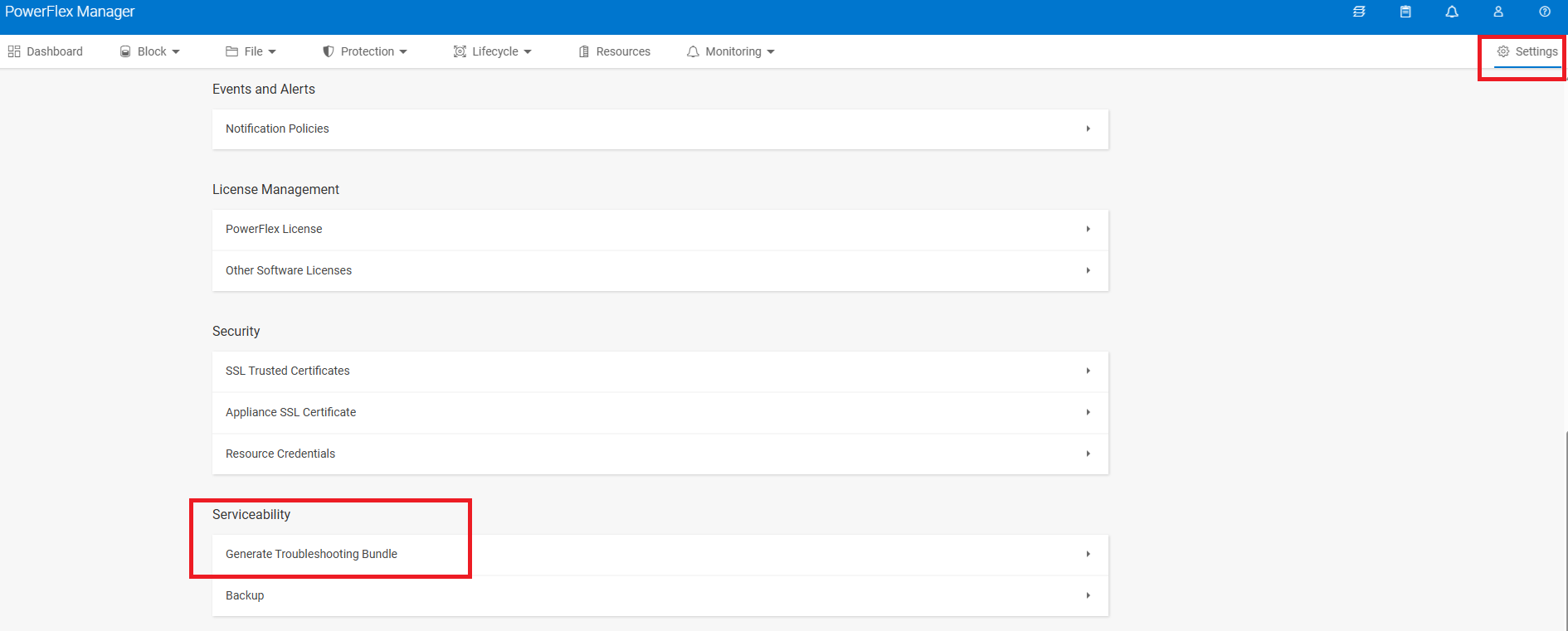
- Käytä oletusarvoja ja luo
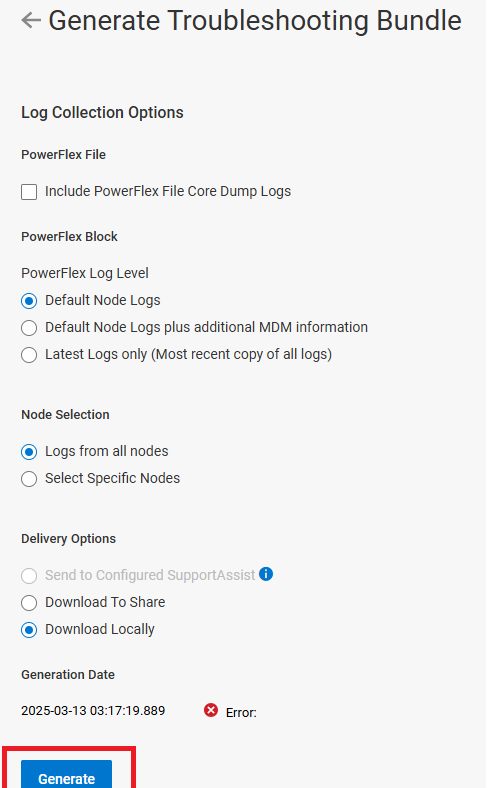
iDRAC-palvelimen lokit:
13G-solmun SupportAssist-kokoelman ja RAID-ohjaimen loki
SupportAssist-kokoelma (viralliselta nimeltään teknisen tuen raportti / TSR) ja RAID-ohjaimen loki sisältävät yksityiskohtaisia tietoja järjestelmän, laiteohjelmiston ja tallennustilan tilasta. Erityisesti RAID-loki on Dellin tuen eniten pyytämä raportti tallennusongelmien vianmääritystä varten.
Vaiheet:
- Avaa iDRAC ja valitse SupportAssistin vianmääritys>.
- Valitse Muokkaa keräystietoja ja valitse lokeihin sisällytettävät tiedot. joko Hardware tai RAID Controller Logs tai molemmat ja valitse Apply.
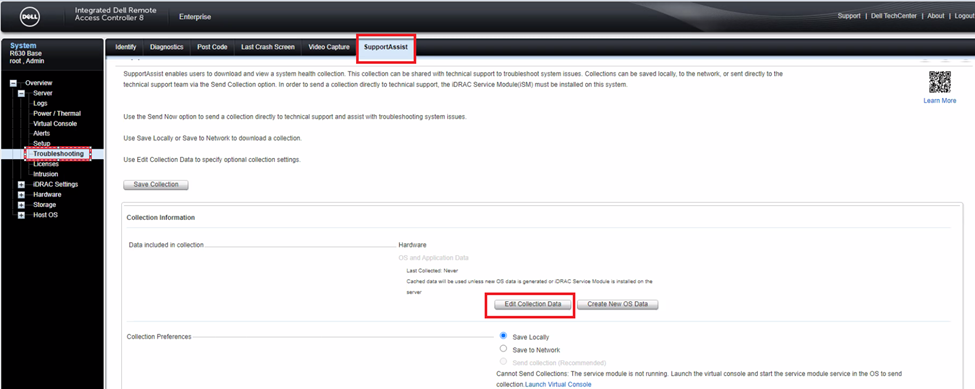

- Valitse Save the Collection.
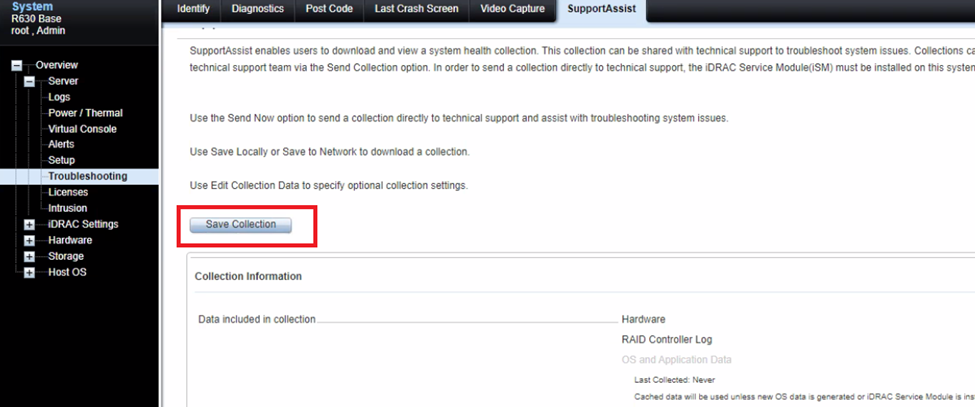
- Seuraa edistymistä samalla sivulla.
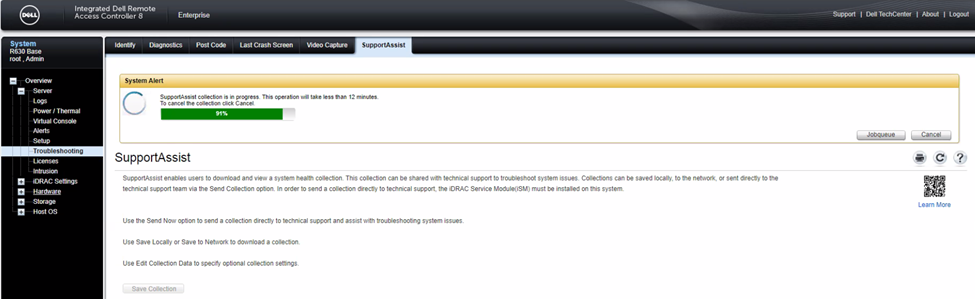
- Kun olet valmis, valitse OK.
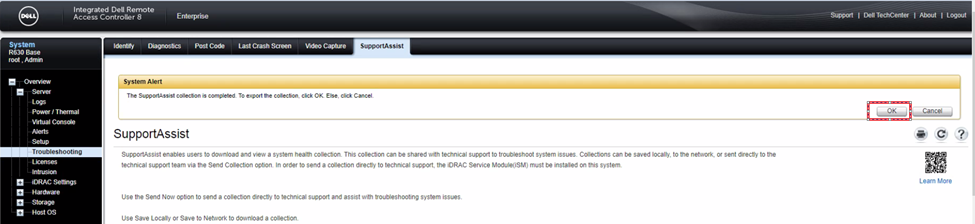
Lokit tallennetaan oletuskansioon.

14G-solmun SupportAssist-kokoelma
Vaiheet:
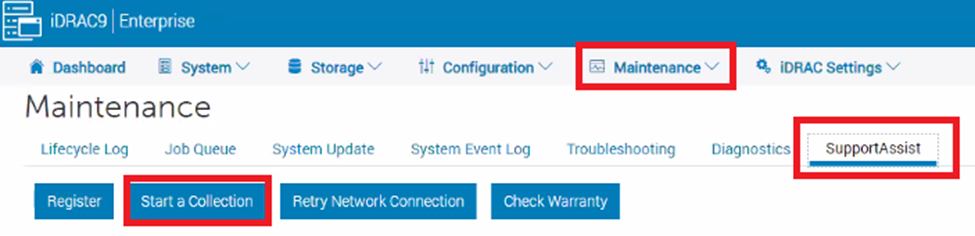
- Käynnistä iDRAC-käyttöliittymä ja valitse Ylläpito-välilehti .
- Valitse SupportAssist ja valitse Start a Collection.
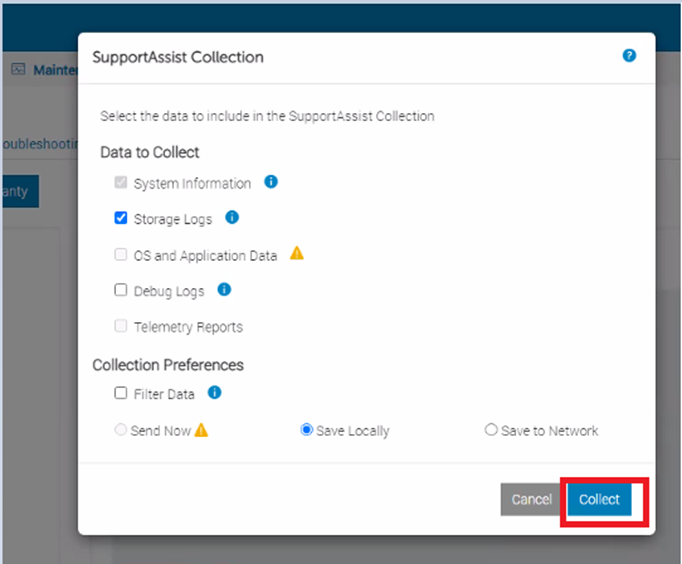
- Valitse kerättävät tiedot ja valitse haluamasi asetukset ja napsauta Kerää.
- Seuraa edistymistä näytön yläreunasta.

- Kun olet valmis, valitse Tallenna ja näytä, ja tiedosto tallennetaan haluttuun sijaintiin.

Hae lokeja
Hakulokit on kerättävä ensisijaisesta MDM:stä järjestelmänvalvojan kirjautuessa ja kaikista niistä SDS-solmuista, joihin tämä vaikuttaa.
SDS-vaiheet:
- Muodosta SSH-yhteys SVM-IP-osoitteeseen root-tunnistetiedoilla
- Suorita
/opt/emc/scaleio/sds/diag/get_info.sh - Kirjoita käyttäjänimen alle Admin, niin lokit alkavat kerätä.
Huomaa: jos keräät lokeja ensisijaisesta MDM:stä, käytä alla olevaa komentopolkua järjestelmänvalvojan kirjautumisessa.
PowerFlex 3.x
/opt/emc/scaleio/mdm/diag/get_info.sh -u admin -p <admin password>PowerFlex 4.x
scli --login --username admin --password <admin_password> --management_system_ip <PFMP_UI_IP> -fJos varmennetta ei ole lisätty, suorita alla oleva komento ja yritä kirjautua uudelleen:
scli --add_certificate --certificate_file /opt/emc/scaleio/mdm/cfg/mgmt_ca.pem Kun olet valmis, lokit tallennetaan tmp/scaleio-getinfo kansio, joka voidaan kerätä millä tahansa tiedostonsiirtotyökalulla, kuten WinSCP:llä.
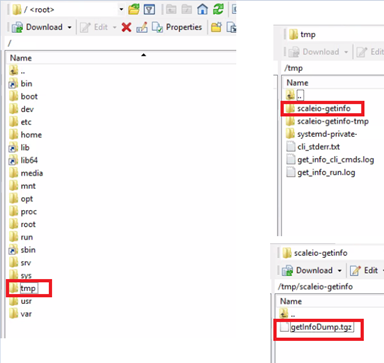
Hae PowerFlex 3.x -asennusohjelman / yhdyskäytävän lokit
Installation Manager luo lokeja asennuksen, korjauksen ja asennuksen poiston aikana.
Vaiheet:
- Avaa yhdyskäytävän käyttöliittymä ja kirjaudu sisään järjestelmänvalvojan tunnistetiedoilla.
- Valitse asennusohjelman päävalikosta Ylläpidä. Huoltotoiminto-näkymä avautuu.
- Napsauta Download Installation Manager -lokeja. PowerFlex Installer -lokit kerätään yhtenä ZIP-tiedostona selaimella määritettyyn sijaintiin.

- Seuraa edistymistä näytön alareunassa.
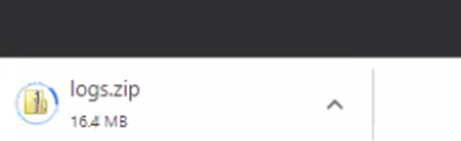
Toinen tapa kerätä yhdyskäytävälokeja on alla:
Tämä toimenpide kerää järjestelmän kaikkien solmujen PowerFlex-komponenttilokit.
Vaiheet:
- Kirjaudu yhdyskäytävän käyttöliittymään järjestelmänvalvojan tunnistetiedoilla ja valitse Ylläpidä
- Anna ensisijainen MDM-IP-osoite, MDM-käyttäjätunnus, MDM-salasana ja LIA-salasana.
- Valitse Retrieve System Topology.
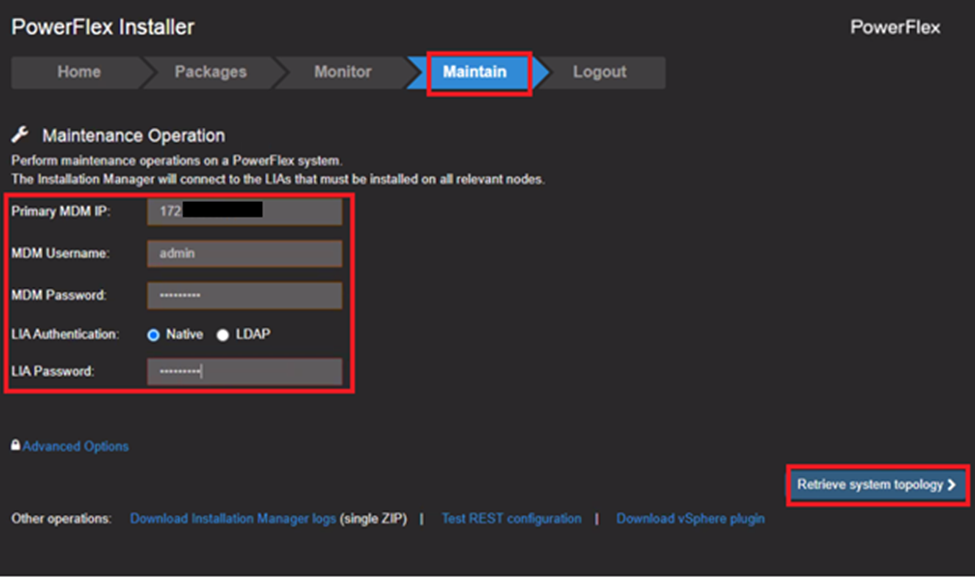
- Valitse Järjestelmälokit ja analyysi.
- Valitse luettelosta Kerää lokit.
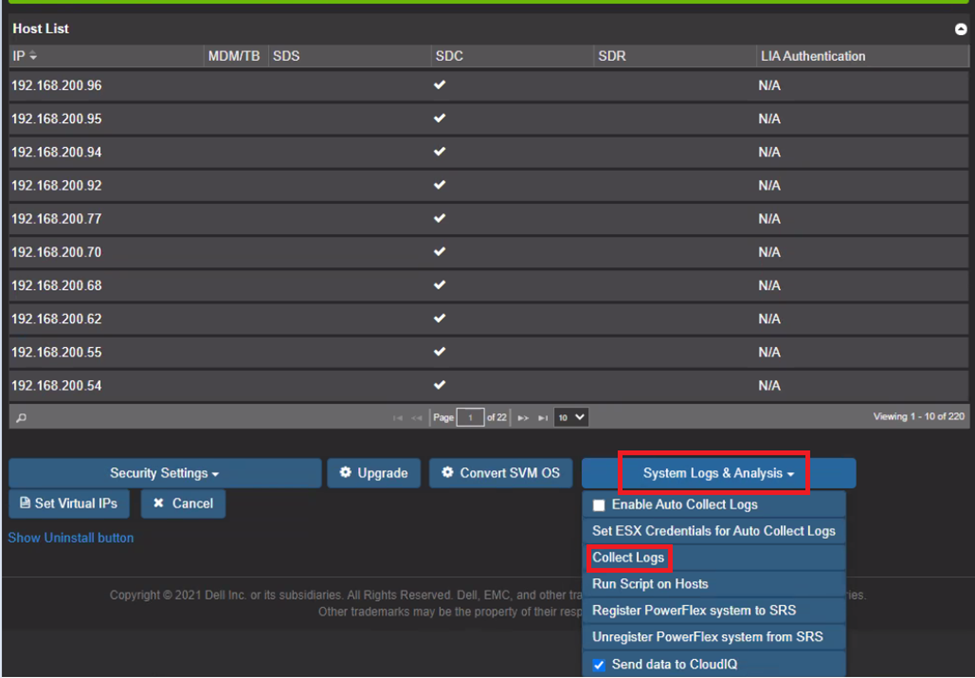
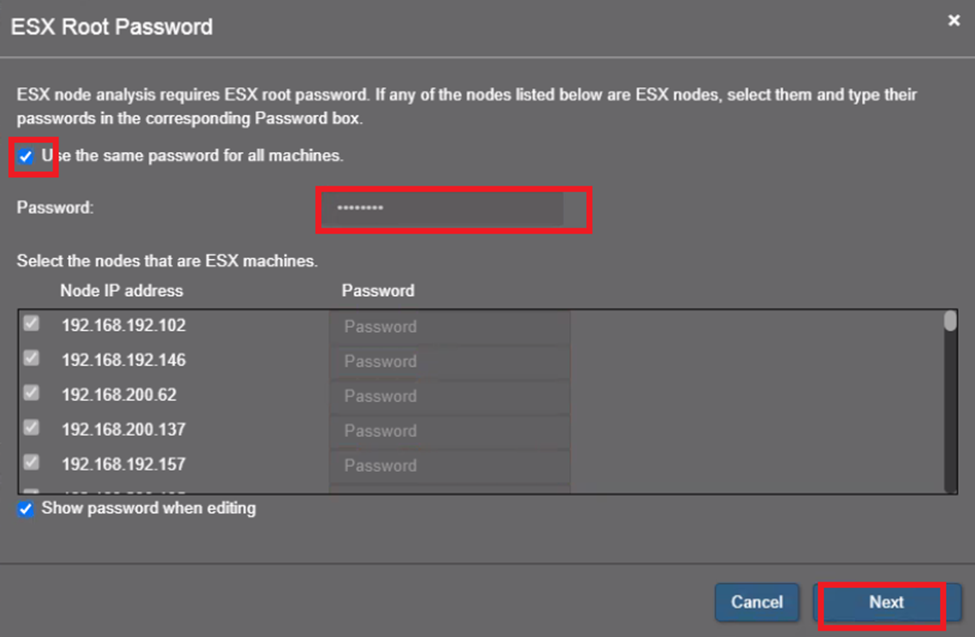
- Anna ESXi-pääkäyttäjän salasana ja napsauta Seuraava.
- Anna MDM-salasana ja klikkaa Kerää lokit.
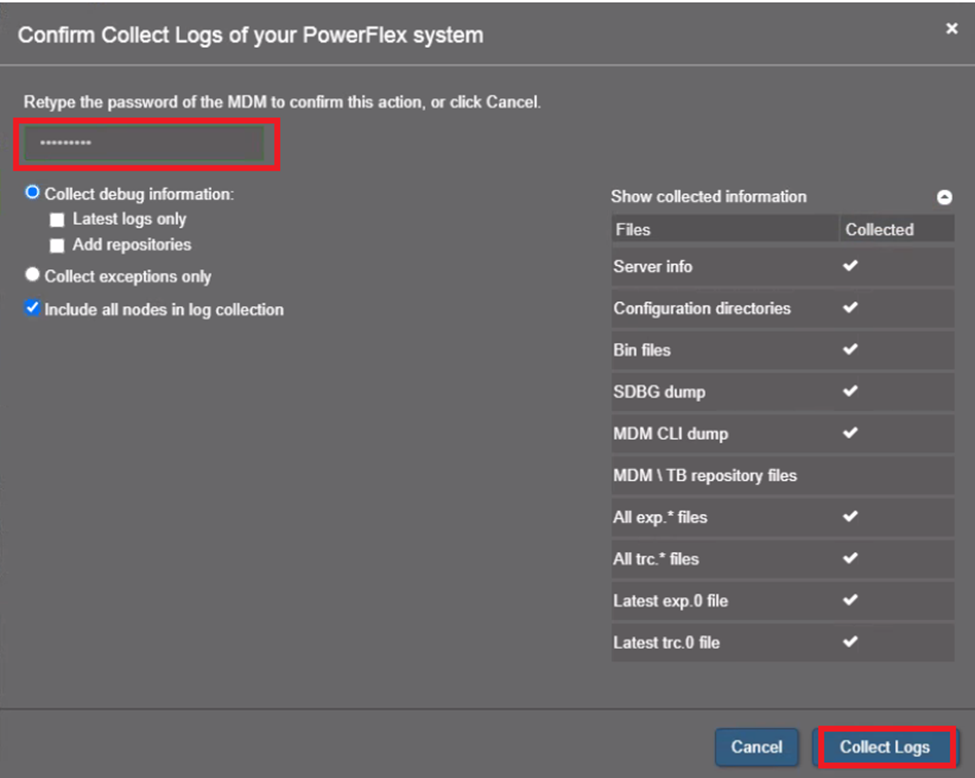
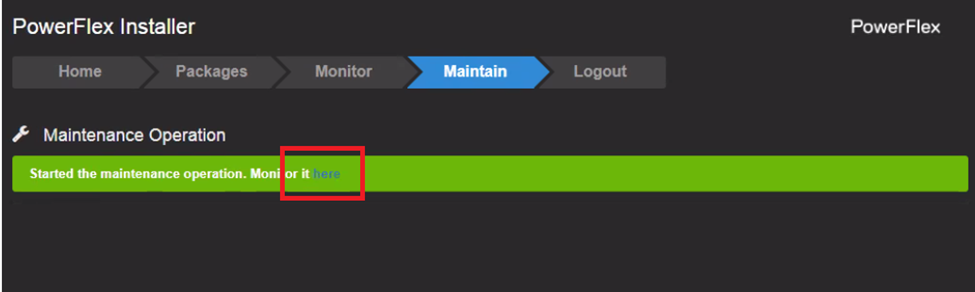
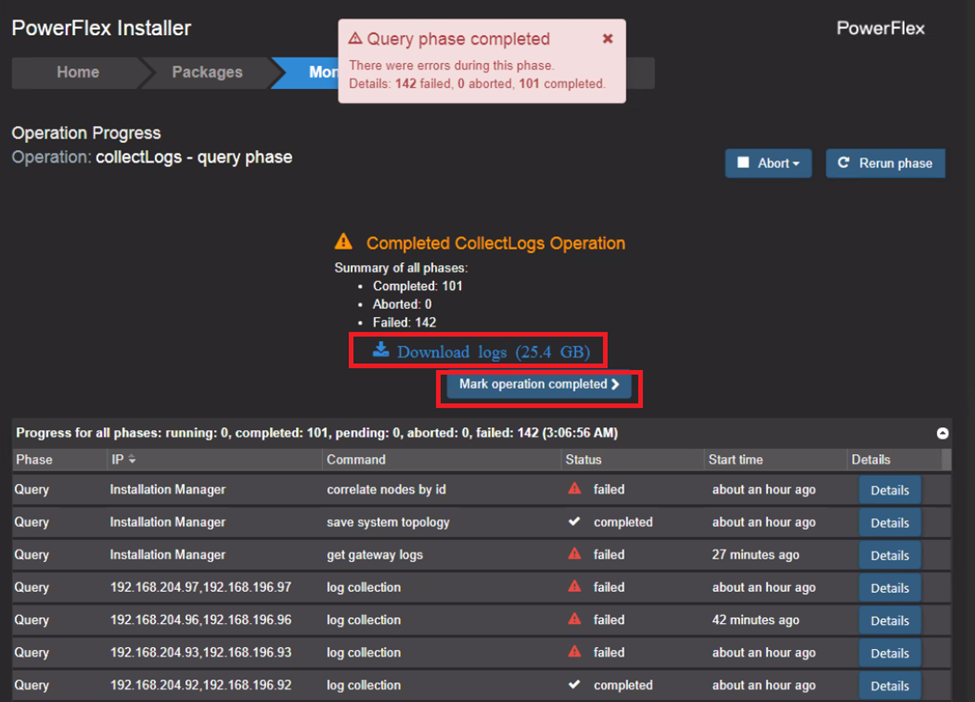
Tietojen hakutoiminto eli PowerFlex-asennusohjelman lokien keräystoiminto alkaa.
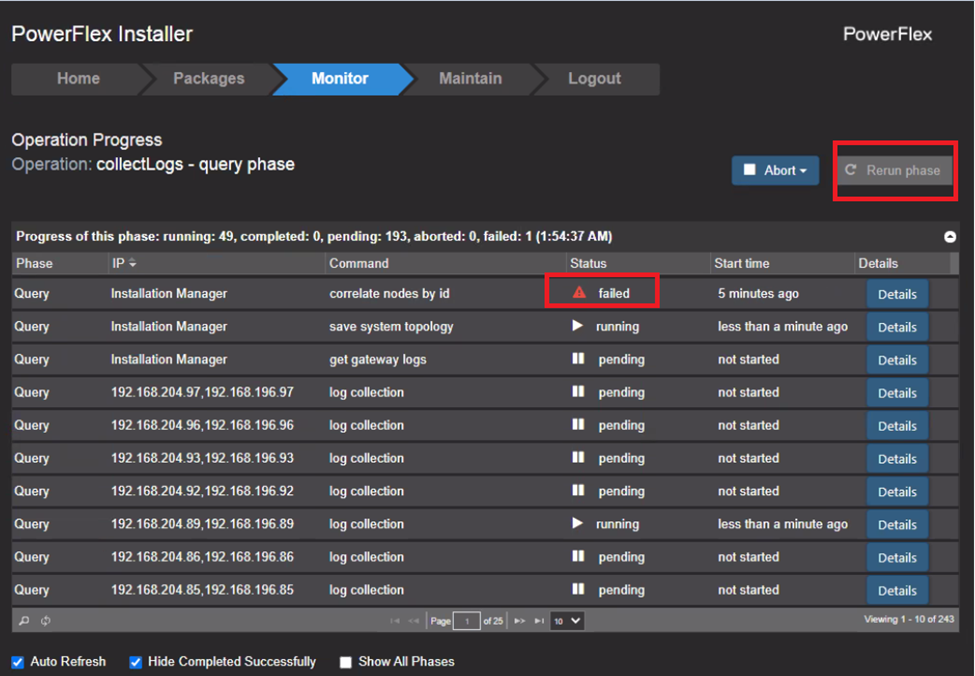
- Valitse Näyttö-välilehti. Lokitietojen keräämisen edistyminen näytetään.
Jos tila näyttää virheen, suorita vaihe uudelleen .
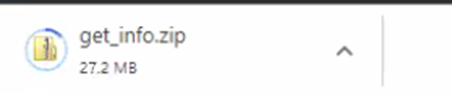
- Kun Näytä tiedot -toiminto on valmis, lataa lokitiedostot valitsemalla Lataa lokit. Kaikki PowerFlex-komponenttilokit sisältävä ZIP-tiedosto ladataan.
- Poista lokitiedostot PowerFlex-asennusohjelmasta napsauttamalla Merkitse toiminto valmiiksi
CloudLink-lokit:
Lataa kaikki CloudLink Centerin lokitiedostot pakatussa ZIP-tiedostossa noudattamalla ohjeita. Tämä tiedosto tarvitaan, kun esimerkiksi ilmoitetaan ongelmasta Dell Technologiesin asiakastukeen.
Vaiheet:
- Kirjaudu CloudLink Centeriin.
- Valitse MonitoringDiagnostics (Monitoring >Diagnostics).
- Valitse Näytä lokit
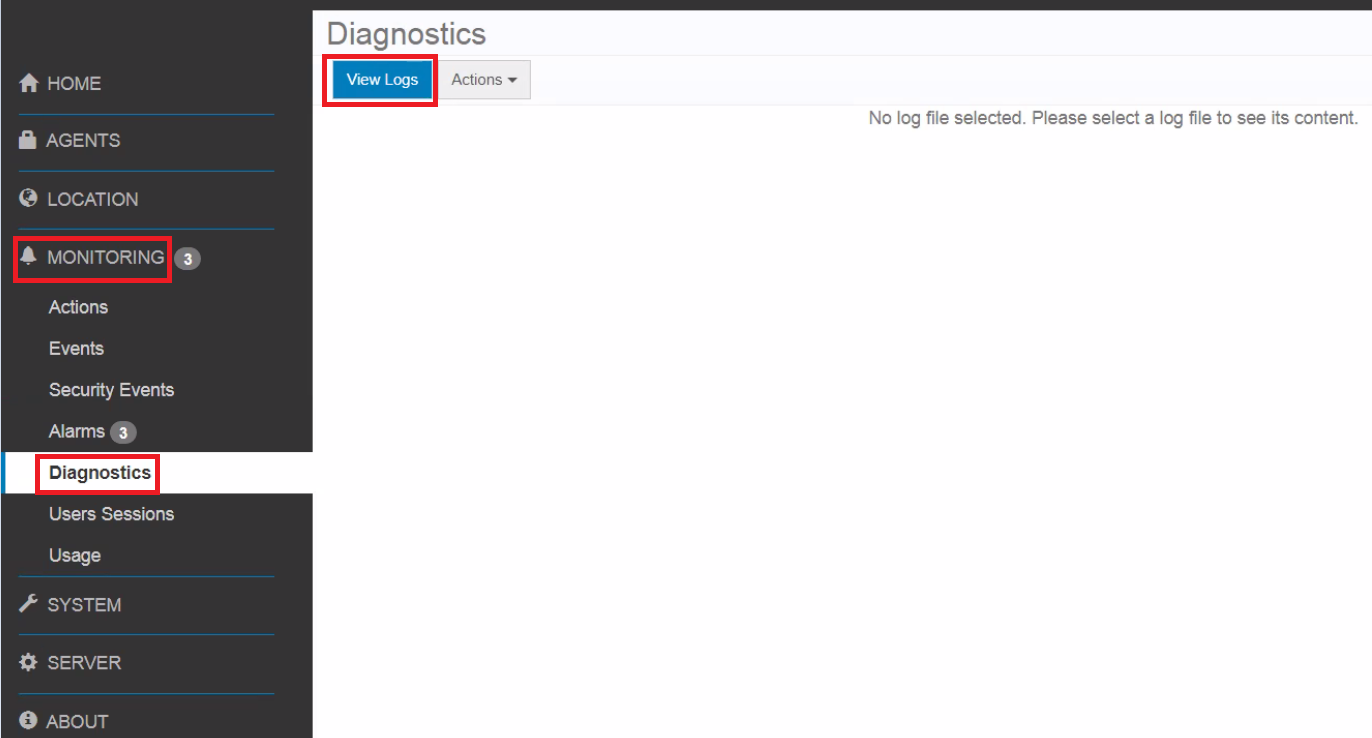
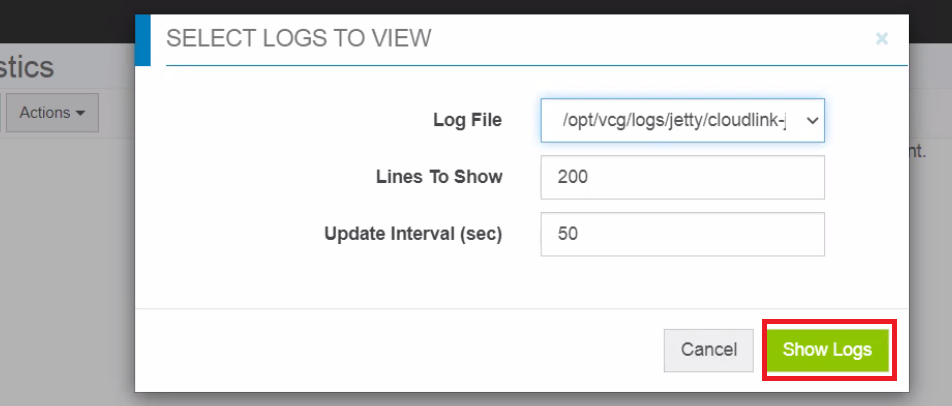
- Valitse Valitse tarkasteltavat lokit -valintaikkunassa lokitiedosto ja anna tarvittavat arvot, joille haluat ladata lokitiedostot.
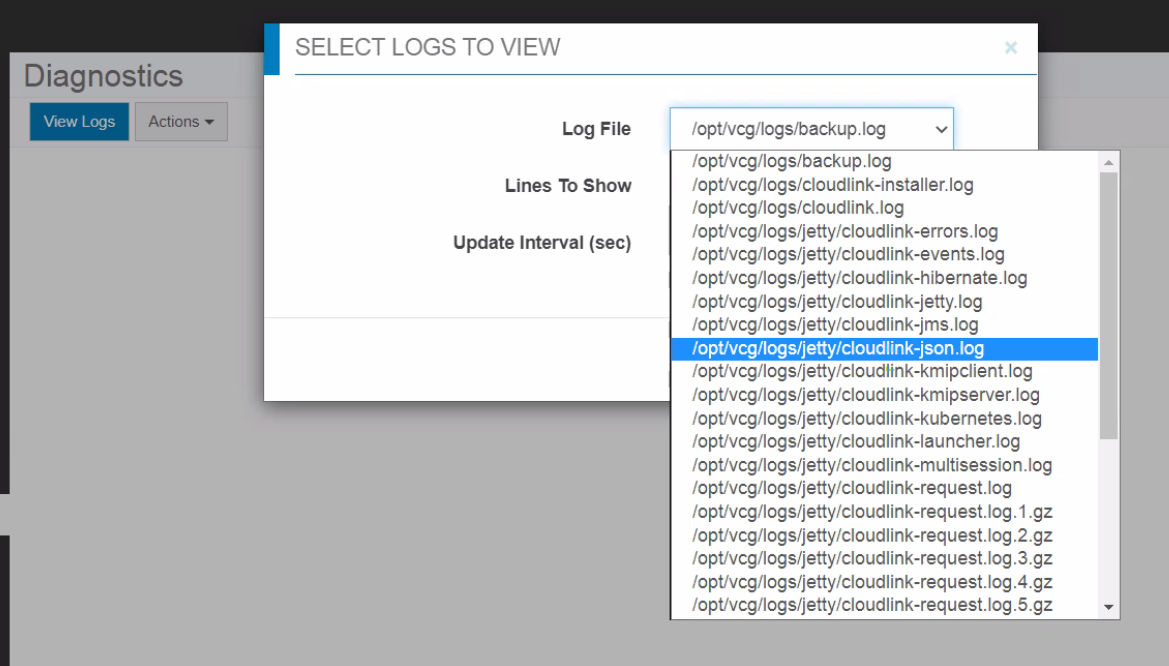
- Valitse Show Logs. Tarvittava lokitiedosto tulee näkyviin.
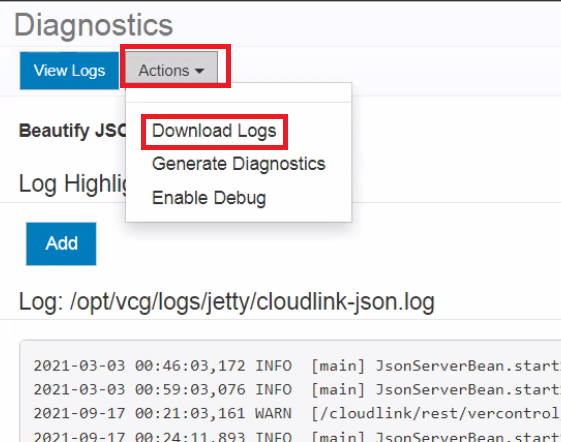
- Valitse Actions>Download Logs. Lokitiedosto ladataan Lataukset-kansioon.
VMware-lokit:
Yksi ESXI-isäntäloki:
VMware-lokitiedostot ovat tärkeitä, koska niiden avulla voit löytää ongelman perimmäisen syyn tai huomauttaa, että jotain on rikkoutumassa. Jos infrastruktuurissasi tapahtuu jotain outoa, sinun on ensin kerättävä ja tarkistettava lokit.
Vaiheet:
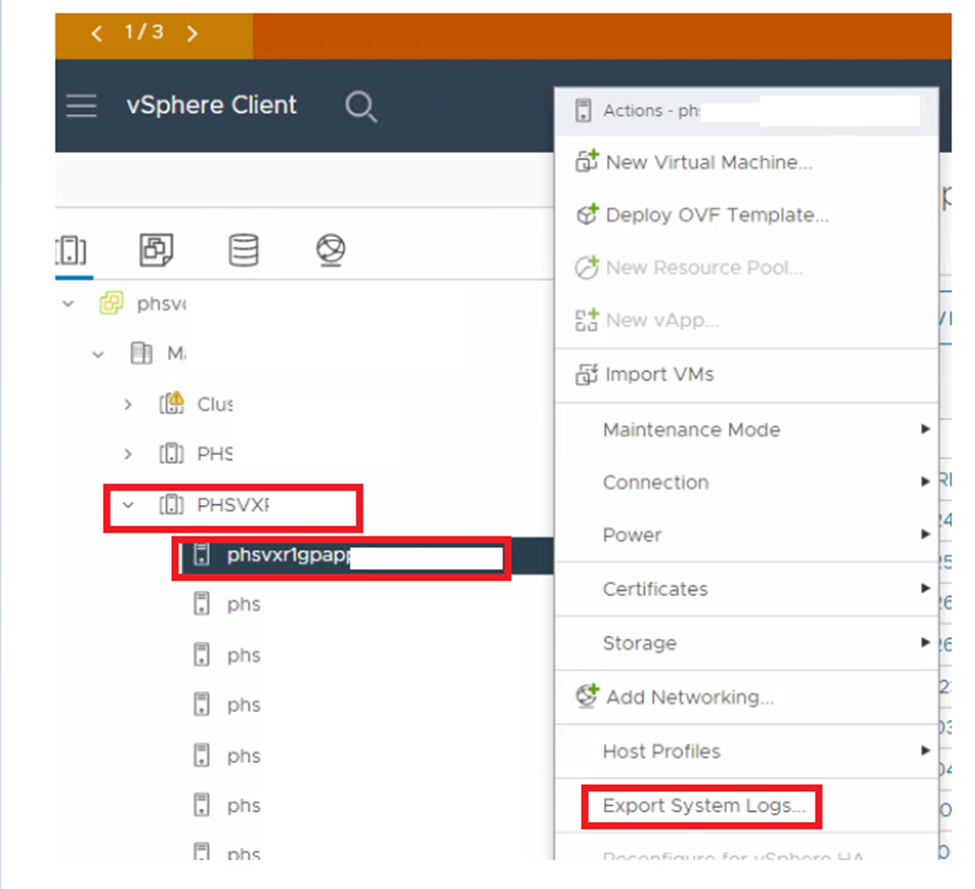
- Avaa vCenter-käyttöliittymä.
- Valitse klusteri.
- Napsauta avattavaa valikkoa ja napsauta hiiren kakkospainikkeella haluamaasi isäntää.
- Valitse Export System Logs.
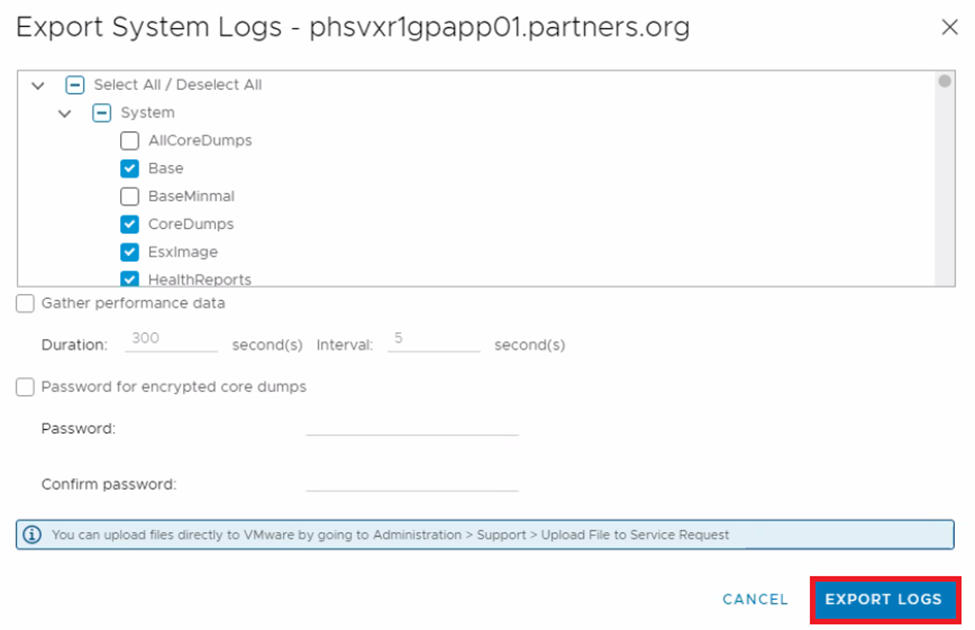
- Valitse tai Tyhjennä pakolliset lokit ja napsauta Vie lokit.
- Tarkkaile edistymistä näytön alareunassa.
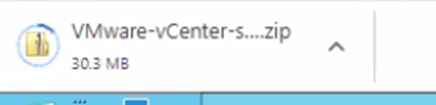

Useat tai kaikki ESXI-isäntien lokit:
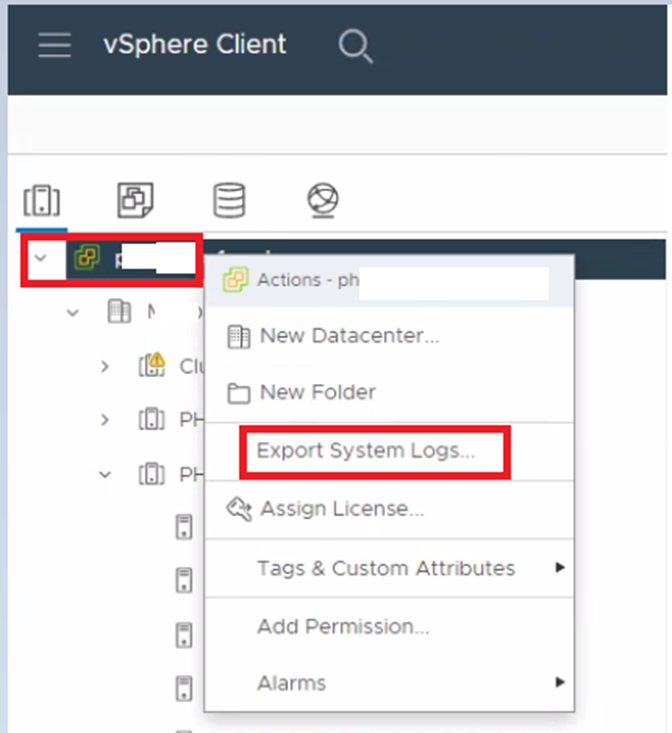
vCenterin avulla voidaan valita useita isäntiä tai kaikki isännät.
Vaiheet:
- Valitse vCenter ja napsauta sitä hiiren kakkospainikkeella.
- Valitse Export System logs.
- Valitse isännät ja napsauta Seuraava.
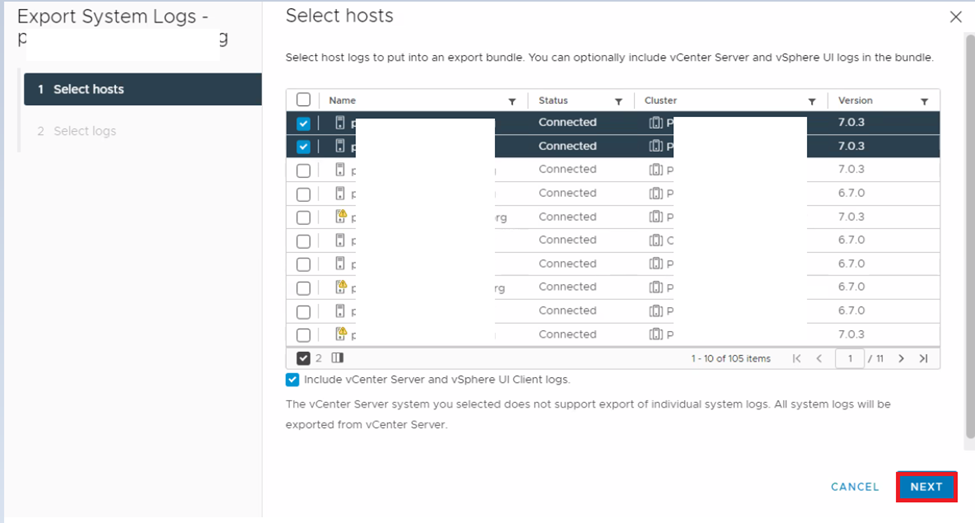
- Valitse tai Tyhjennä pakolliset lokit ja napsauta Vie lokit.

対象製品
PowerFlex rack, ScaleIO文書のプロパティ
文書番号: 000205078
文書の種類: How To
最終更新: 28 6月 2026
バージョン: 9
質問に対する他のDellユーザーからの回答を見つける
サポート サービス
お使いのデバイスがサポート サービスの対象かどうかを確認してください。