PowerFlex : comment collecter des journaux à partir de différentes plates-formes
概要: Ce document contient des informations sur la collecte des différents types de journaux dans PowerFlex. Il permet à l’utilisateur de savoir pourquoi ces journaux sont nécessaires et quelles informations ils contiennent. ...
この記事は次に適用されます:
この記事は次には適用されません:
この記事は、特定の製品に関連付けられていません。
すべての製品パージョンがこの記事に記載されているわけではありません。
手順
Vous trouverez ci-dessous les étapes à suivre pour générer des journaux PowerFlex pour différents codes et générations :
- Journaux PowerFlex Manager : étapes pour PowerFlex Manager 3.8 ou PowerFlex Manager 4.x
- Journaux TSR iDRAC : étapes pour 13G et 14G
- OS PowerFlex
Get_infoJournaux; ces journaux doivent être générés à partir d’un MDM principal avec une connexion administrateur - Journaux PowerFlex GW
- Journaux CloudLink
- Journaux VMware
Générez les journaux qui ne sont pertinents que pour votre problème et votre code système.
Journaux PowerFlex Manager :
Les journaux PowerFlex Manager collectent tous les détails du service, y compris tous les nœuds de ce service.
PowerFlex Manager 3.8
Étapes :
- Ouvrez l’interface utilisateur de PowerFlex Manager.
- Cliquez sur Services.

- Sélectionnez le service souhaité.
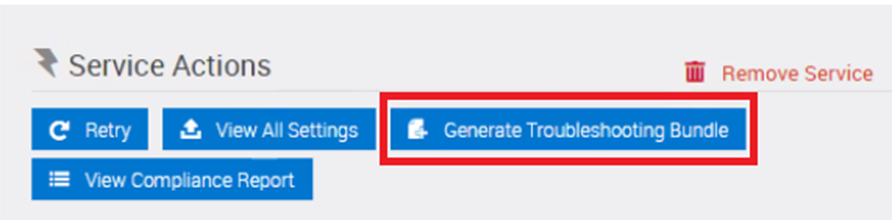
- Sous Service Actions, cliquez sur Generate Troubleshooting Bundle.
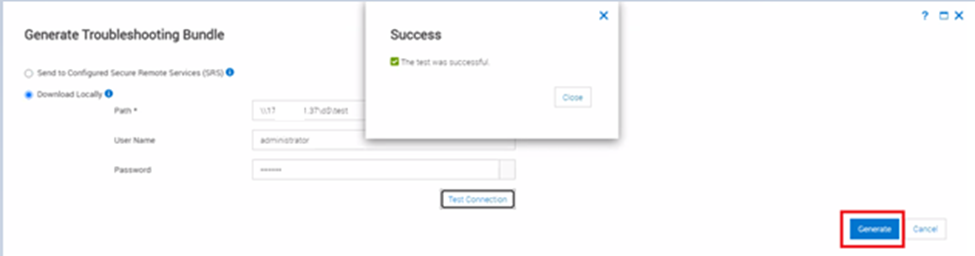
- Entrez le chemin et appuyez sur Tester la connexion. Le test devrait être concluant.
- Cliquez sur Générer pour télécharger les journaux.
- Surveillez la tâche en cours d’exécution dans PFxM pour la collecte des logs.

Le processus prend du temps en fonction de la taille du service et du nombre de nœuds qu’il contient. Une fois l’opération terminée, les journaux s’affichent à l’emplacement souhaité.

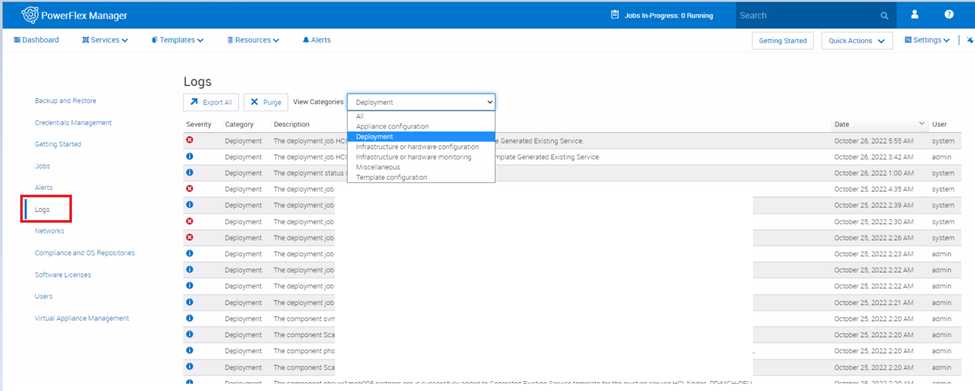
PowerFlex Manager fournit également des journaux d’activité des actions générées par l’utilisateur et le système à utiliser pour le dépannage. Par défaut, les entrées de log s’affichent par ordre d’apparition.
Pour exporter des logs :
- Dans la barre de menus, cliquez sur Settings > Logs.
- Sous View Categories, sélectionnez la catégorie de journaux à laquelle vous souhaitez accéder.
- Cliquez sur Export All. Les journaux sont exportés vers un fichier CSV.
PowerFlex Manager 4.x
Étapes :
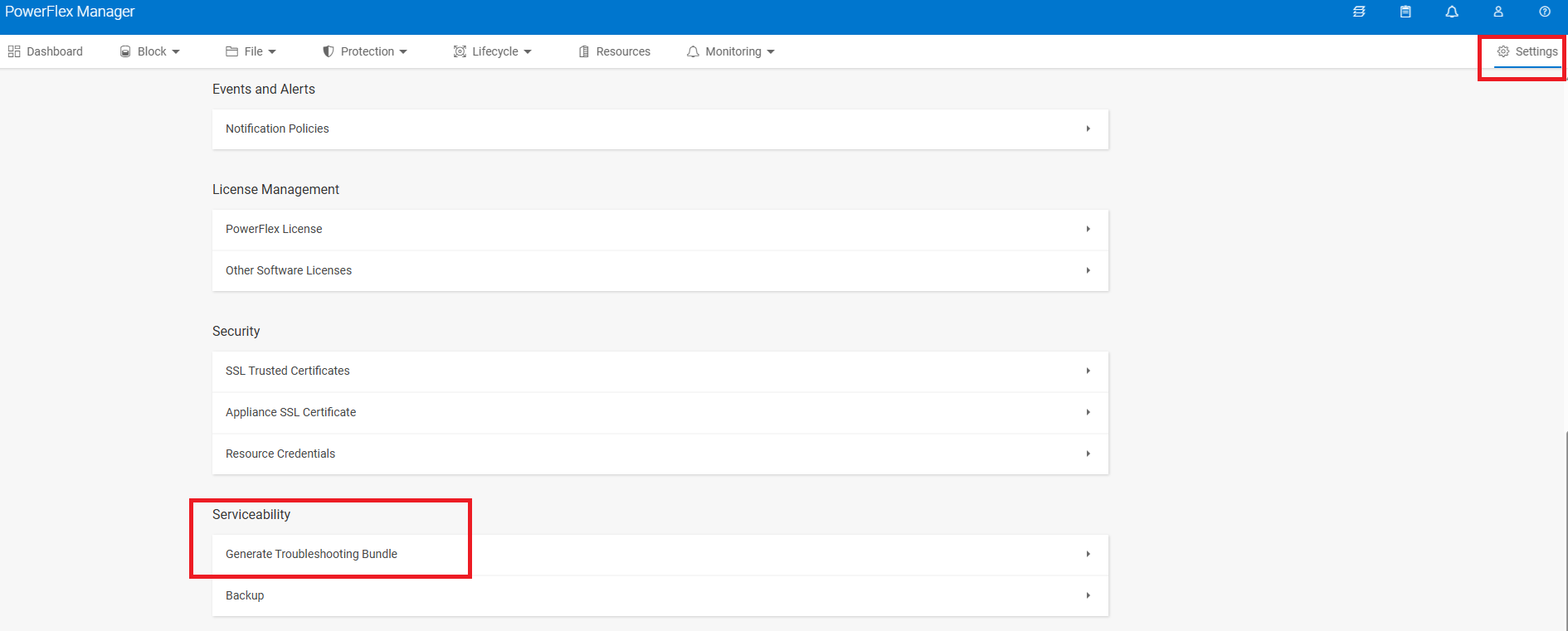
- Ouvrez l’interface utilisateur PFMP à l’aide d’une adresse IP ou d’un nom FQDN
- Accédez à Paramètres > Facilité de > maintenance Générer un lot de dépannage
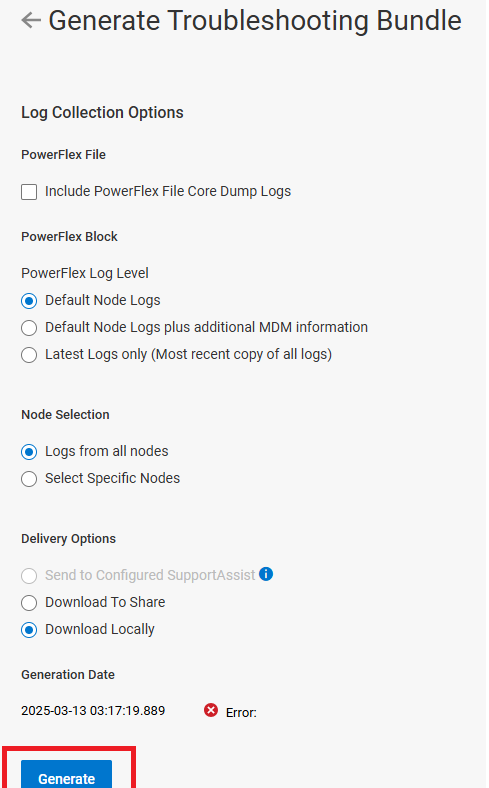
- Utilisez les valeurs par défaut et cliquez sur Generate
Journaux du serveur iDRAC :
Collecte SupportAssist pour nœud 13G et journal du contrôleur RAID
La collecte SupportAssist (anciennement appelée Rapport de support technique/TSR) et le journal du contrôleur RAID fournissent des informations détaillées sur l’état du système, du firmware et du stockage. Le journal RAID, en particulier, est le rapport le plus demandé par le support Dell pour le dépannage des problèmes de stockage.
Étapes:
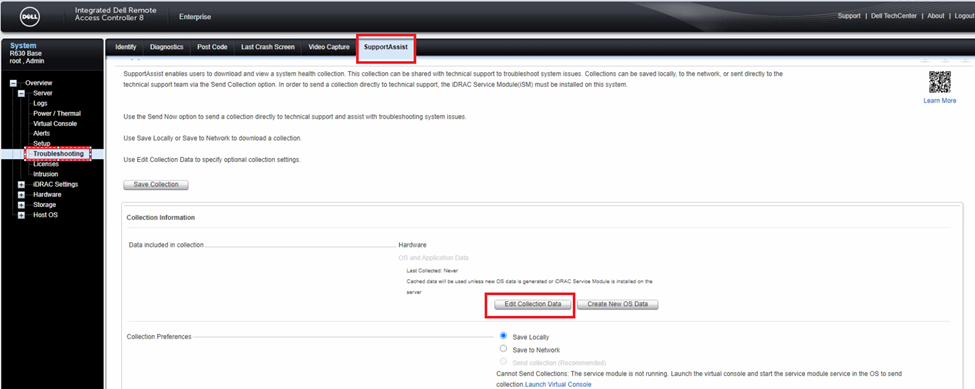
- Ouvrez l’iDRAC , puis cliquez sur Dépannage > de SupportAssist.
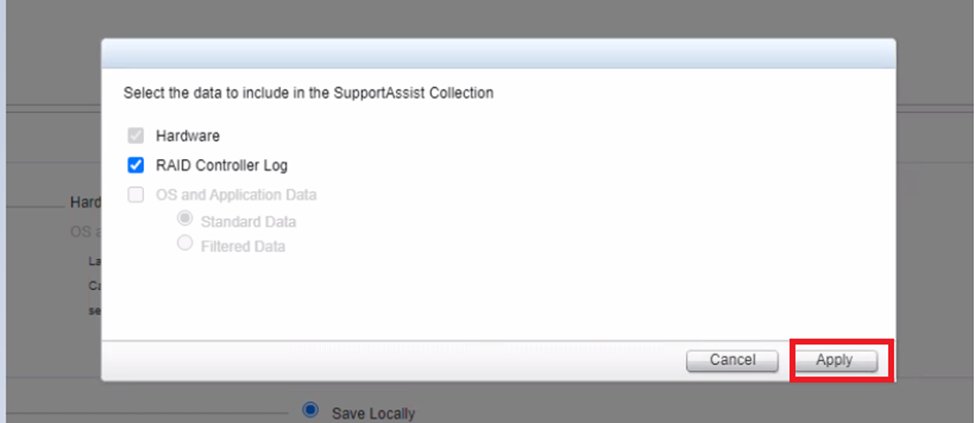
- Cliquez sur Modifier les données de collecte et sélectionnez les données à inclure dans les journaux. Journaux du matériel ou du contrôleur RAID, ou les deux, puis cliquez sur Appliquer.
- Cliquez sur Enregistrer la collecte.
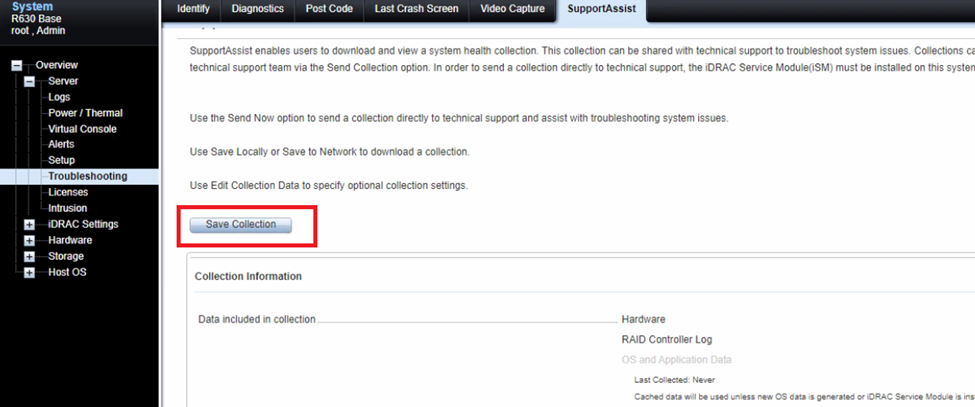
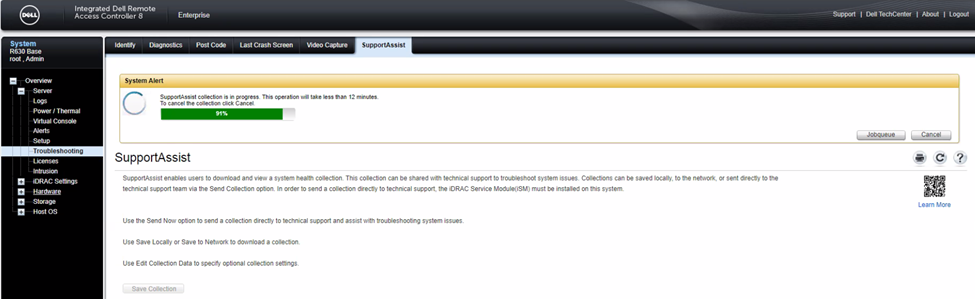
- Surveillez la progression sur la même page.
- Lorsque l'opération est terminée, cliquez sur OK.
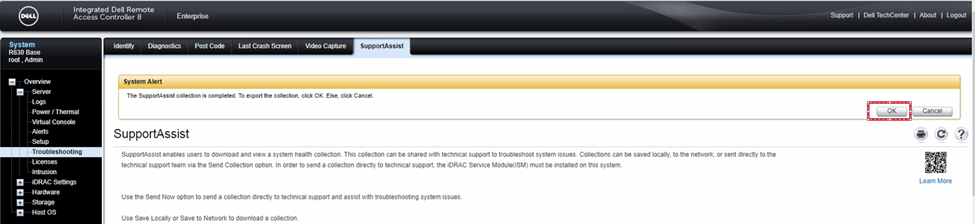
Les journaux sont enregistrés dans le dossier par défaut.

Collecte SupportAssist pour les nœuds 14G
Étapes :
- Lancez l’interface utilisateur de l’iDRAC , puis cliquez sur l’onglet Maintenance .
- Cliquez sur SupportAssist et appuyez sur Démarrer une collecte.
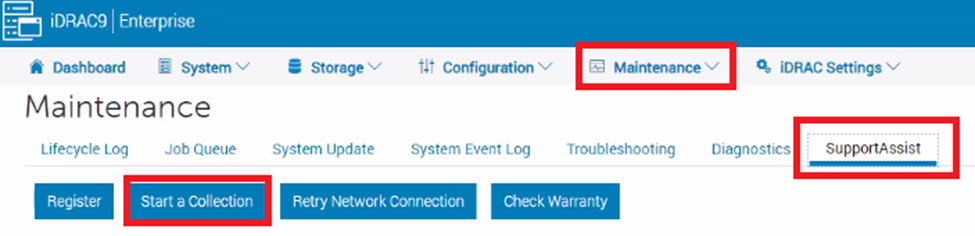
- Sélectionnez les données à collecter , choisissez vos préférences, puis cliquez sur Collect.
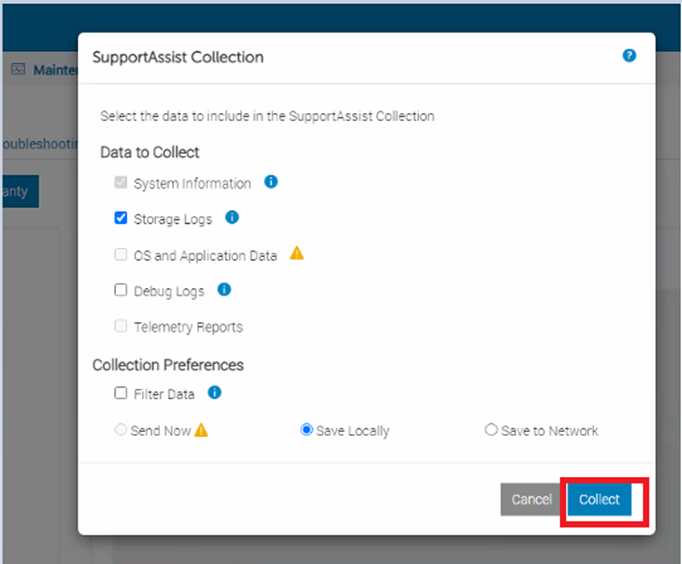
- Surveillez la progression en haut de votre écran.
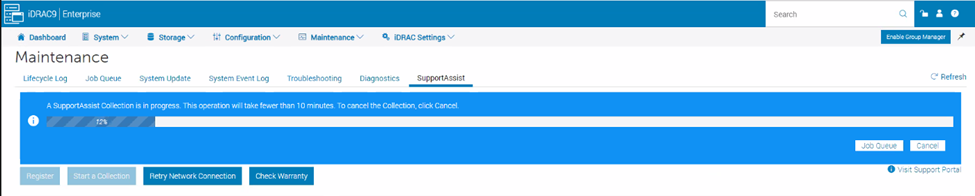
- Une fois que vous avez terminé, cliquez sur Enregistrer et afficher pour l’enregistrer à l’emplacement requis.

Journaux Get Info
Les journaux Get info doivent être collectés à partir du MDM principal avec une connexion administrateur et à partir de tout nœud SDS concerné.
Étapes SDS :
- SSH vers l’adresse IP SVM à l’aide des informations d’identification root
- Exécutez la commande
/opt/emc/scaleio/sds/diag/get_info.sh - Sous le nom d’utilisateur, saisissez Admin et il commence à collecter les journaux.
Remarque : si vous collectez des journaux à partir du MDM principal, utilisez le chemin de commande ci-dessous avec la connexion administrateur.
PowerFlex 3.x
/opt/emc/scaleio/mdm/diag/get_info.sh -u admin -p <admin password>PowerFlex 4.x
scli --login --username admin --password <admin_password> --management_system_ip <PFMP_UI_IP> -fSi le certificat n’est pas ajouté, exécutez la commande ci-dessous et réessayez de vous connecter :
scli --add_certificate --certificate_file /opt/emc/scaleio/mdm/cfg/mgmt_ca.pem Une fois l’opération terminée, les logs sont stockés dans la page tmp/scaleio-getinfo qui peut être collecté à l’aide de n’importe quel outil de transfert de fichiers tel que WinSCP.
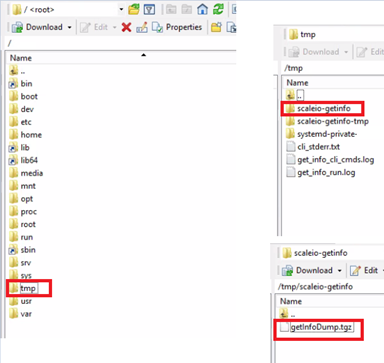
Récupérer les journaux du programme d’installation/de la passerelle PowerFlex 3.x
Installation Manager crée des journaux lors de l’installation, de la réparation et de la désinstallation.
Étapes:
- Ouvrez l’interface utilisateur de Gateway et connectez-vous à l’aide des informations d’identification administrateur.
- Dans le menu principal du programme d’installation, sélectionnez Maintenir. La vue Maintenance operation s’affiche.
- Cliquez sur Télécharger les journaux d’Installation Manager. Les journaux du programme d’installation PowerFlex sont collectés sous la forme d’un seul fichier ZIP dans l’emplacement configuré par navigateur.
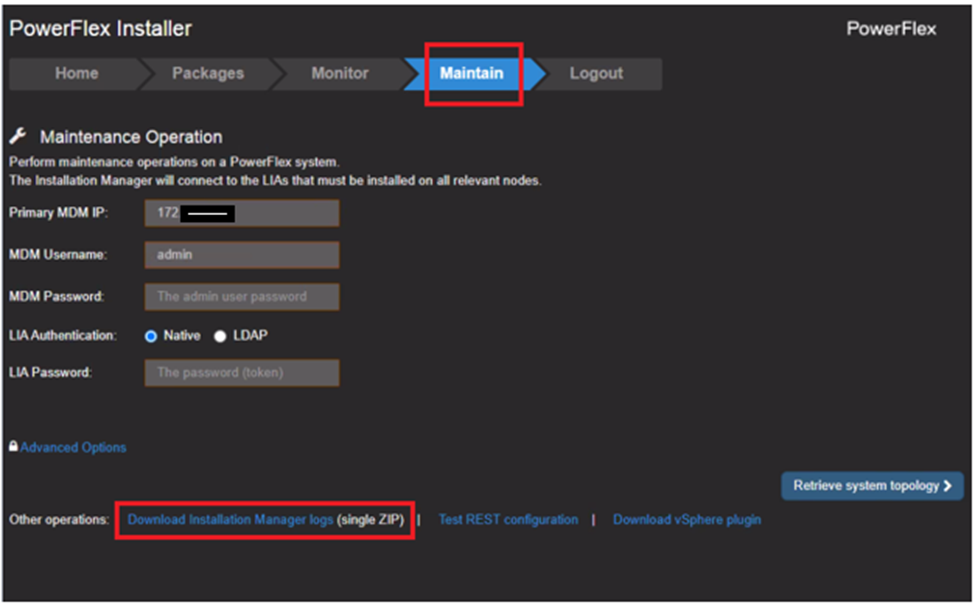
- Surveillez la progression au bas de l’écran.
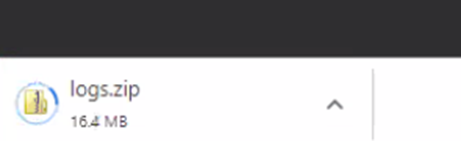
Vous pouvez également utiliser les méthodes suivantes pour collecter les journaux de la passerelle :
Cette procédure collecte les journaux des composants PowerFlex pour tous les nœuds du système.
Étapes:
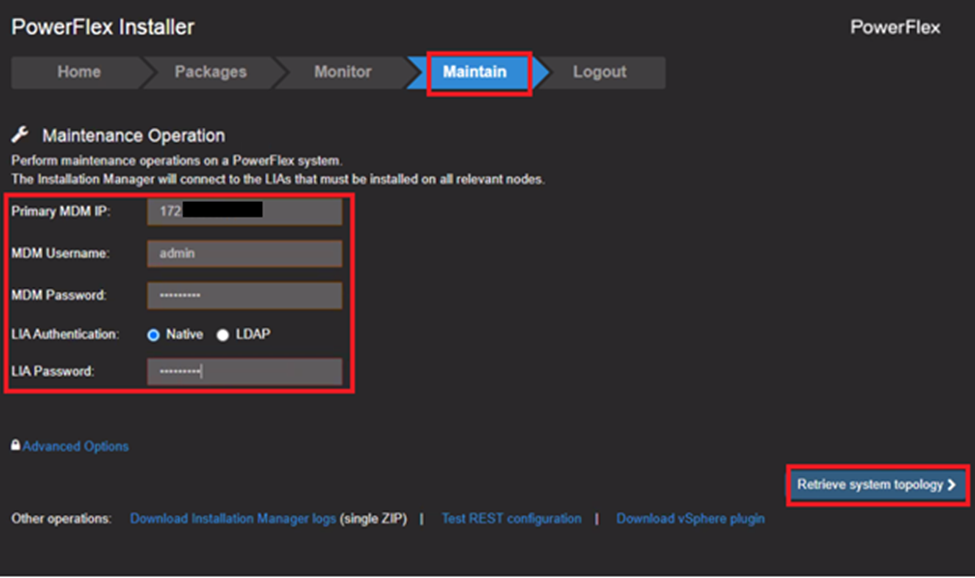
- Connectez-vous à l’interface utilisateur de la passerelle avec les informations d’identification d’administrateur, puis cliquez sur Maintain
- Saisissez l’adresse IP du MDM principal, le nom d’utilisateur MDM, le mot de passe MDM et le mot de passe LIA.
- Cliquez sur Retrieve System Topology.
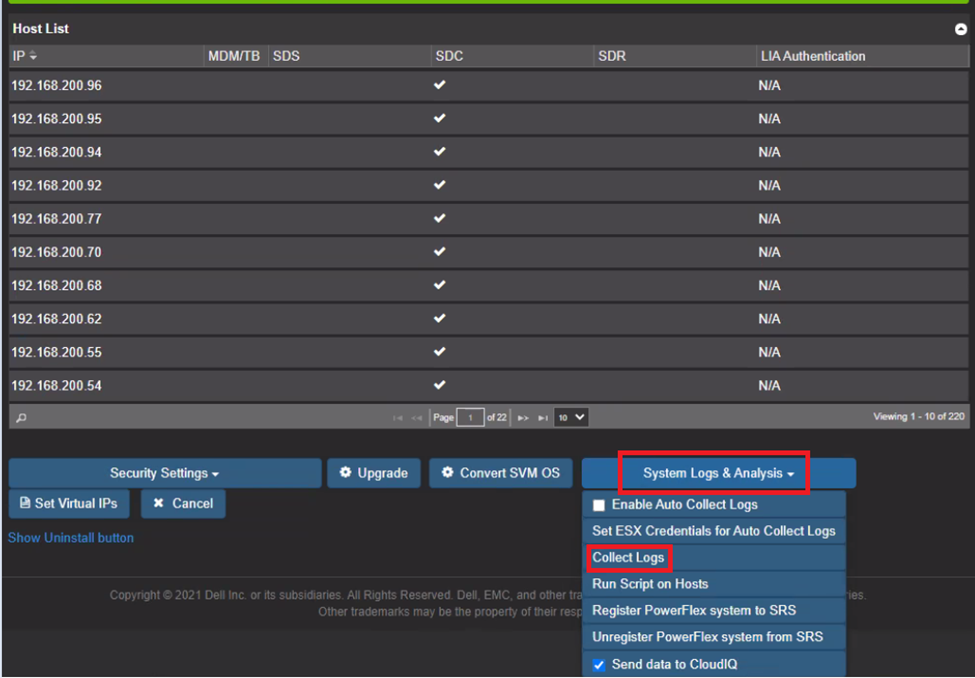
- Cliquez sur System Logs and Analysis.
- Dans la liste, sélectionnez Collecter les journaux.
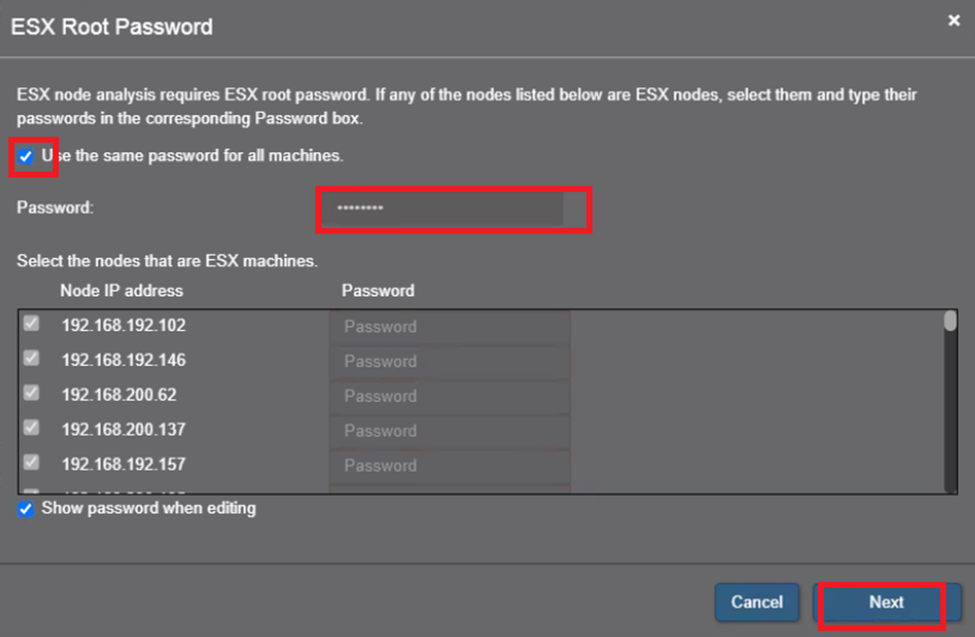
- Saisissez le mot de passe root ESXi, puis cliquez sur Suivant.
- Saisissez le mot de passe MDM, puis cliquez sur Collect Logs.
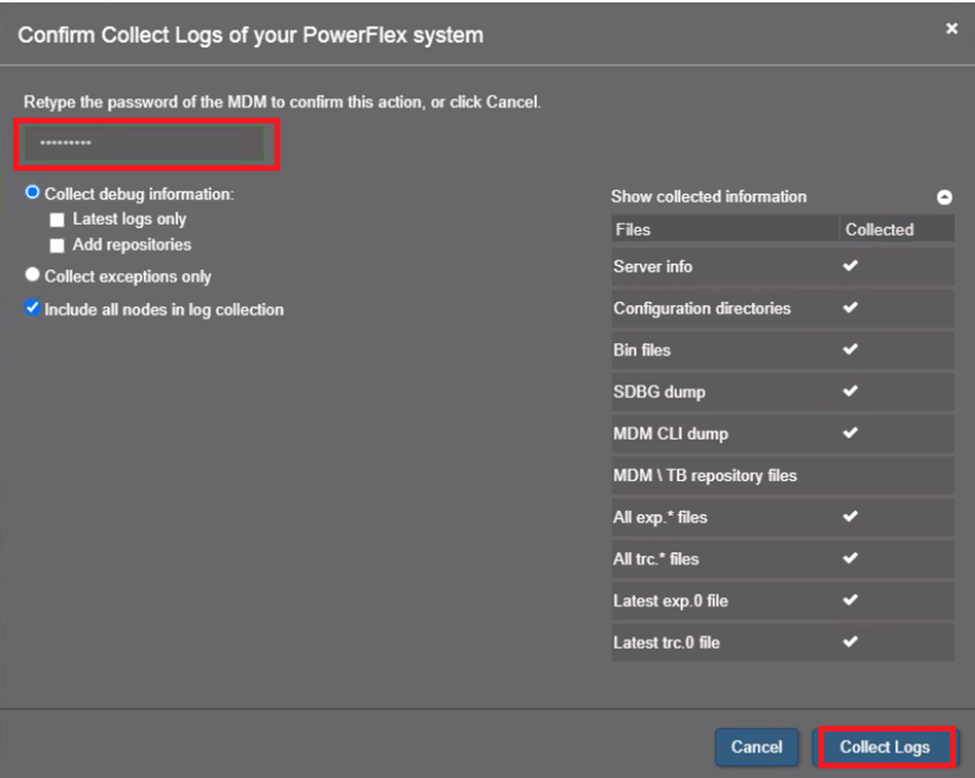
L’opération Get Info, la fonction de collecte de journaux du programme d’installation PowerFlex, commence.
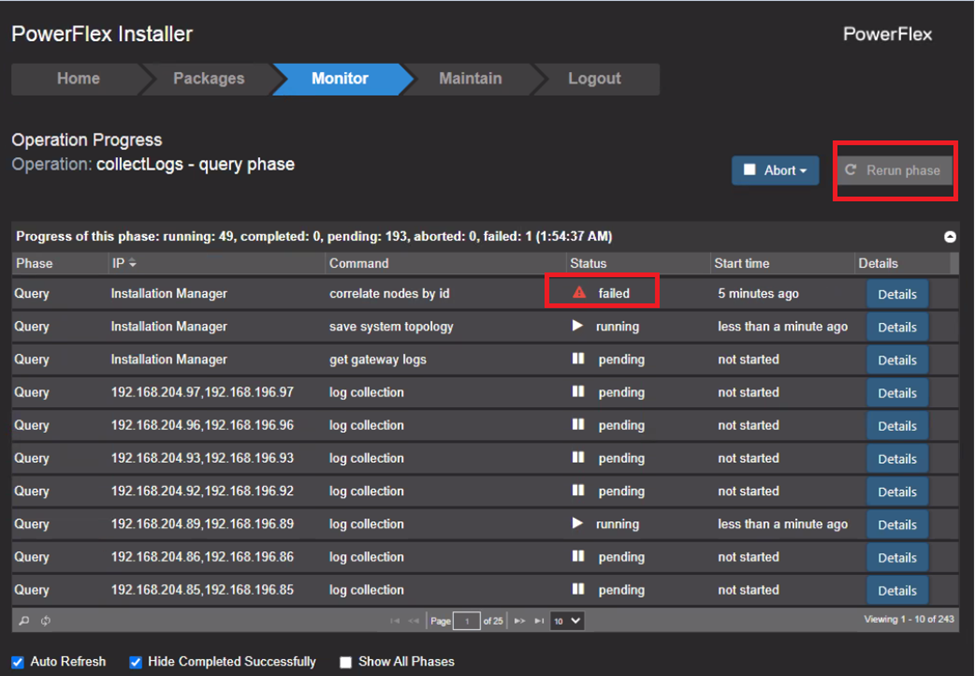
- Sélectionnez l’onglet Surveiller. La progression de la collecte des journaux s’affiche.

Si l’état indique un échec, réexécutez la phase.
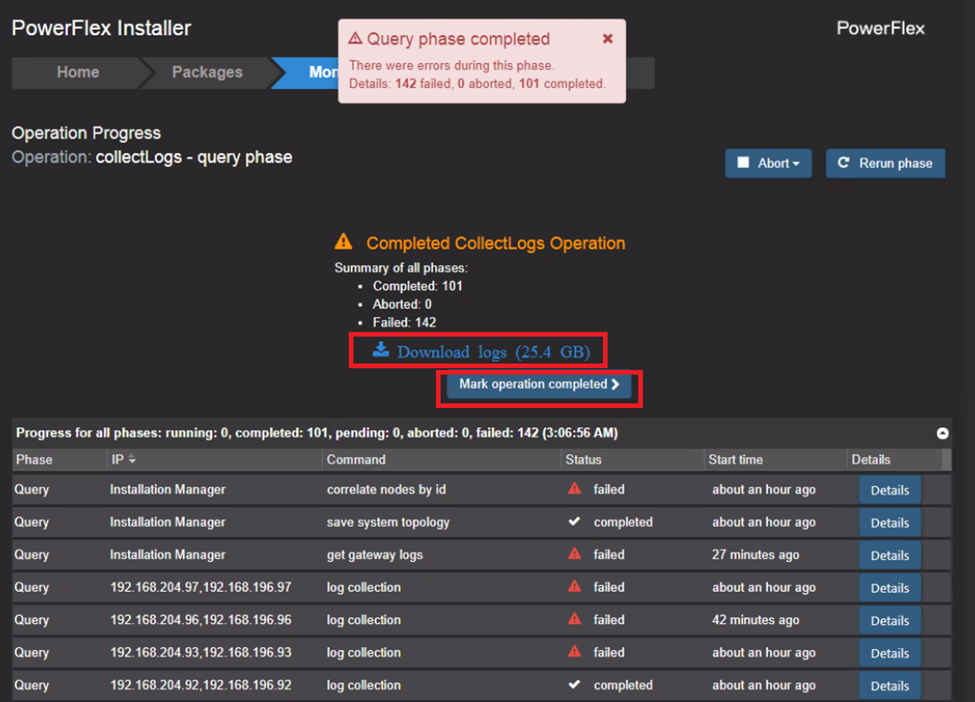
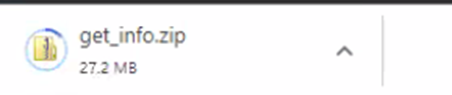
- Une fois l’opération Get Info terminée, cliquez sur Download logs pour télécharger les fichiers log. Un fichier ZIP contenant tous les journaux des composants PowerFlex est téléchargé.
- Cliquez sur Mark operation completed pour effacer les fichiers journaux du programme d’installation PowerFlex
Journaux CloudLink :
Suivez la procédure pour télécharger tous les fichiers journaux de CloudLink Center dans un fichier ZIP compressé. Par exemple, lorsque vous signalez un problème au support client Dell Technologies, ce fichier est obligatoire.
Étapes:
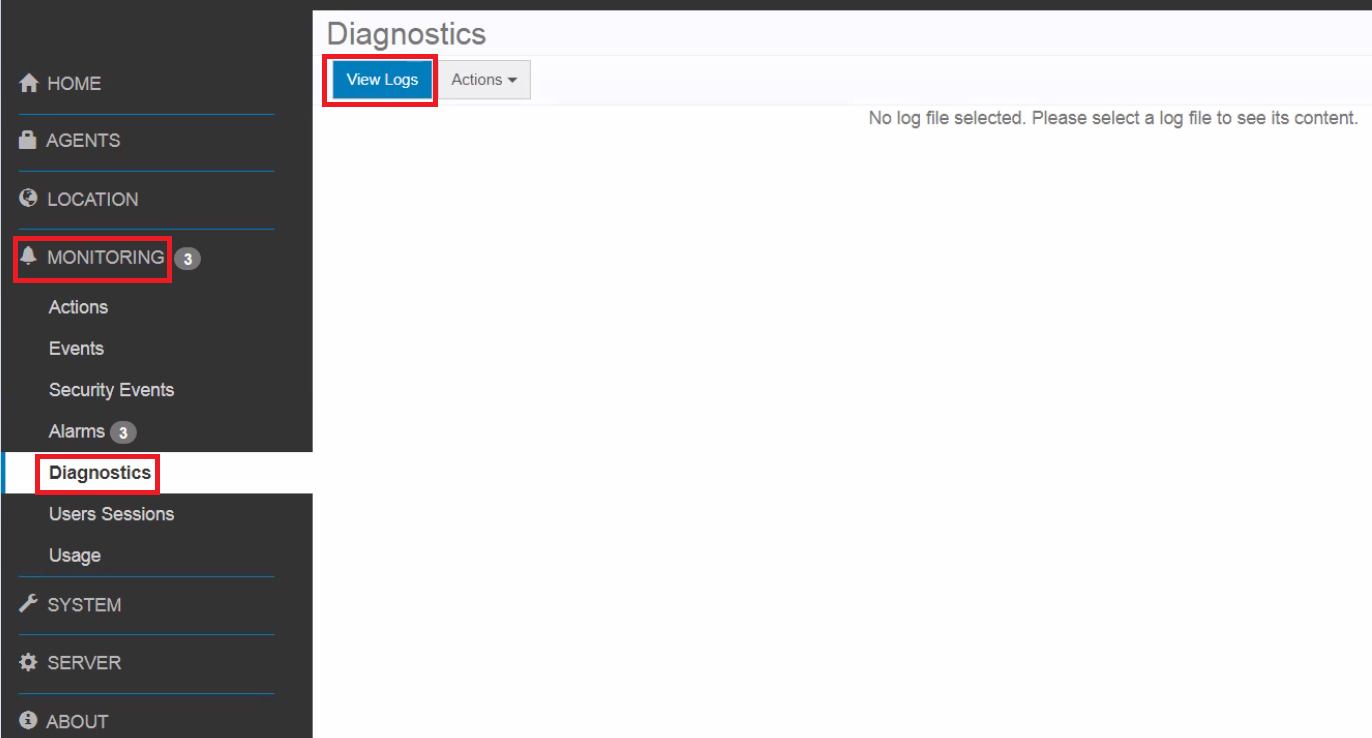
- Connectez-vous à CloudLink Center.
- Cliquez sur Monitoring > Diagnostics.
- Cliquez sur View Logs
- Dans la boîte de dialogue Sélectionner les journaux à afficher, sélectionnez un fichier log, puis saisissez les valeurs requises pour lesquelles vous souhaitez télécharger les fichiers journaux.
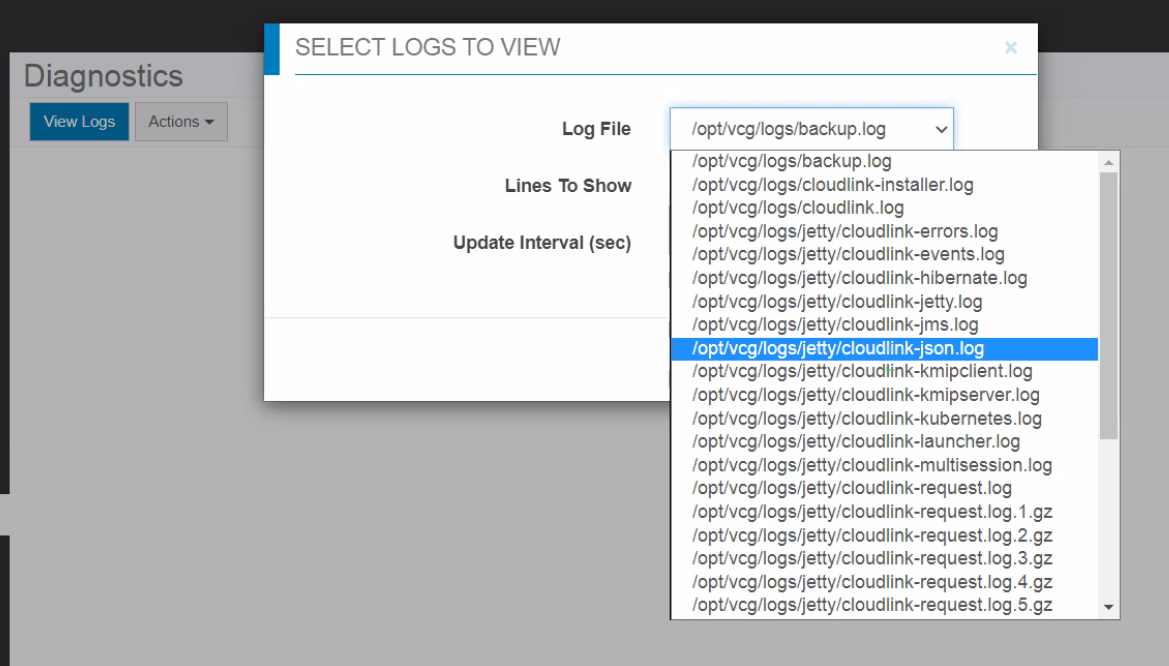
- Cliquez sur Show Logs. Le fichier journal requis s’affiche.

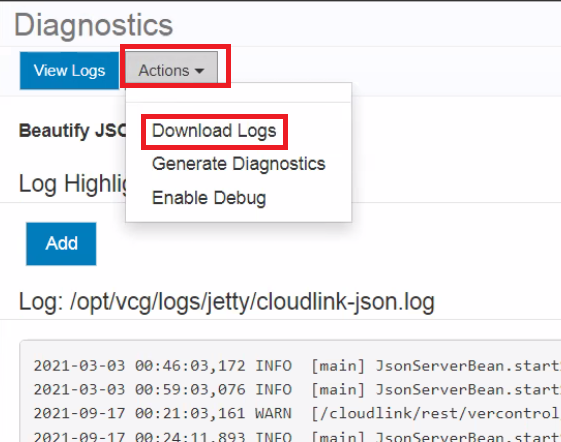
- Cliquez sur Actions > Download Logs. Le fichier journal est téléchargé dans le dossier Downloads.
Logs VMware :
Un hôte ESXi consigne :
Les fichiers journaux VMware sont importants, car ils vous permettent de trouver la cause première d’un problème ou d’indiquer que quelque chose est sur le point de tomber en panne. Si quelque chose d’étrange se produit au sein de votre infrastructure, la première chose à faire est de rassembler et de vérifier les logs.
Étapes:
- Ouvrez l’interface utilisateur vCenter.
- Sélectionnez le cluster.
- Cliquez sur le menu déroulant et cliquez avec le bouton droit de la souris sur l’hôte souhaité.
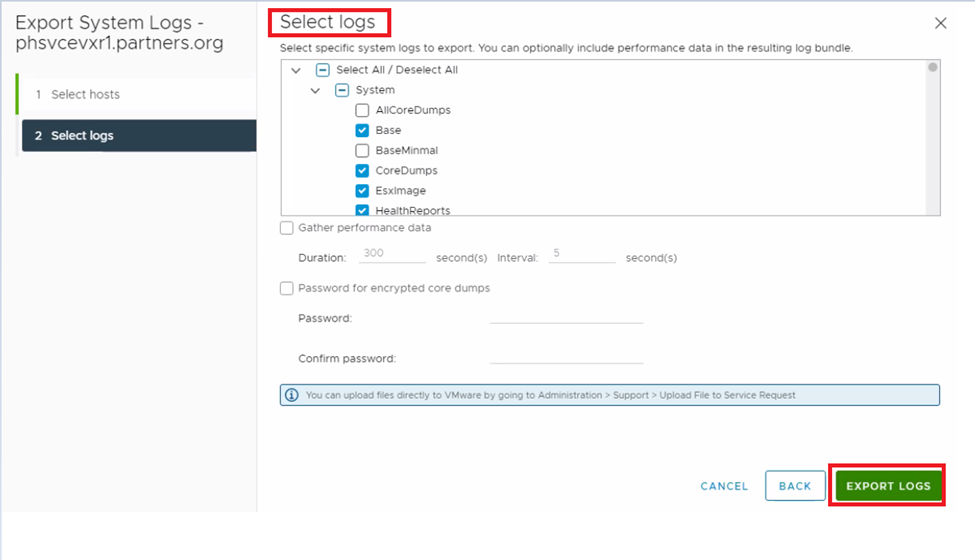
- Cliquez sur Exporter les journaux système.
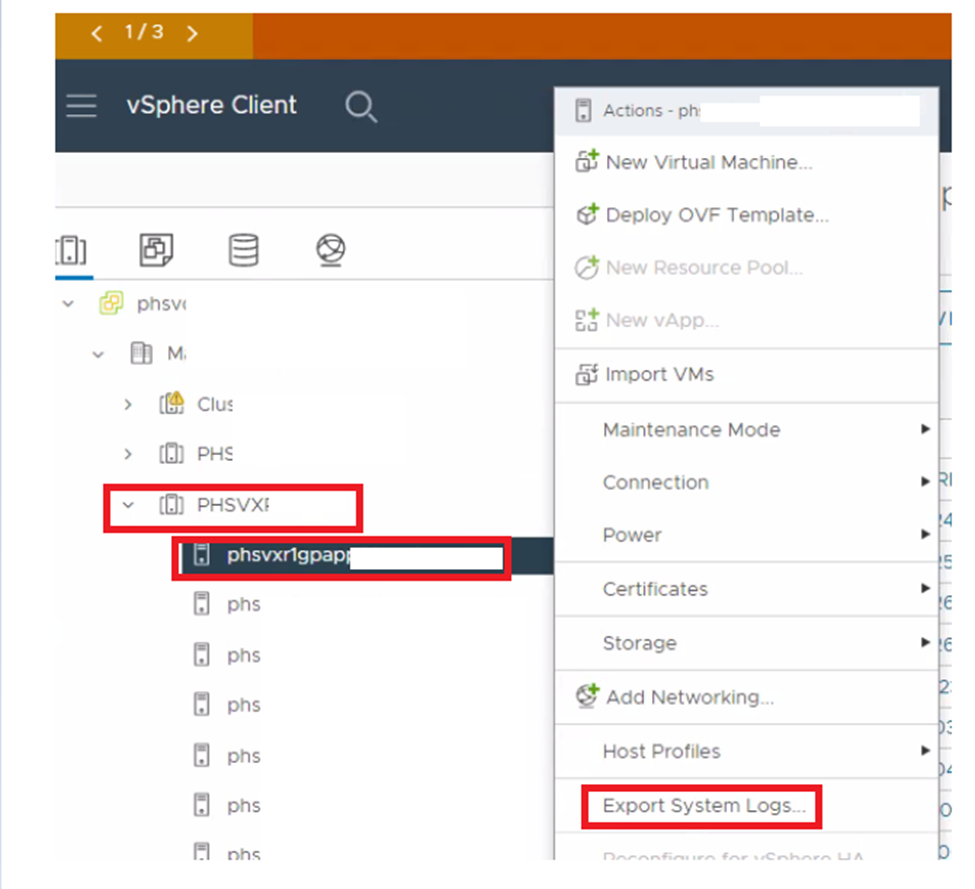
- Sélectionnez ou effacez les journaux requis, puis cliquez sur Exporter les journaux.
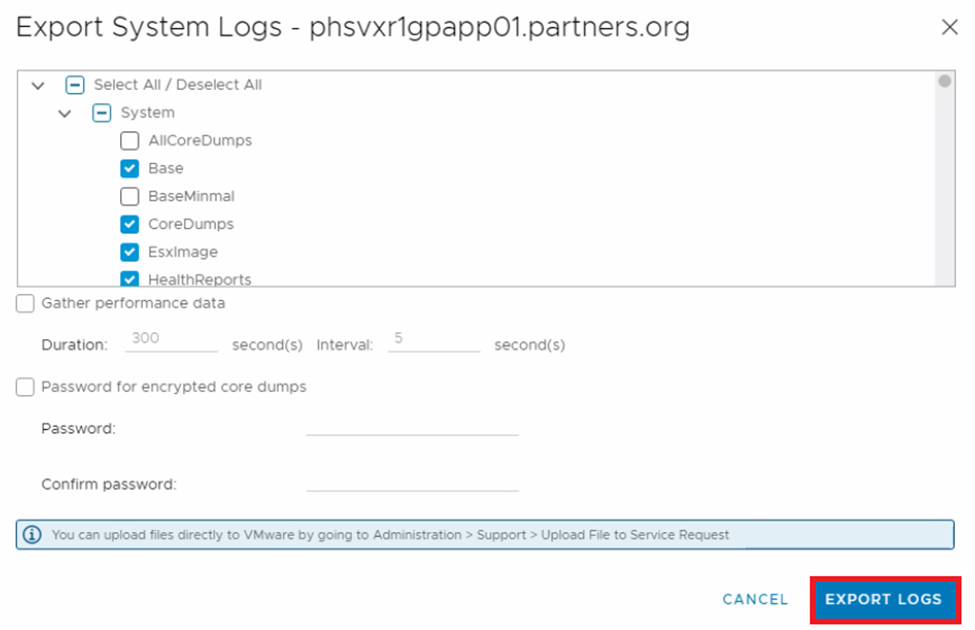
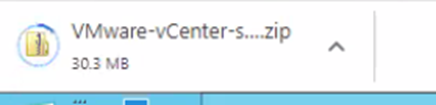
- Surveillez la progression au bas de l’écran.

Journaux de plusieurs hôtes ESXi ou de tous les journaux :
vCenter nous permet également de sélectionner plusieurs hôtes ou tous les hôtes.
Étapes:
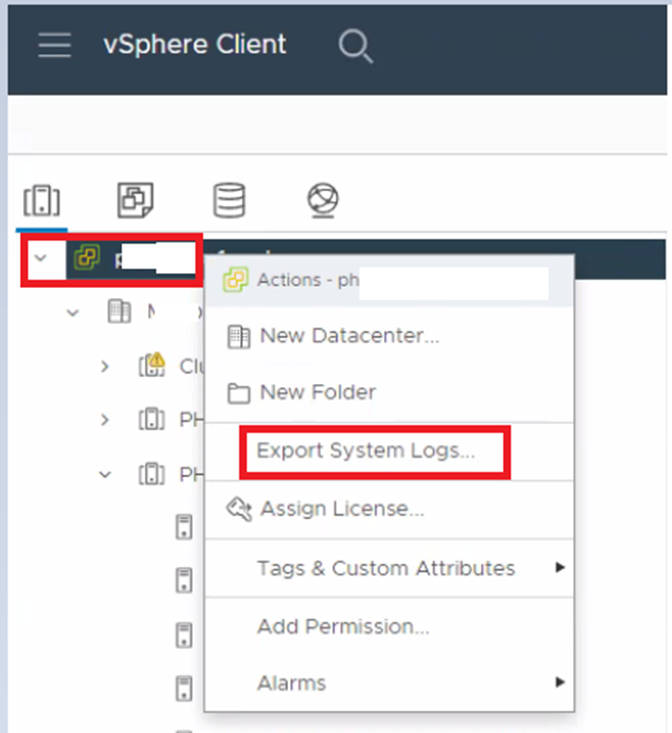
- Sélectionnez et cliquez avec le bouton droit de la souris sur vCenter.
- Cliquez sur Exporter les journaux système.
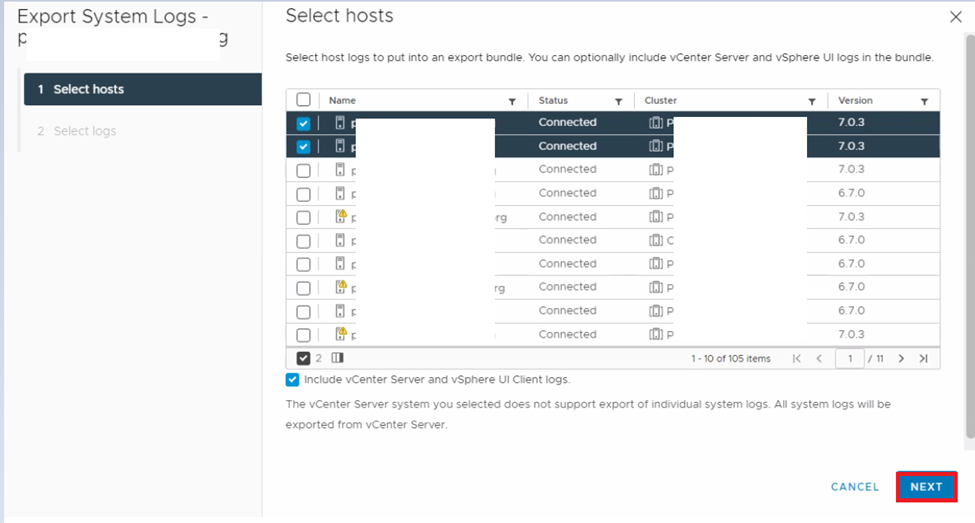
- Sélectionnez les hôtes, puis cliquez sur Suivant.
- Sélectionnez ou effacez les journaux requis, puis cliquez sur Exporter les journaux.
対象製品
PowerFlex rack, ScaleIO文書のプロパティ
文書番号: 000205078
文書の種類: How To
最終更新: 28 6月 2026
バージョン: 9
質問に対する他のDellユーザーからの回答を見つける
サポート サービス
お使いのデバイスがサポート サービスの対象かどうかを確認してください。