PowerFlex: come raccogliere i registri da varie piattaforme
概要: Il documento contiene informazioni su come raccogliere diversi tipi di registri in PowerFlex. Aiuta l'utente a sapere perché questi registri sono necessari e quali informazioni contengono. ...
この記事は次に適用されます:
この記事は次には適用されません:
この記事は、特定の製品に関連付けられていません。
すべての製品パージョンがこの記事に記載されているわけではありません。
手順
Di seguito sono riportati i passaggi per generare i registri di PowerFlex per diversi codici e generazioni:
- Registri di PowerFlex Manager: procedura per PowerFlex Manager 3.8 o PowerFlex Manager 4.x
- Registri TSR iDRAC: procedura per 13G e 14G
- OS PowerFlex
Get_infoRegistri; questi registri devono essere generati da un MDM primario con accesso amministratore - Registri PowerFlex GW
- Registri CloudLink
- Registri VMware
Generare i registri pertinenti solo al problema e al codice di sistema.
Registri di PowerFlex Manager:
I log di PowerFlex Manager raccolgono tutti i dettagli del servizio, inclusi tutti i nodi del servizio.
PowerFlex Manager 3.8
Passaggi:
- Aprire l'interfaccia utente di PowerFlex Manager.
- Cliccare su Servizi

- Selezionare il servizio desiderato.
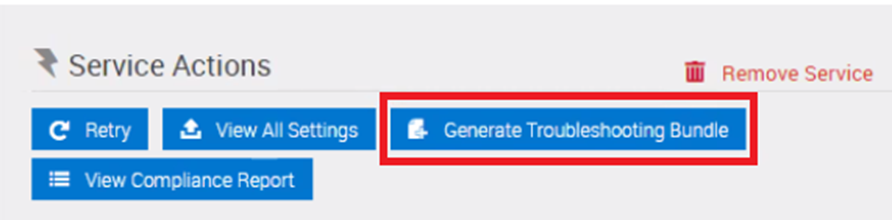
- In Service Actions, cliccare su Generate Troubleshooting Bundle.
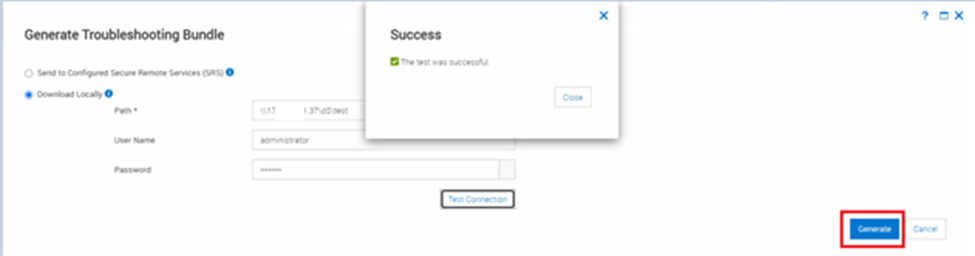
- Inserire il percorso e premere su Test Connection. Il test dovrebbe avere esito positivo.
- Cliccare su Generate per scaricare i registri.
- Monitorare il processo in esecuzione in PFxM per la raccolta dei registri.

Il processo richiede tempo in base alle dimensioni del servizio e al numero di nodi in esso. Al termine, i registri vengono visualizzati nella posizione desiderata.

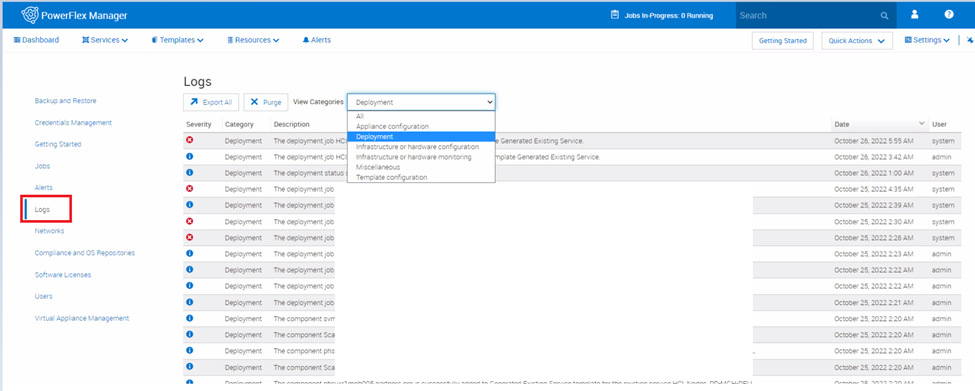
PowerFlex Manager fornisce inoltre registri delle attività delle azioni generate dall'utente e dal sistema da utilizzare per la risoluzione dei problemi. Per impostazione predefinita, le voci di registro vengono visualizzate in ordine di occorrenza.
Per esportare i registri:
- Nella barra dei menu, cliccare su Settings > Logs.
- In View Categories, selezionare la categoria di registri a cui si desidera accedere.
- Cliccare su Export All. I registri vengono esportati in un file CSV.
PowerFlex Manager 4.x
Passaggi:
- Aprire l'interfaccia utente PFMP utilizzando il nome IP o FQDN
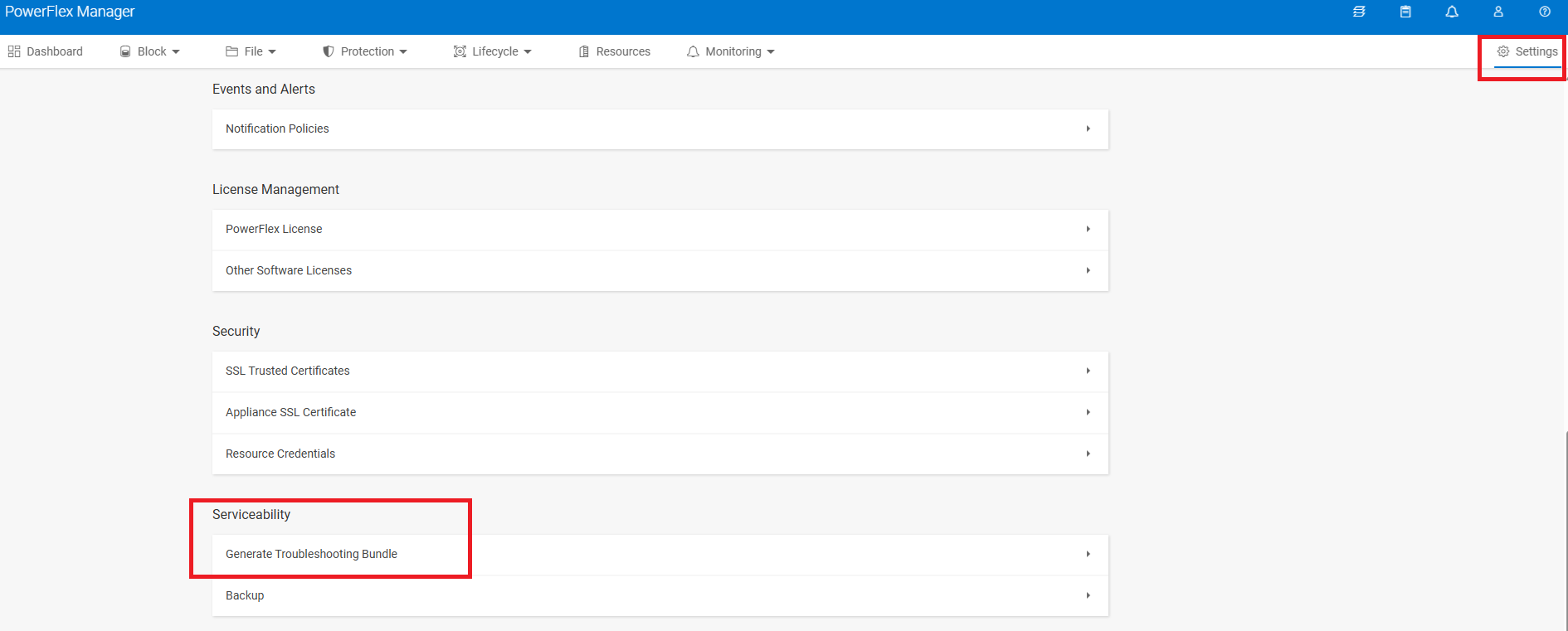
- Vai a Impostazioni > Facilità di > manutenzione Genera pacchetto di risoluzione dei problemi
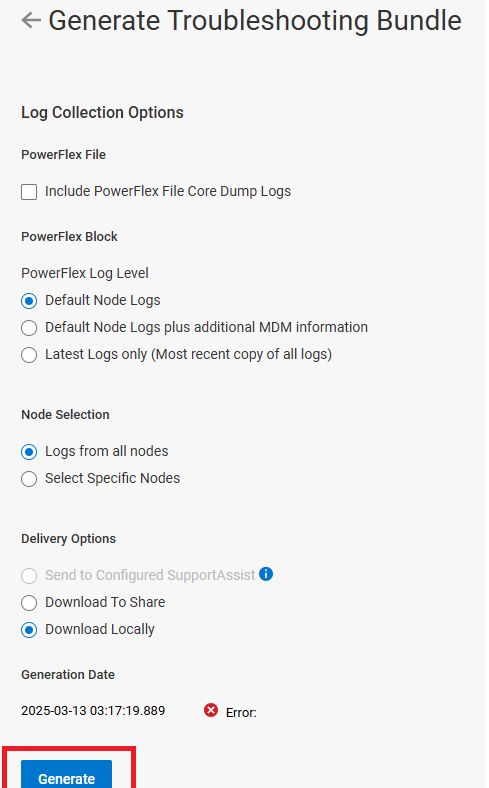
- Utilizzare i valori predefiniti e Genera
Registri del server iDRAC:
Raccolta SupportAssist del nodo 13G e registro del controller RAID
La raccolta SupportAssist (formalmente nota come Report di supporto tecnico/TSR) e il registro del controller RAID forniscono informazioni dettagliate sullo stato del sistema, del firmware e dello storage. In particolare, il registro RAID è il report più richiesto dal supporto Dell per la risoluzione dei problemi di storage.
Passi:
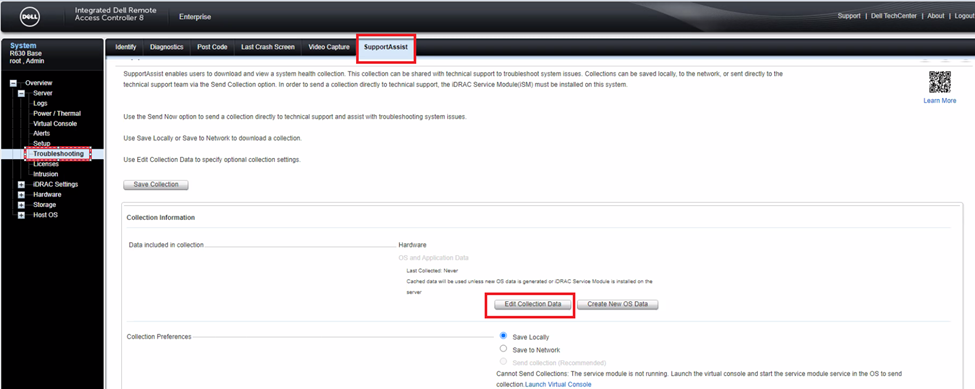
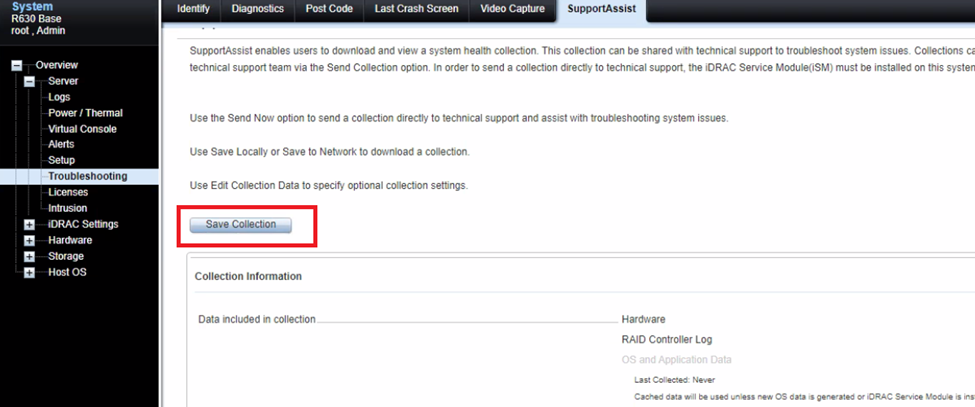
- Aprire iDRAC e cliccare su Troubleshooting > SupportAssist.
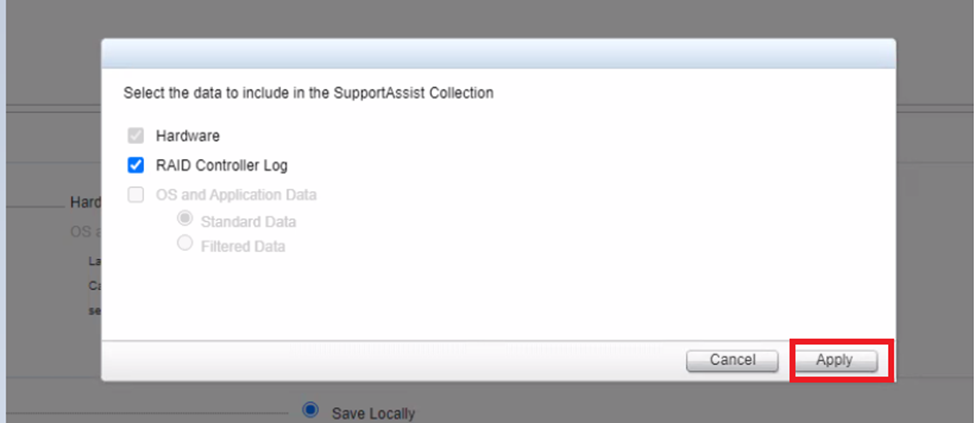
- Cliccare su Edit Collection Data e selezionare i dati da includere nei registri; Hardware o RAID Controller Logs o entrambi e cliccare su Apply.
- Cliccare su Salva raccolta.
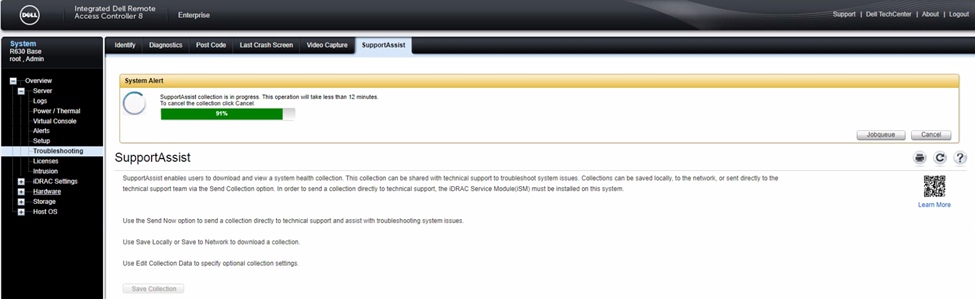
- Monitorare l'avanzamento nella stessa pagina.
- Al termine, cliccare su OK.
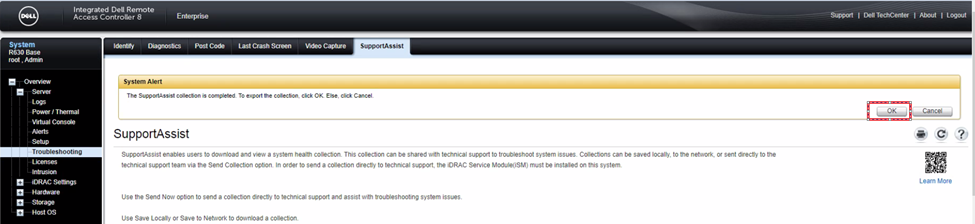
I registri vengono salvati nella cartella predefinita.

Raccolta SupportAssist per nodi 14G
Passaggi:
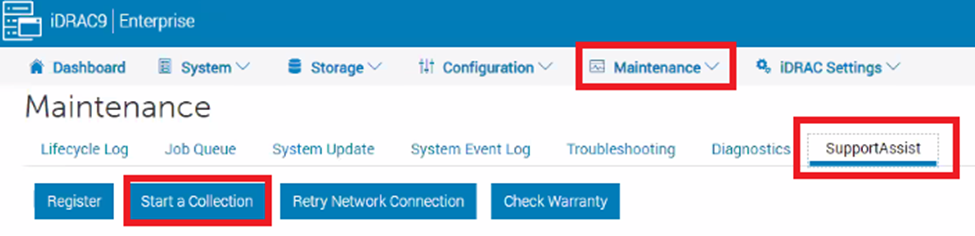
- Avviare l'interfaccia utente di iDRAC e cliccare sulla scheda Maintenance .
- Cliccare su SupportAssist e premere Start a Collection.
- Selezionare i dati da raccogliere , scegliere la preferenza e cliccare su Collect.
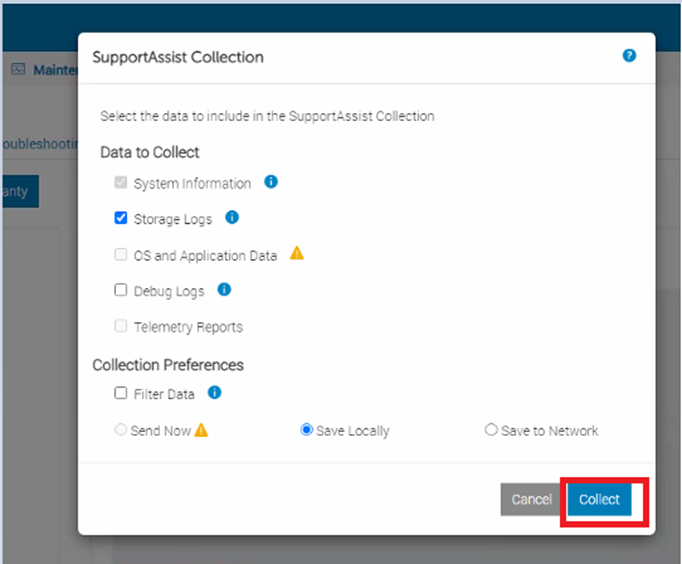
- Monitorare l'avanzamento nella parte superiore dello schermo.
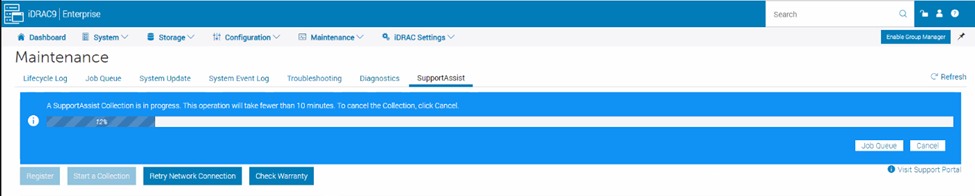
- Al termine, cliccare su Salva e visualizza, viene salvato nella posizione richiesta.

Ottieni info registri
I log Get info devono essere raccolti dall MDM primario con accesso amministratore e da qualsiasi nodo SDS interessato.
Procedura SDS:
- Da SSH a IP SVM utilizzando le credenziali root
- Eseguire
/opt/emc/scaleio/sds/diag/get_info.sh - Sotto il nome utente, digitare Admin per avviare la raccolta dei registri.
Nota: se si raccolgono registri dall MDM primario, utilizzare il percorso dei comandi riportato di seguito con l'accesso amministratore.
PowerFlex 3.x
/opt/emc/scaleio/mdm/diag/get_info.sh -u admin -p <admin password>PowerFlex 4.x
scli --login --username admin --password <admin_password> --management_system_ip <PFMP_UI_IP> -fSe il certificato non è stato aggiunto, eseguire il comando riportato di seguito e riprovare ad accedere:
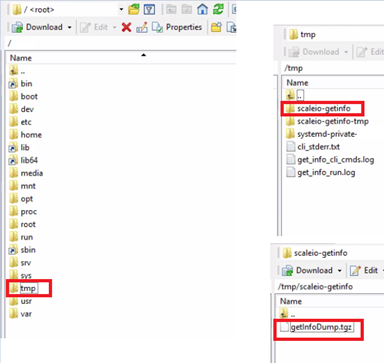
scli --add_certificate --certificate_file /opt/emc/scaleio/mdm/cfg/mgmt_ca.pem Al termine, i log vengono archiviati in tmp/scaleio-getinfo che può essere raccolta utilizzando qualsiasi strumento di trasferimento file come WinSCP.
Recupero dei registri del programma di installazione/gateway di PowerFlex 3.x
Installation Manager crea i registri durante l'installazione, la riparazione e la disinstallazione.
Passi:
- Aprire l'interfaccia utente del gateway e accedere utilizzando le credenziali di amministratore.
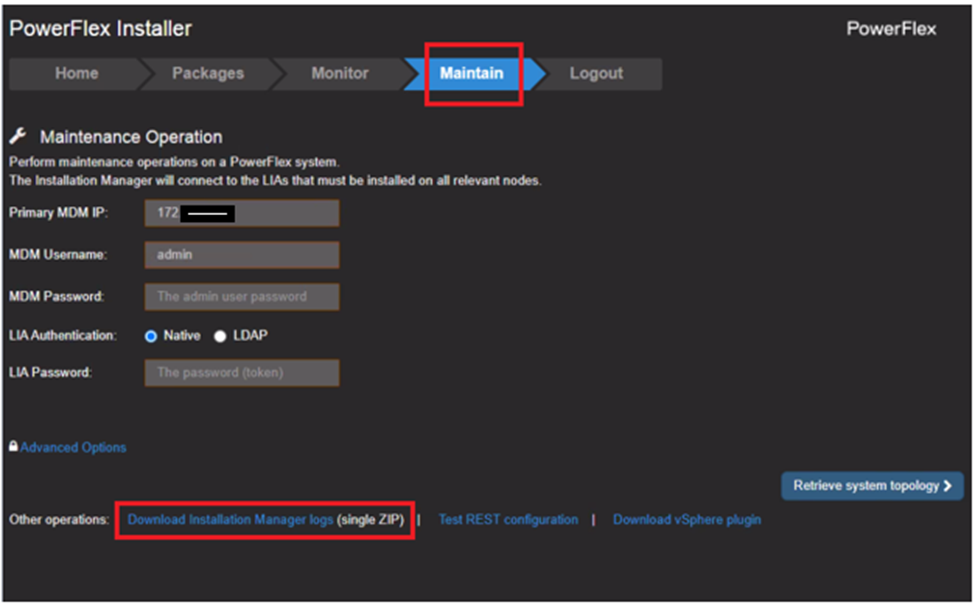
- Dal menu principale del programma di installazione, selezionare Maintain. Viene visualizzata la vista Maintenance operation.
- Cliccare su Download Installation Manager Logs. I registri del programma di installazione di PowerFlex vengono raccolti come un singolo file ZIP nel percorso configurato dal browser.
- Monitorare l'avanzamento nella parte inferiore della schermata.

Un altro metodo per raccogliere i registri del gateway è indicato di seguito:
Questa procedura raccoglie i registri dei componenti PowerFlex per tutti i nodi del sistema.
Passi:
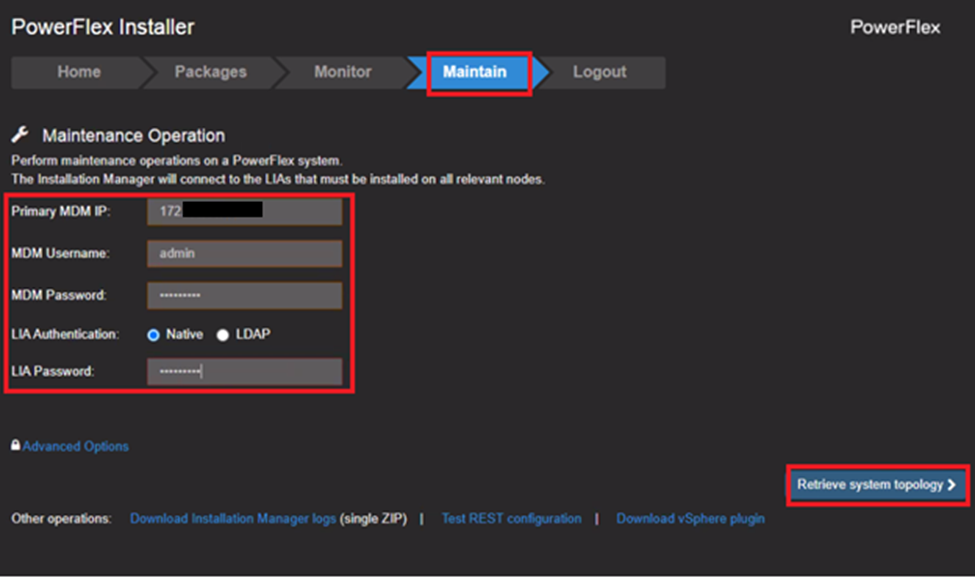
- Accedere all'interfaccia utente del gateway con le credenziali di amministratore e cliccare su Maintain
- Inserire l'indirizzo IP MDM primario, il nome utente MDM, la password MDM e la password LIA.
- Cliccare su Retrieve System Topology.
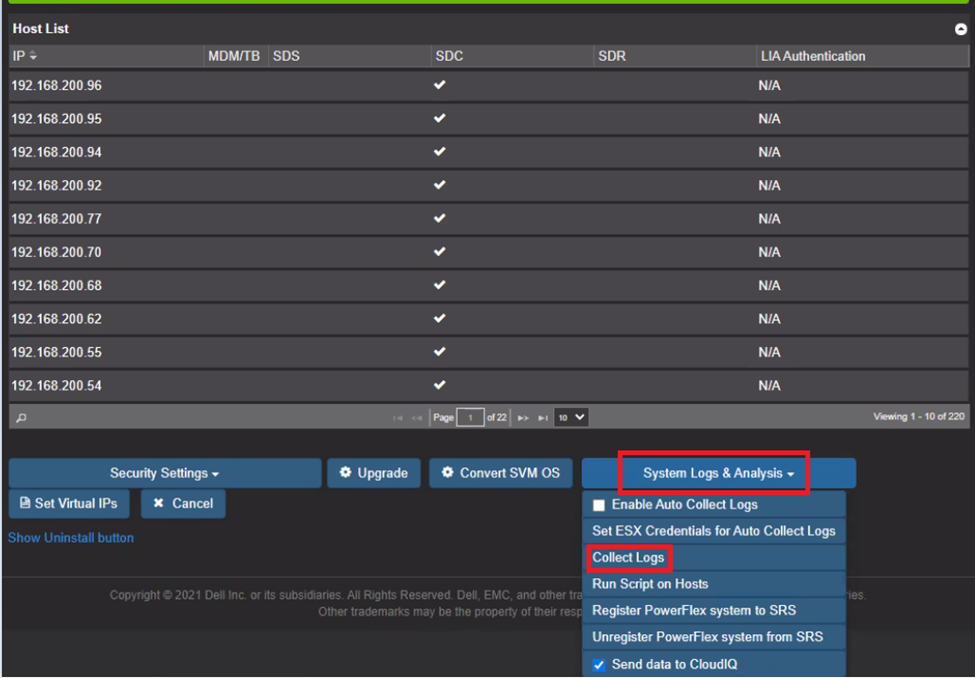
- Cliccare su System Logs and Analysis.
- Dall'elenco, selezionare Collect Logs.
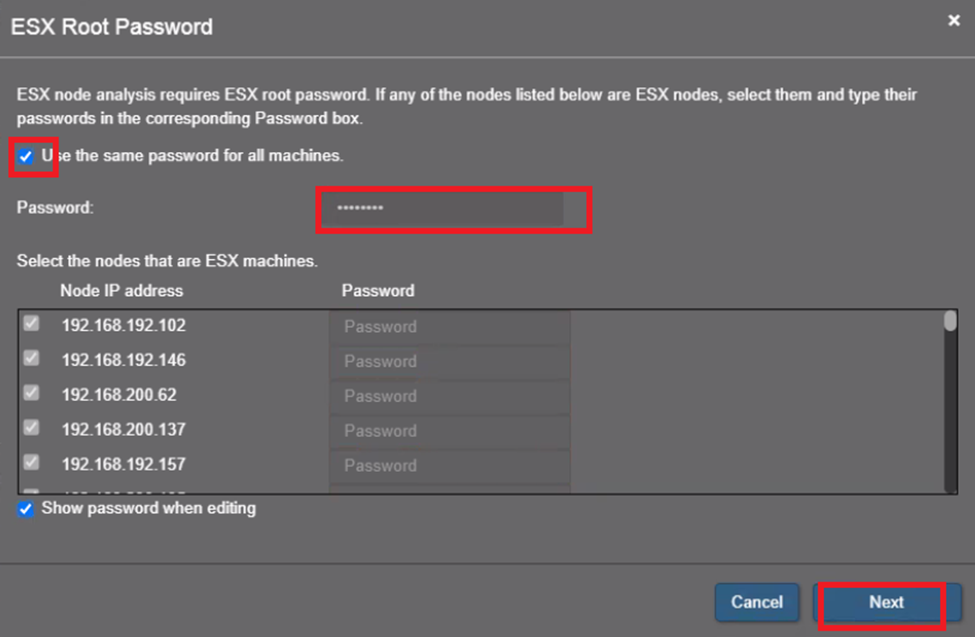
- Immettere la password root ESXi e cliccare su Next.
- Inserire la password MDM e cliccare su Collect Logs.
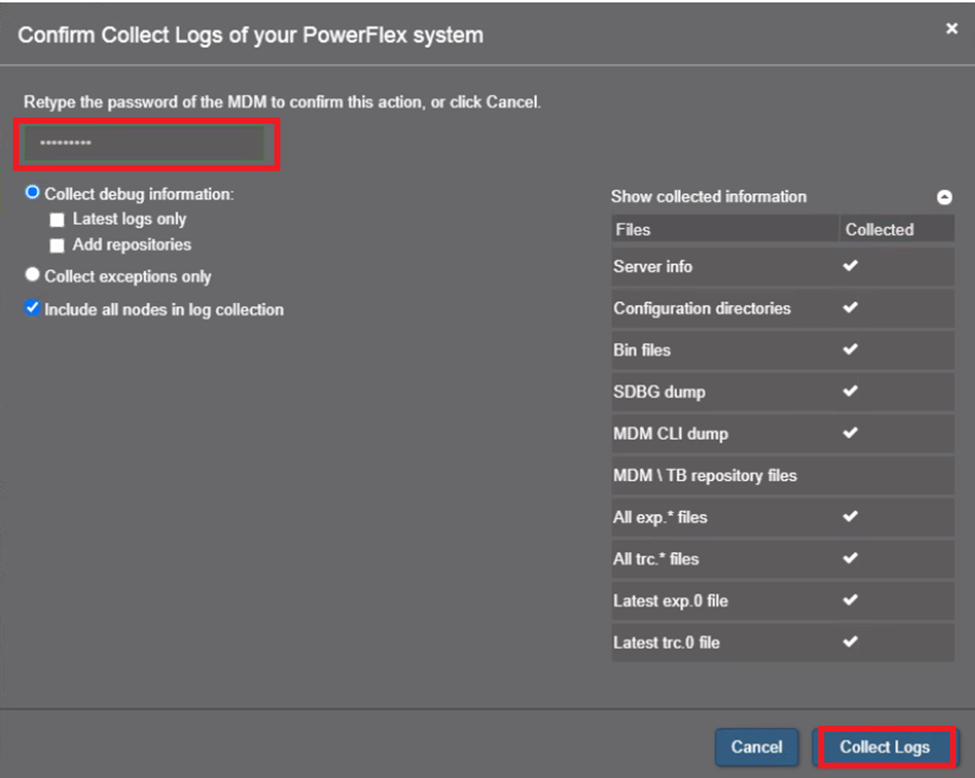
Viene avviata l'operazione Get Info, la funzione di raccolta dei registri del programma di installazione di PowerFlex.
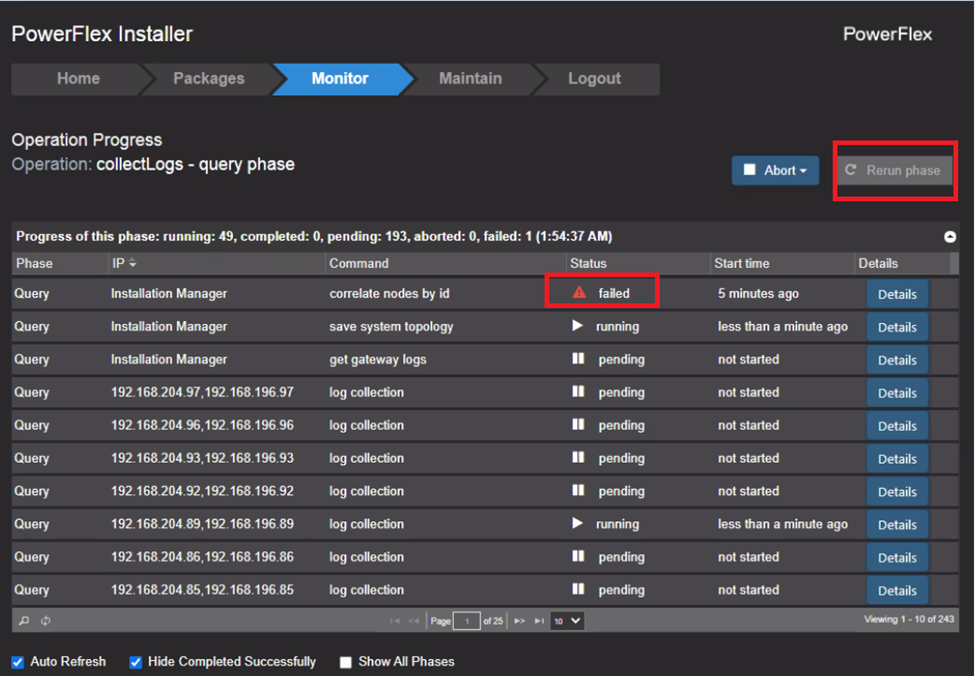
- Selezionare la scheda Monitor. Viene visualizzato l'avanzamento della raccolta dei registri.
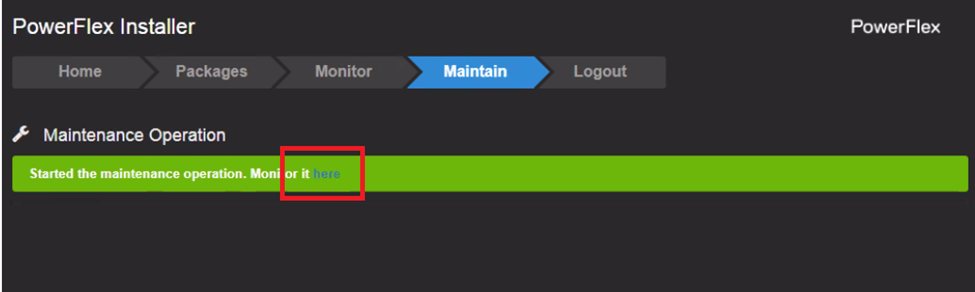
Se Status indica failed, eseguire nuovamente la fase.
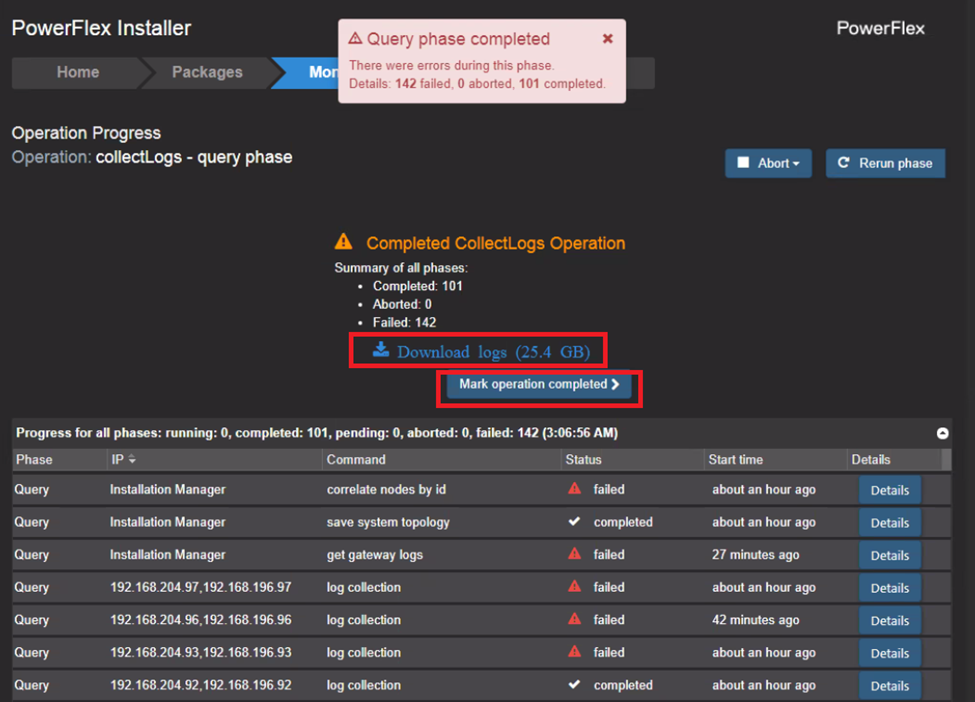
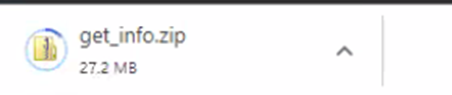
- Al termine dell'operazione Get Info, cliccare su Download logs per scaricare i file di log. Viene scaricato un file ZIP contenente tutti i registri dei componenti PowerFlex.
- Cliccare su Mark operation completed per cancellare i file di registro dal programma di installazione di PowerFlex
Registri CloudLink:
Seguire la procedura per scaricare tutti i file di registro di CloudLink Center in un file ZIP compresso. Ad esempio, quando si segnala un problema all'assistenza clienti Dell Technologies, questo file è necessario.
Passi:
- Accedere a CloudLink Center.
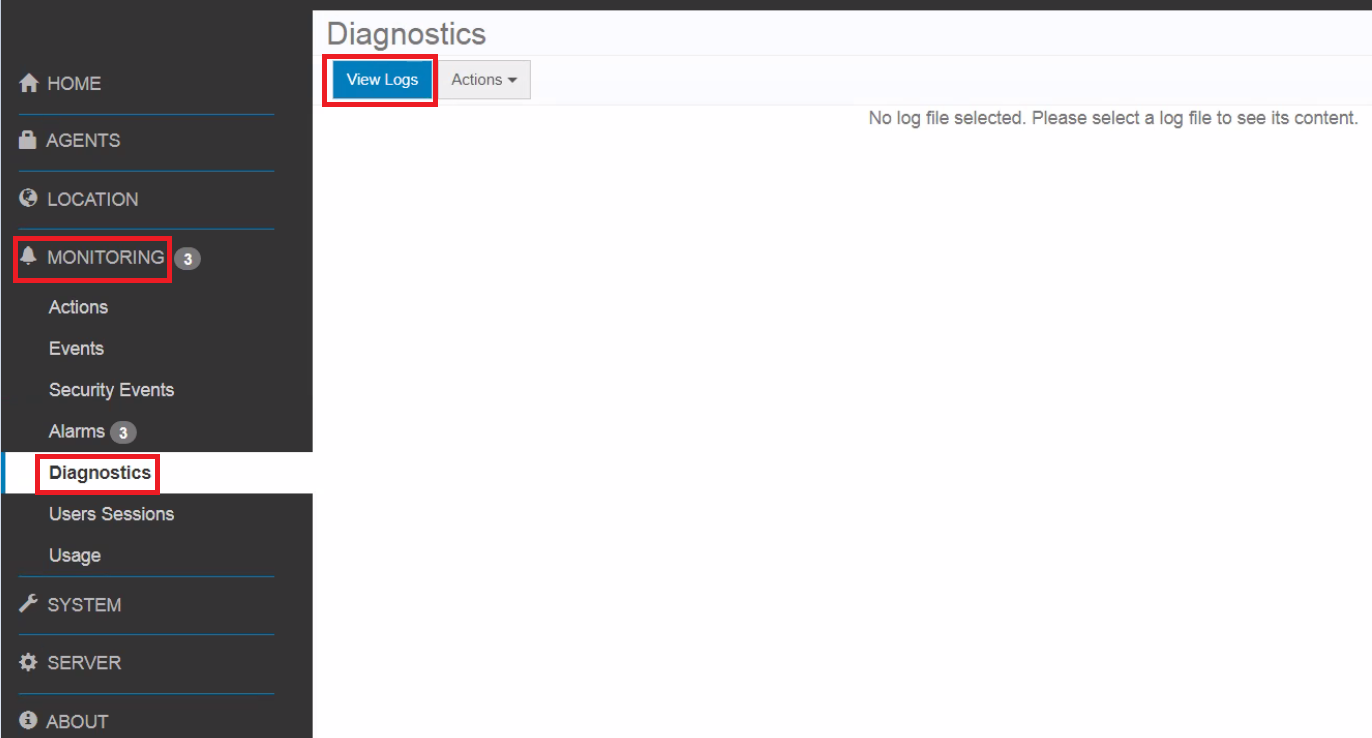
- Cliccare su Monitoring>Diagnostics.
- Cliccare su View Logs
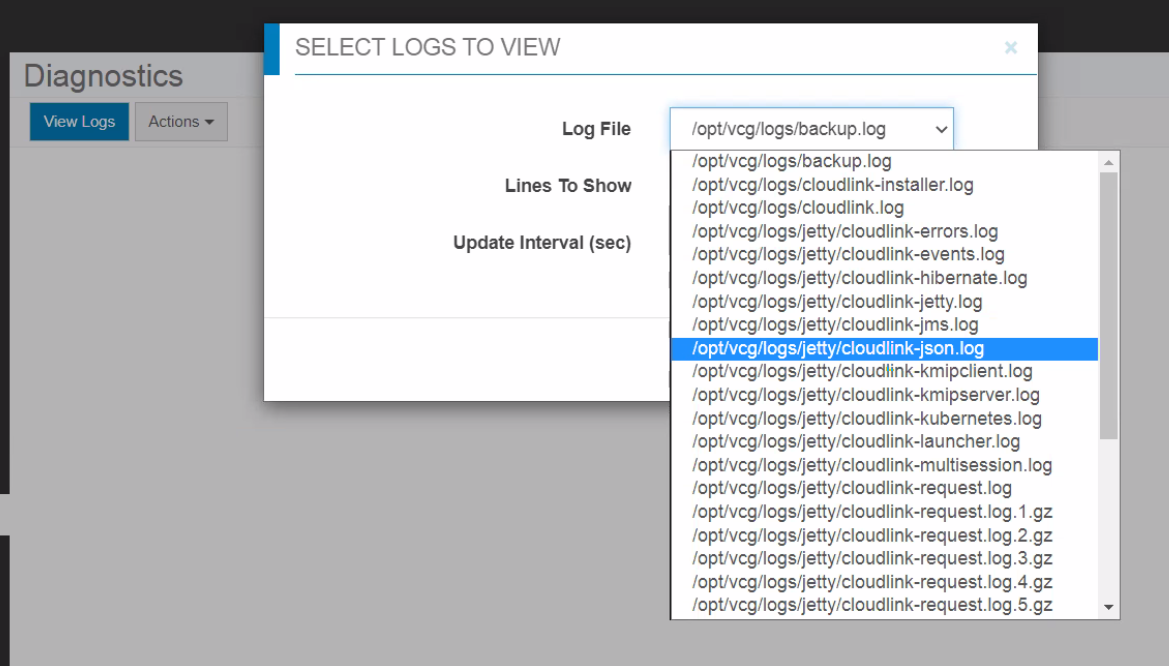
- Nella finestra di dialogo Select Logs To View, selezionare un file di registro e immettere i valori richiesti per i quali si desidera scaricare i file di registro.
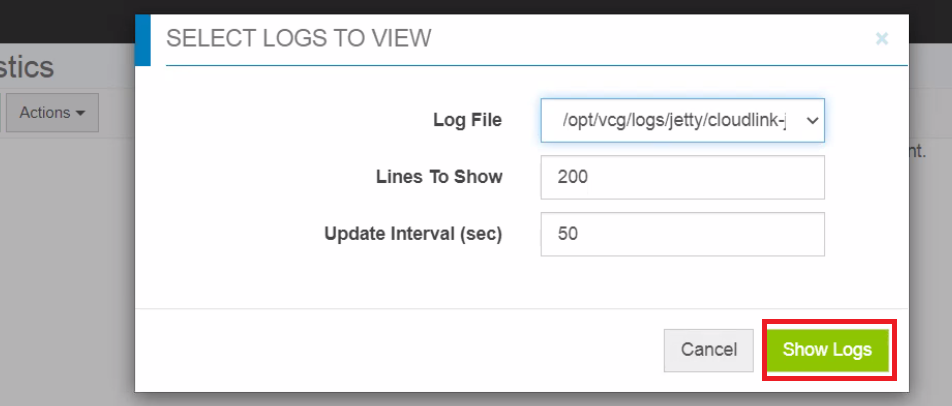
- Cliccare su Show Logs. Viene visualizzato il file di registro richiesto.
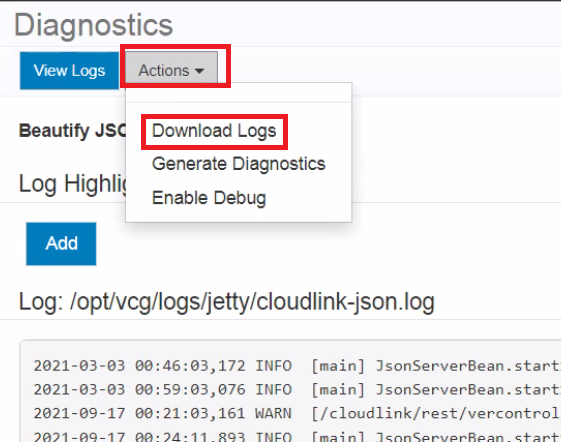
- Cliccare su Actions>Download Logs. Il file di registro viene scaricato nella cartella Download.
Registri VMware:
Un log dell host ESXI:
I file di registro VMware sono importanti perché consentono di individuare la root cause di un problema o di segnalare che qualcosa sta per danneggiarsi. Se si verifica qualcosa di strano all'interno dell'infrastruttura, la prima cosa da fare è raccogliere e controllare i registri.
Passi:
- Aprire l'interfaccia utente di vCenter.
- Selezionare il cluster.
- Cliccare sull'elenco a discesa e cliccare con il pulsante destro del mouse sull'host desiderato.
- Cliccare su Export System Logs.
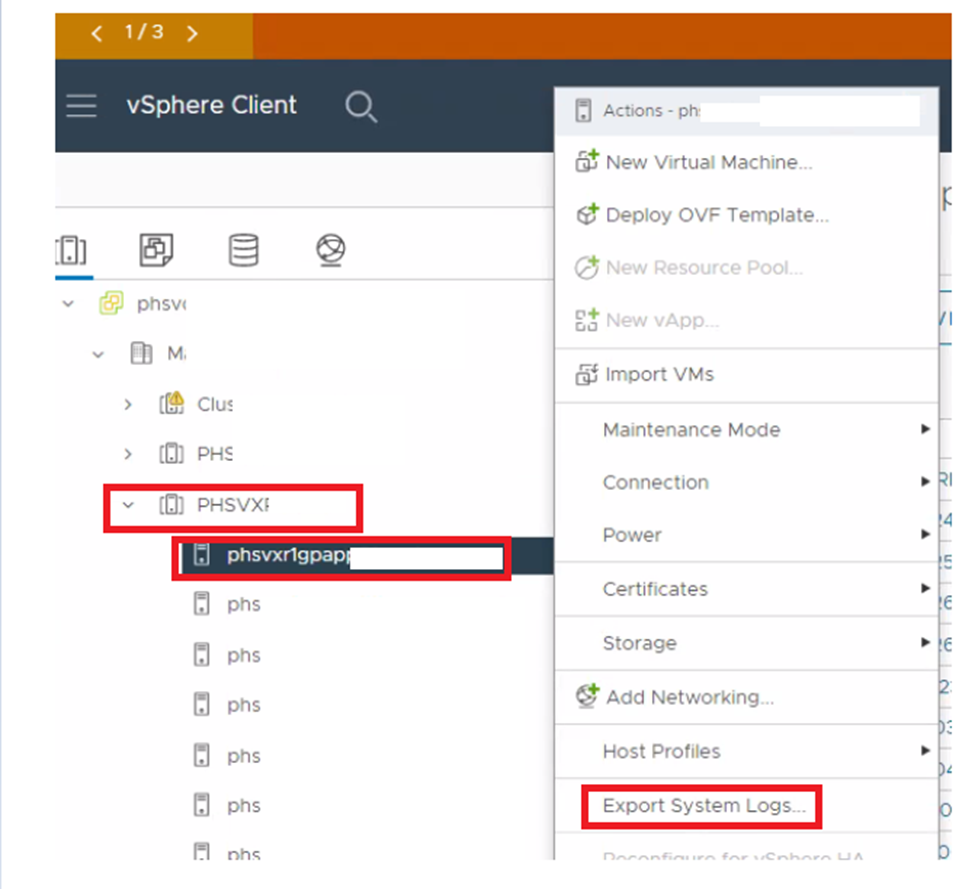
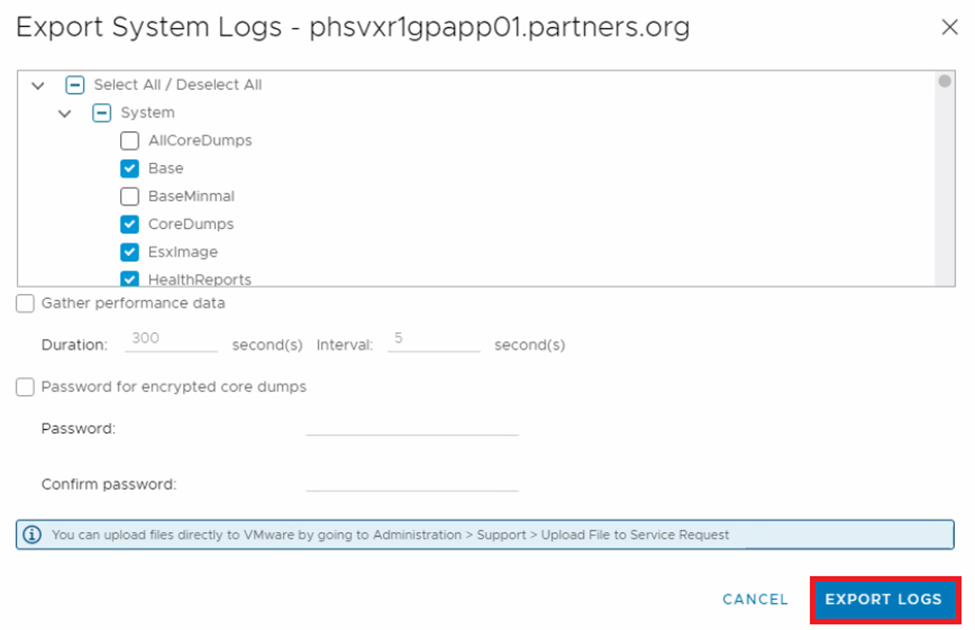
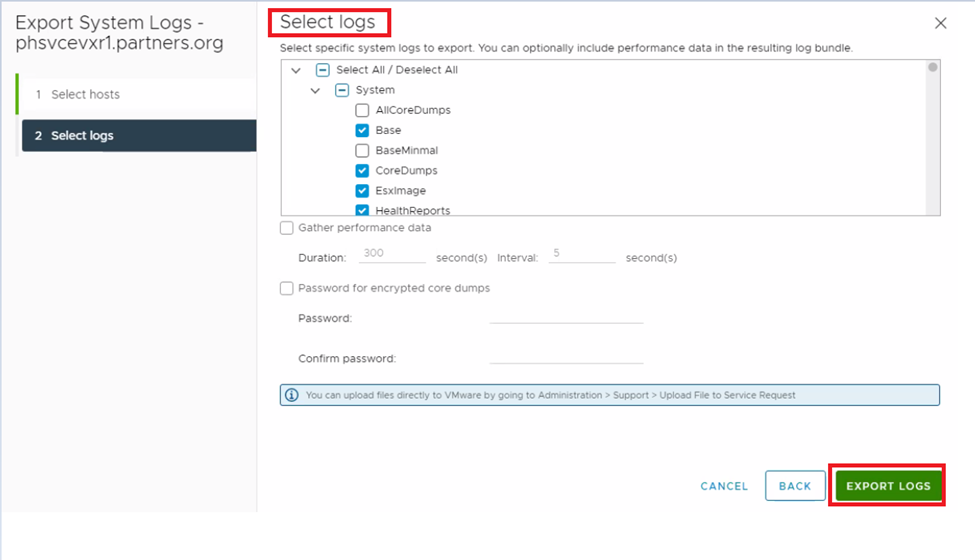
- Selezionare o Clear required logs e cliccare su Export Logs.
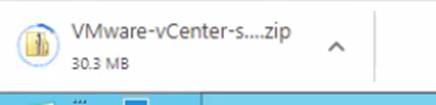
- Monitorare l'avanzamento nella parte inferiore dello schermo.

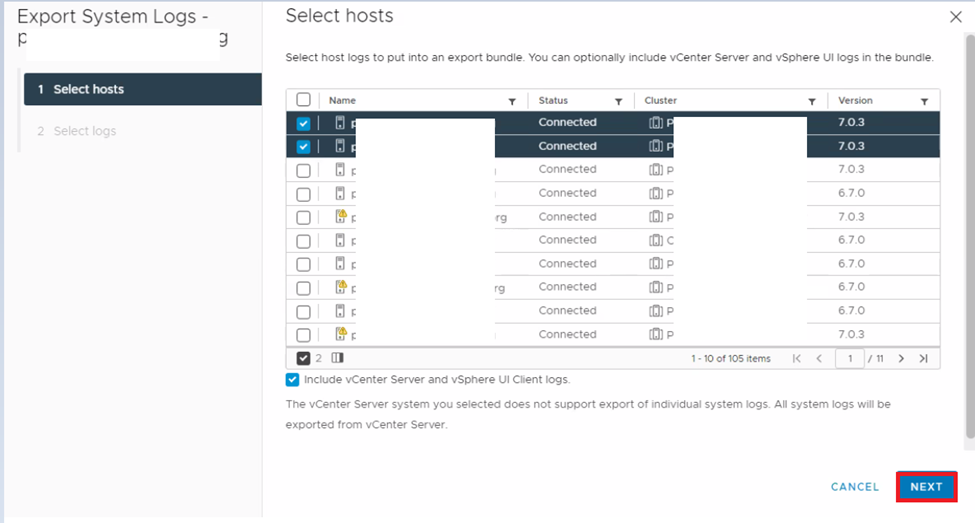
Più o tutti i registri degli host ESXI:
vCenter consente anche di selezionare più host o tutti gli host.
Passi:
- Selezionare e cliccare con il pulsante destro del mouse su vCenter.
- Cliccare su Export System logs.
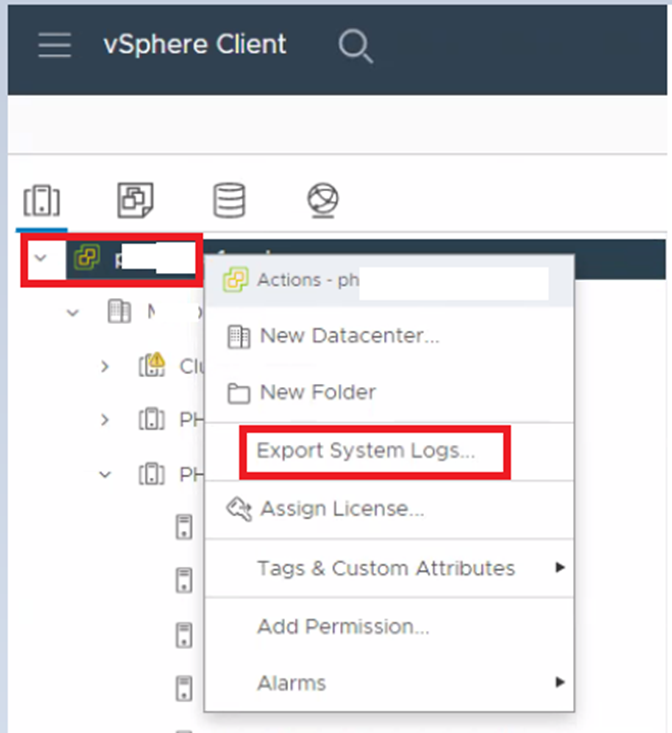
- Selezionare gli host e cliccare su Next.
- Selezionare o Clear required logs e cliccare su Export Logs.
対象製品
PowerFlex rack, ScaleIO文書のプロパティ
文書番号: 000205078
文書の種類: How To
最終更新: 28 6月 2026
バージョン: 9
質問に対する他のDellユーザーからの回答を見つける
サポート サービス
お使いのデバイスがサポート サービスの対象かどうかを確認してください。