PowerFlex: Logboeken van verschillende platforms verzamelen
概要: Het document bevat informatie over het verzamelen van verschillende soorten logboeken in PowerFlex. Het helpt de gebruiker te weten waarom deze logboeken nodig zijn en welke informatie ze bevatten. ...
この記事は次に適用されます:
この記事は次には適用されません:
この記事は、特定の製品に関連付けられていません。
すべての製品パージョンがこの記事に記載されているわけではありません。
手順
Hieronder vindt u de stappen voor het genereren van PowerFlex-logboeken voor verschillende codes en generaties:
- PowerFlex Manager logboeken: stappen voor PowerFlex Manager 3.8 of PowerFlex Manager 4.x
- iDRAC TSR-logboeken: Stappen voor 13G en 14G
- PowerFlex OS
Get_infoLogs; deze logbestanden moeten worden gegenereerd op basis van een primaire MDM met admin-aanmelding - PowerFlex GW-logboeken
- CloudLink-logboeken
- VMware-logboeken
Genereer de logboeken die alleen relevant zijn voor uw probleem en uw systeemcode.
PowerFlex Manager-logboeken:
PowerFlex Manager-logboeken verzamelen de volledige servicegegevens, inclusief alle knooppunten in die service.
PowerFlex Manager 3.8
Stappen:
- Open de PowerFlex Manager-interface.
- Klik op Services

- Selecteer de gewenste service.
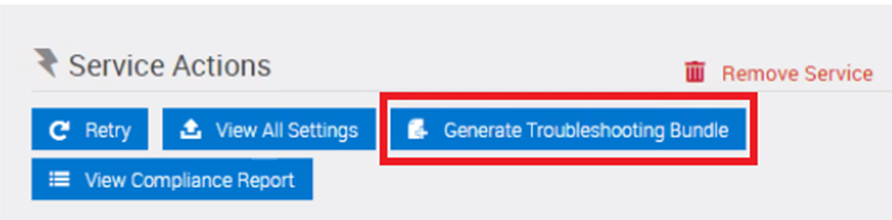
- Klik onder Serviceacties op Bundel voor probleemoplossing genereren.
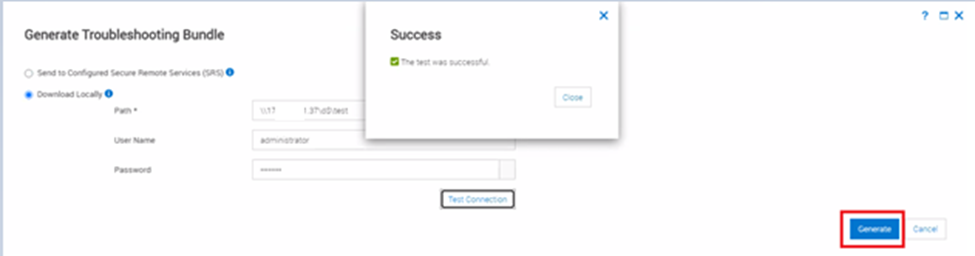
- Voer het pad in en druk op Verbinding testen. De test moet succesvol zijn.
- Klik op Generate om de logboeken te downloaden.
- Controleer de taak die wordt uitgevoerd in PFxM voor logboekverzameling.

Het proces kost tijd, afhankelijk van de grootte van de service en het aantal knooppunten erin. Als u klaar bent, verschijnen de logboeken op de gewenste locatie.

PowerFlex Manager biedt ook activiteitenlogboeken van door gebruikers en het systeem gegenereerde acties die kunnen worden gebruikt voor het oplossen van problemen. Logboekvermeldingen worden standaard weergegeven in volgorde van voorkomen.
Logbestanden exporteren:
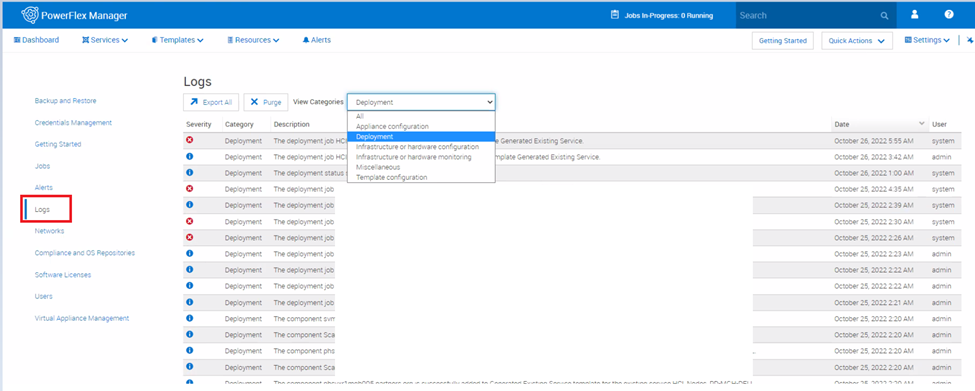
- Klik inde menubalk op >Settings Logs.
- Selecteer onder Categorieën weergeven de categorie met logboeken waartoe u toegang wilt hebben.
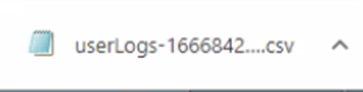
- Klik op Alles exporteren. De logboeken worden geëxporteerd naar een CSV-bestand.
PowerFlex Manager 4.x
Stappen:
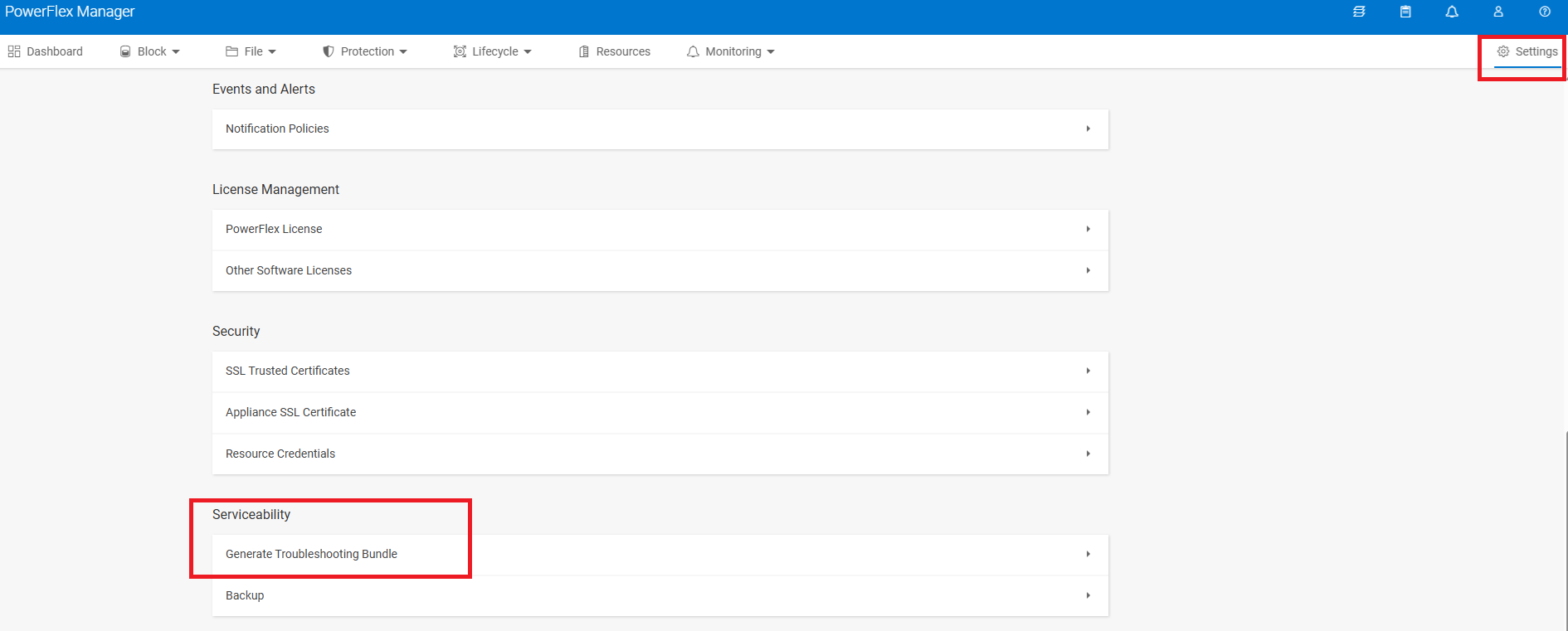
- Open PFMP UI met IP- of FQDN-naam
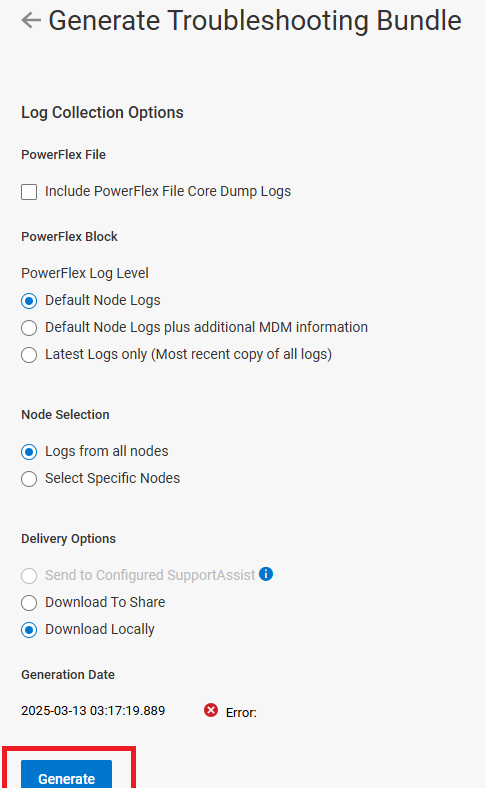
- Ga naar Instellingen > Bruikbaarheid > Probleemoplossingsbundel genereren
- Gebruik de standaardwaarden en Genereer
iDRAC-serverlogboeken:
13G knooppunt SupportAssist verzameling en RAID-controllerlogboek
De SupportAssist Collection (voorheen Tech Support Report/TSR) en het RAID Controller-logboek bevatten gedetailleerde informatie over de status van het systeem, de firmware en de storage. Vooral het RAID-logboek is het meest gevraagde rapport door Dell Support voor het oplossen van storageproblemen.
Stappen:
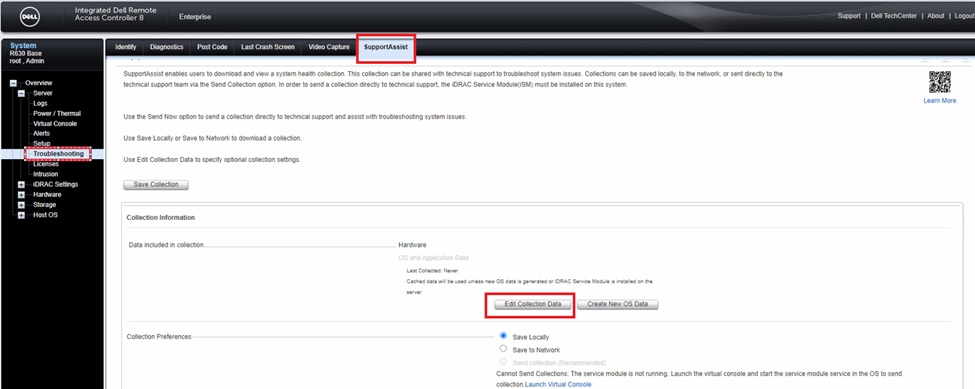
- Open iDRAC en klik op Troubleshooting > SupportAssist.
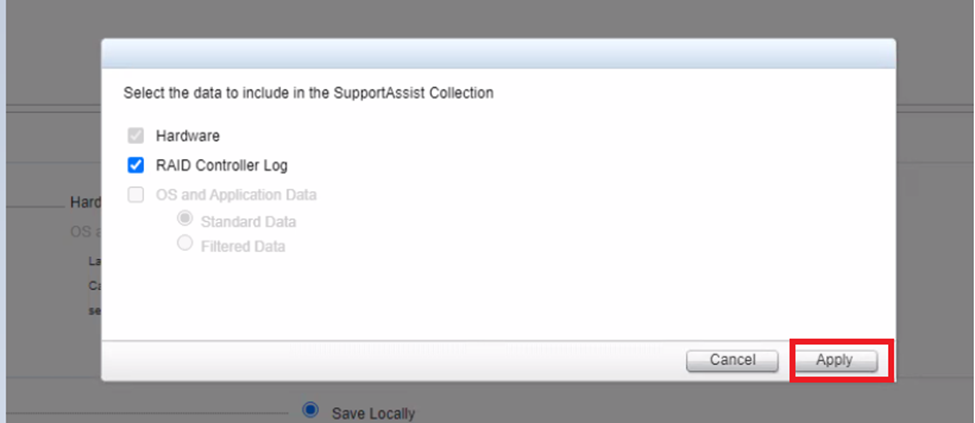
- Klik op Collectiegegevens bewerken en selecteer de gegevens die u in de logboeken wilt opnemen. Hardware- of RAID-controllerlogboeken of beide en klik op Toepassen.
- Klik op De verzameling opslaan.
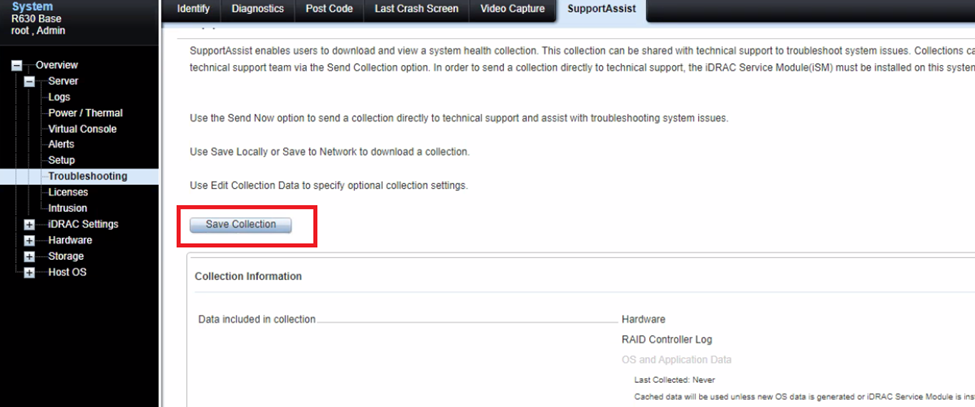
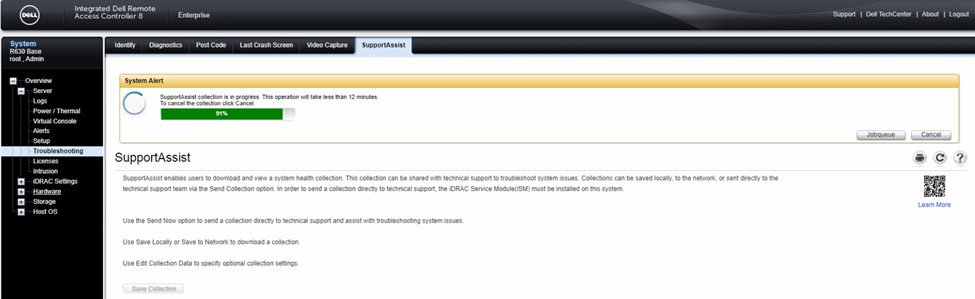
- Bewaak de voortgang op dezelfde pagina.
- Klik op OK als u klaar bent.
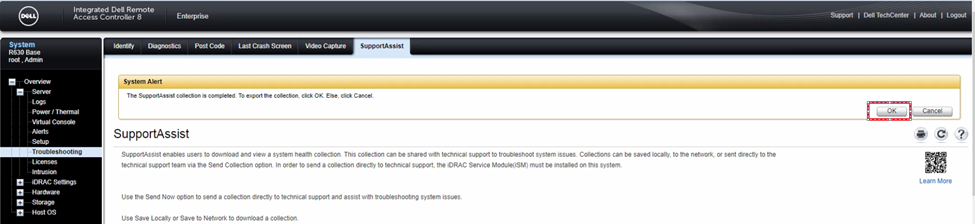
Logboeken worden opgeslagen in de standaardmap.

14G-knooppunt SupportAssist-verzameling
Stappen:
- Start de iDRAC-gebruikersinterface en klik op het tabblad Onderhoud .
- Klik op SupportAssist en druk op Een verzameling starten.

- Selecteer de Data die u wilt verzamelen , kies uw voorkeursinstelling en klik op Verzamelen.
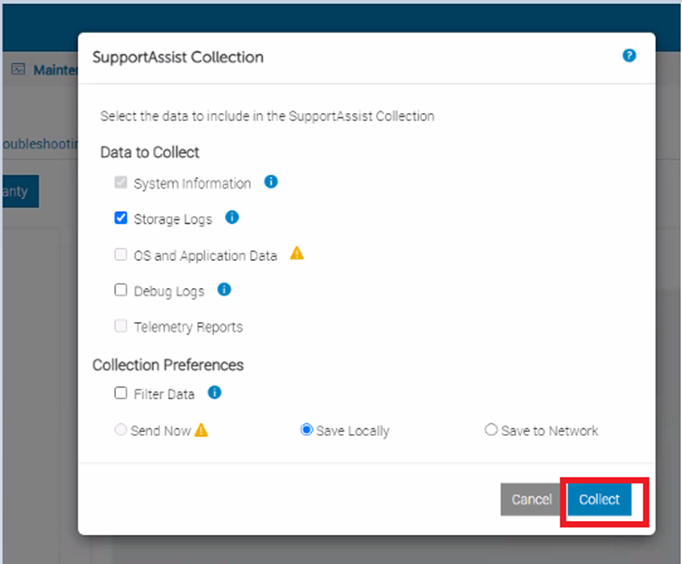
- Houd de voortgang boven aan uw scherm in de gaten.
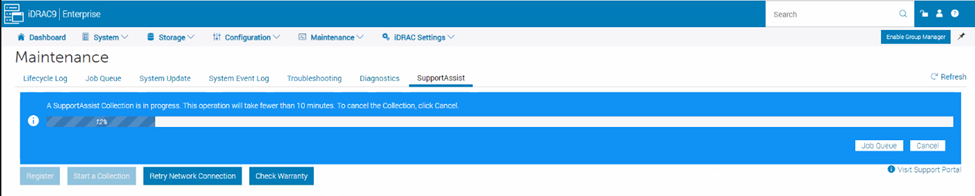
- Als u klaar bent, klikt u op Opslaan en weergeven, het wordt opgeslagen op de gewenste locatie.

Informatielogboeken ophalen
Informatielogboeken moeten worden verzameld van de primaire MDM met admin-aanmelding en van elk betrokken SDS-knooppunt.
SDS-stappen:
- SSH naar SVM IP met behulp van root-referenties
- Uitvoeren
/opt/emc/scaleio/sds/diag/get_info.sh - Typ onder de gebruikersnaam Admin en het begint met het verzamelen van de logboeken.
Opmerking: als u logbestanden van de primaire MDM verzamelt, gebruikt u het onderstaande opdrachtpad met admin-aanmelding.
PowerFlex 3.x
/opt/emc/scaleio/mdm/diag/get_info.sh -u admin -p <admin password>PowerFlex 4.x
scli --login --username admin --password <admin_password> --management_system_ip <PFMP_UI_IP> -fAls het certificaat niet is toegevoegd, voert u de onderstaande opdracht uit en probeert u zich opnieuw aan te melden:
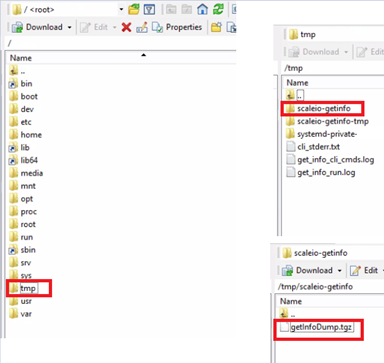
scli --add_certificate --certificate_file /opt/emc/scaleio/mdm/cfg/mgmt_ca.pem Na voltooiing worden de logboeken opgeslagen in de tmp/scaleio-getinfo map die kan worden verzameld met behulp van een tool voor bestandsoverdracht, zoals WinSCP.
PowerFlex 3.x installatie-/gatewaylogboeken ophalen
Installation Manager maakt logboeken aan tijdens installatie, reparatie en deïnstallatie.
Stappen:
- Open de Gateway-gebruikersinterface en meld u aan met admin-referenties.
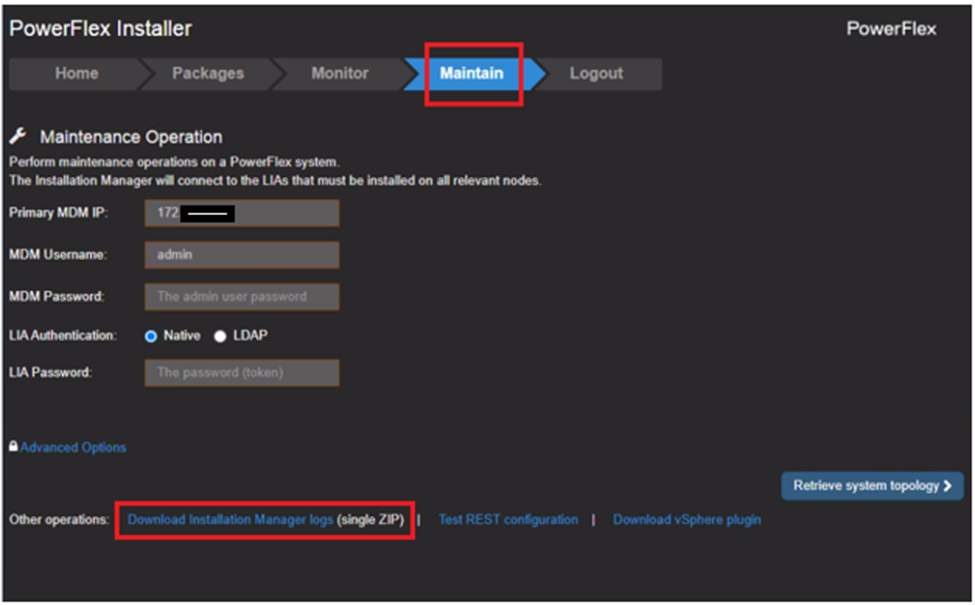
- Selecteer Onderhouden in het hoofdmenu van het installatieprogramma. De weergave Onderhoudsbewerking wordt weergegeven.
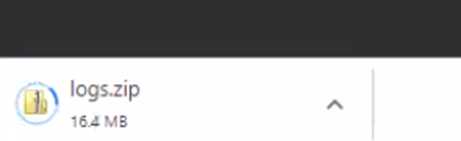
- Klik op Download Installation Manager Logs. De PowerFlex-installatielogboeken worden verzameld als één zip-bestand op de door de browser geconfigureerde locatie.
- Houd de voortgang onder aan het scherm in de gaten.
Een andere methode om gatewaylogboeken te verzamelen is hieronder:
Deze procedure verzamelt de PowerFlex-componentlogboeken voor alle knooppunten in het systeem.
Stappen:
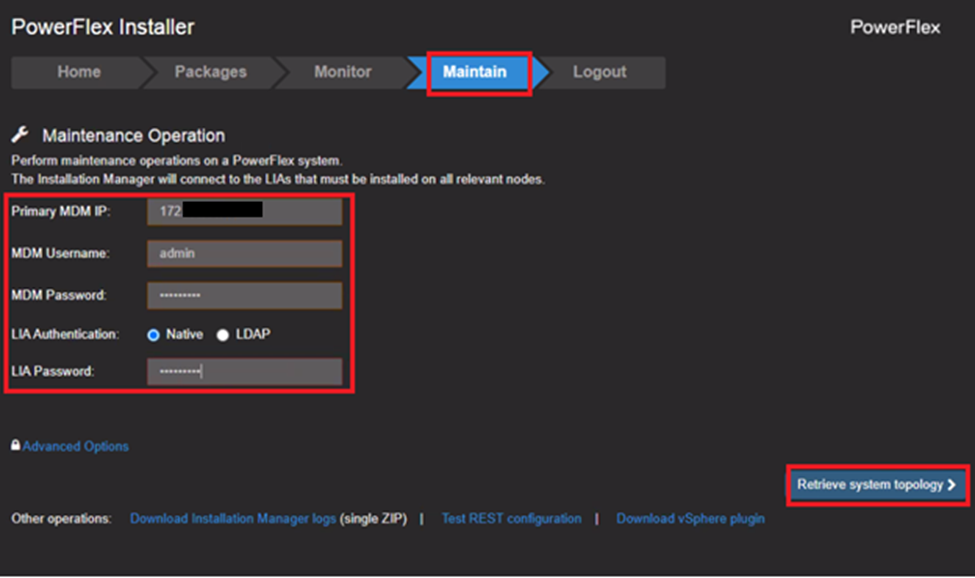
- Meld u aan bij de Gateway-gebruikersinterface met beheerdersreferenties en klik op Onderhouden
- Voer het primaire MDM-IP-adres, de MDM-gebruikersnaam, het MDM-wachtwoord en het LIA-wachtwoord in.
- Klik op Systeemtopologie ophalen.
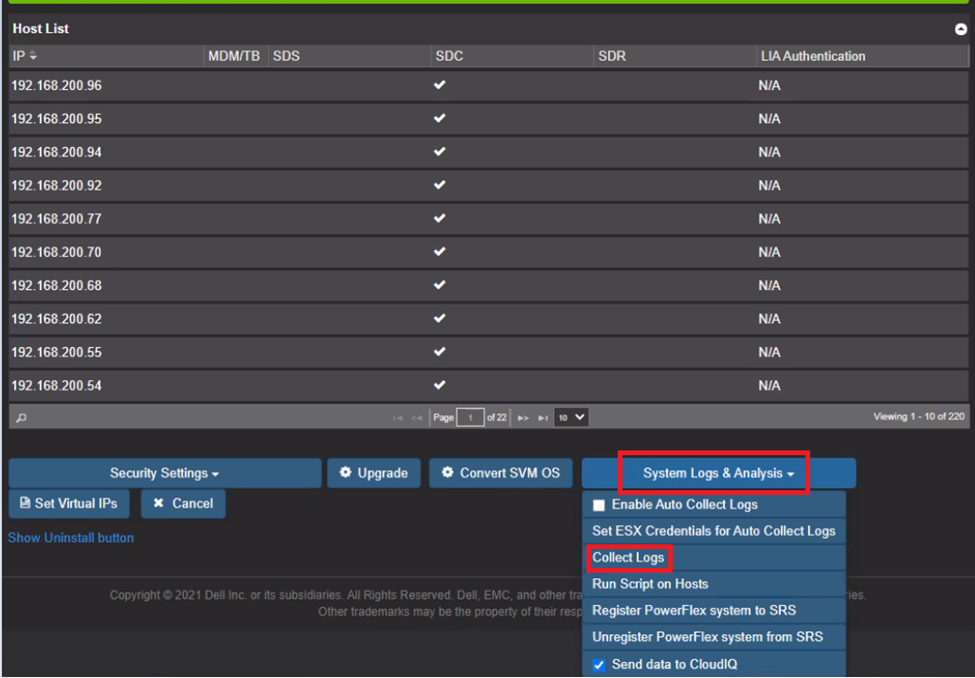
- Klik op Systeemlogboeken en analyse.
- Selecteer in de lijst Logboeken verzamelen.
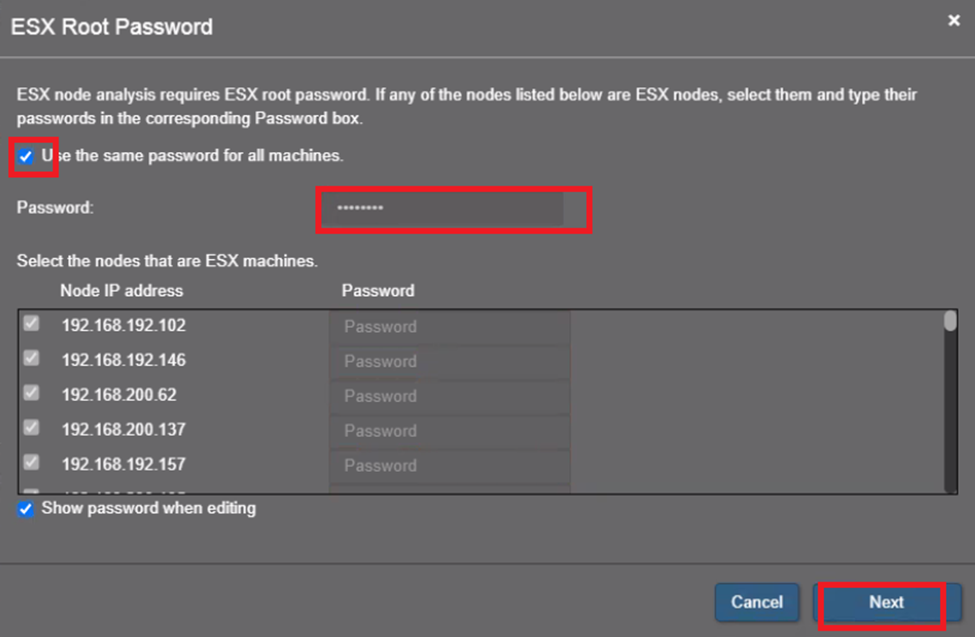
- Voer het ESXi-rootwachtwoord in en klik op Volgende.
- Voer het MDM-wachtwoord in en klik op Verzamel logboeken.

De bewerking Get Info, de functie voor het verzamelen van logboeken van het PowerFlex-installatieprogramma, begint.
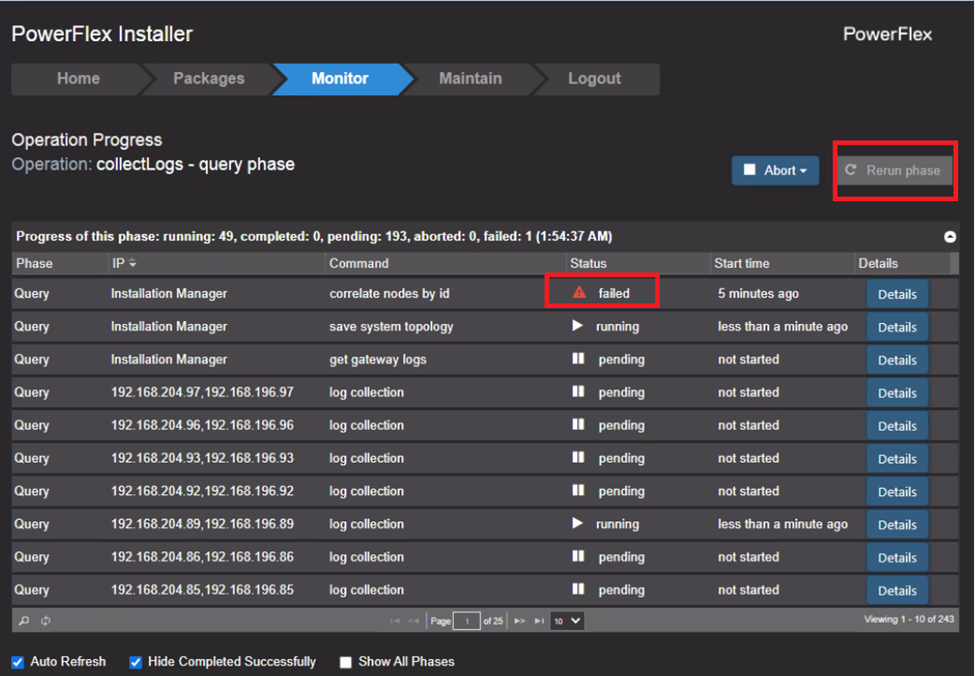
- Selecteer het tabblad Beeldscherm. De voortgang van de logboekverzameling wordt weergegeven.
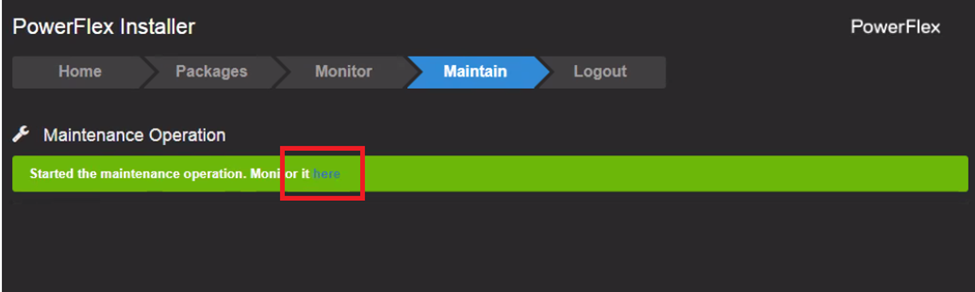
Als de status mislukt is, voert u de fase opnieuw uit .
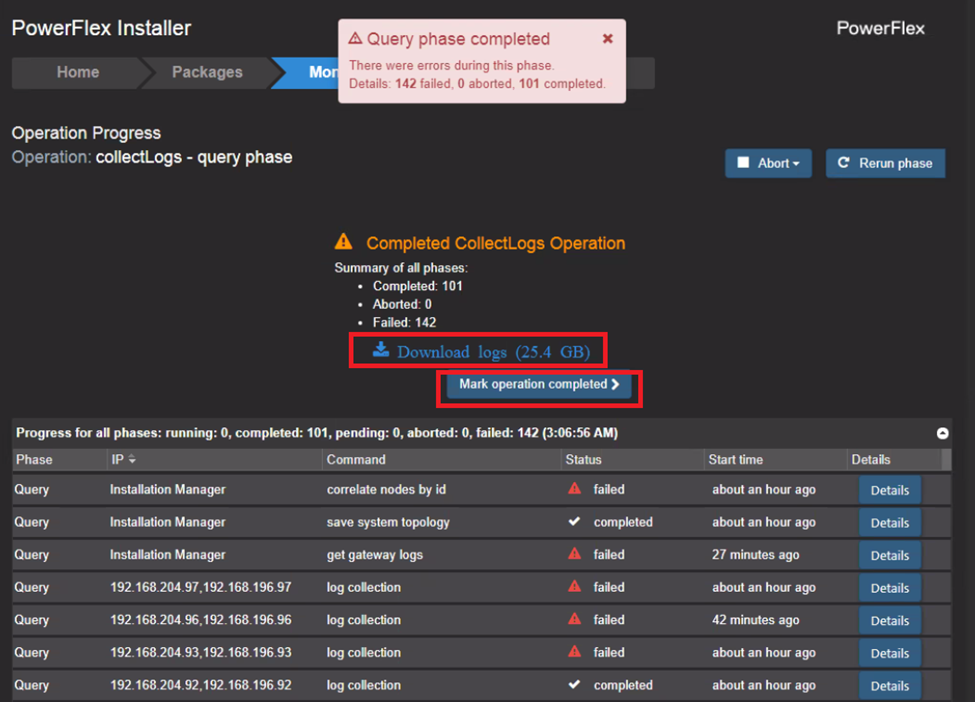
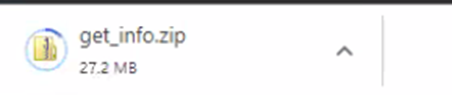
- Wanneer de bewerking 'Toon info' is voltooid, klikt u op 'Download logs' om de logbestanden te downloaden. Er wordt een zip-bestand gedownload met alle PowerFlex-componentlogboeken.
- Klik op Bewerking markeren als voltooid om de logbestanden uit het PowerFlex-installatieprogramma te wissen
CloudLink-logboeken:
Volg de procedure om alle CloudLink Center-logbestanden in een gecomprimeerd zip-bestand te downloaden. Als u bijvoorbeeld een probleem meldt bij de klantensupport van Dell Technologies, is dit bestand vereist.
Stappen:
- Meld u aan bij CloudLink Center.
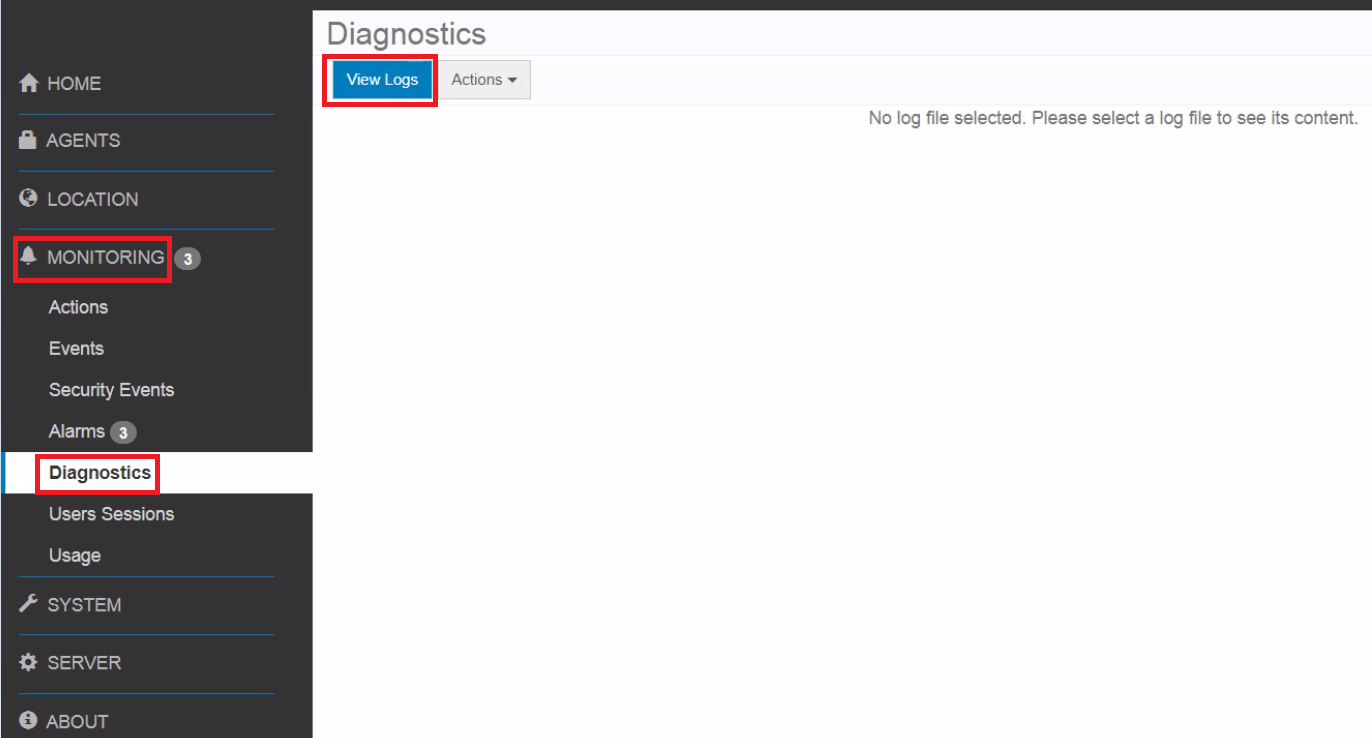
- >Klik opMonitoring Diagnostics.
- Klik op Logboeken weergeven
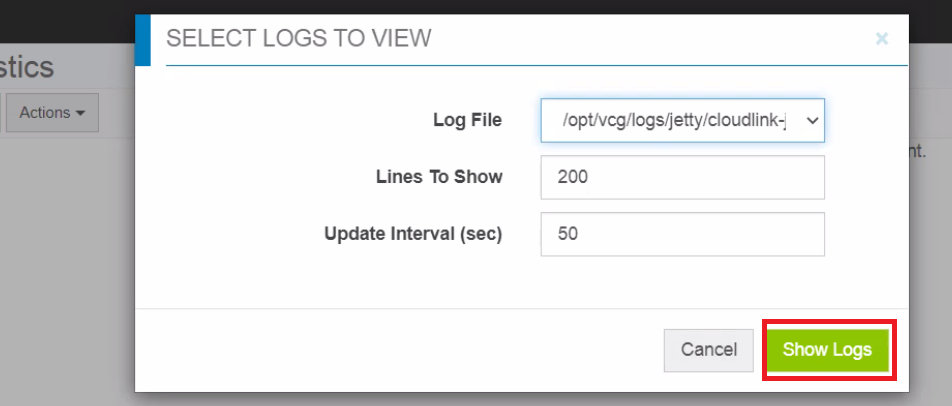
- Selecteer in het dialoogvenster Weer te geven logboeken selecteren een logboekbestand en voer de vereiste waarden in waarvoor u de logboekbestanden wilt downloaden.

- Klik op Show Logs. Het vereiste logbestand wordt weergegeven.
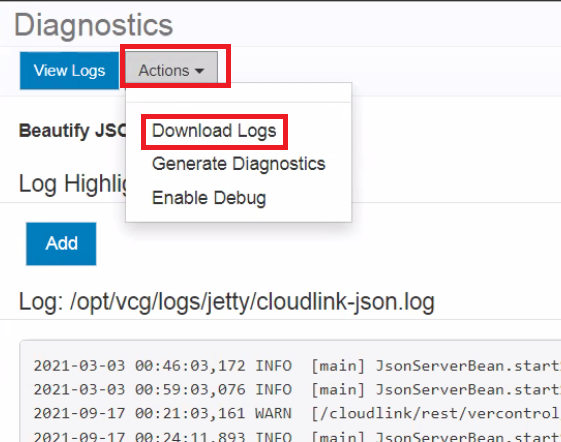
- Klik op Acties > Logboeken downloaden. Het logbestand wordt gedownload naar de map Downloads.
VMware-logboeken:
Eén ESXI-hostlogboek bevat:
VMware-logbestanden zijn belangrijk omdat ze u in staat stellen de hoofdoorzaak van een probleem te vinden of erop te wijzen dat er iets kapot gaat. Als er iets vreemds gebeurt binnen uw infrastructuur, is het eerste wat u moet doen de logboeken verzamelen en controleren.
Stappen:
- Open vCenter UI.
- Selecteer het cluster.
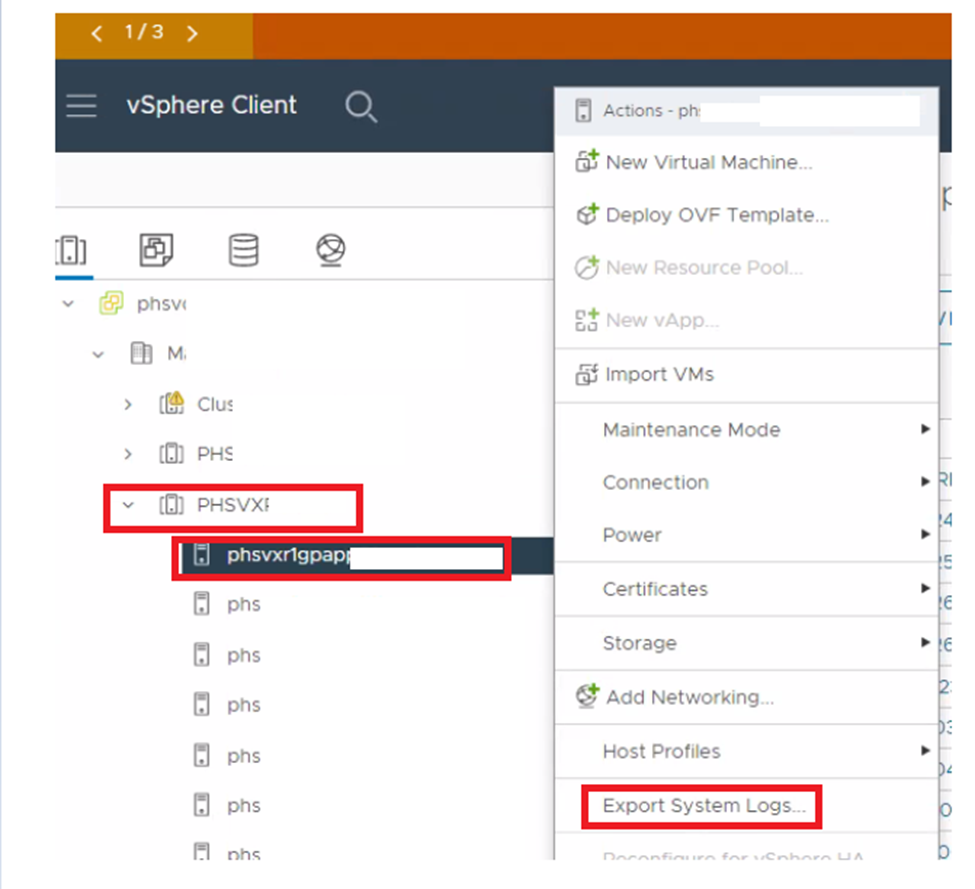
- Klik op de vervolgkeuzelijst en klik met de rechtermuisknop op de gewenste host.
- Klik op Systeemlogboeken exporteren.
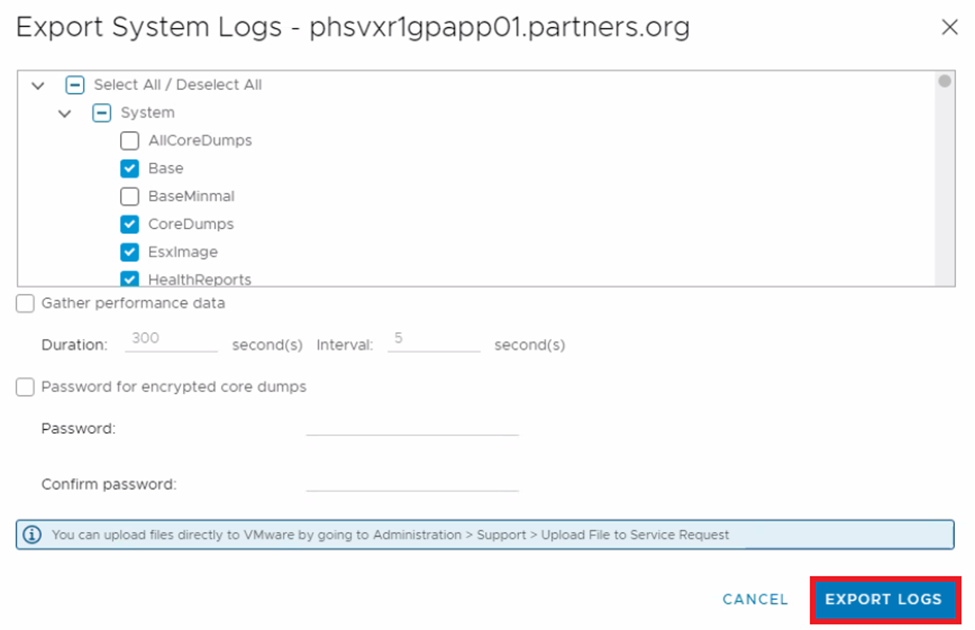
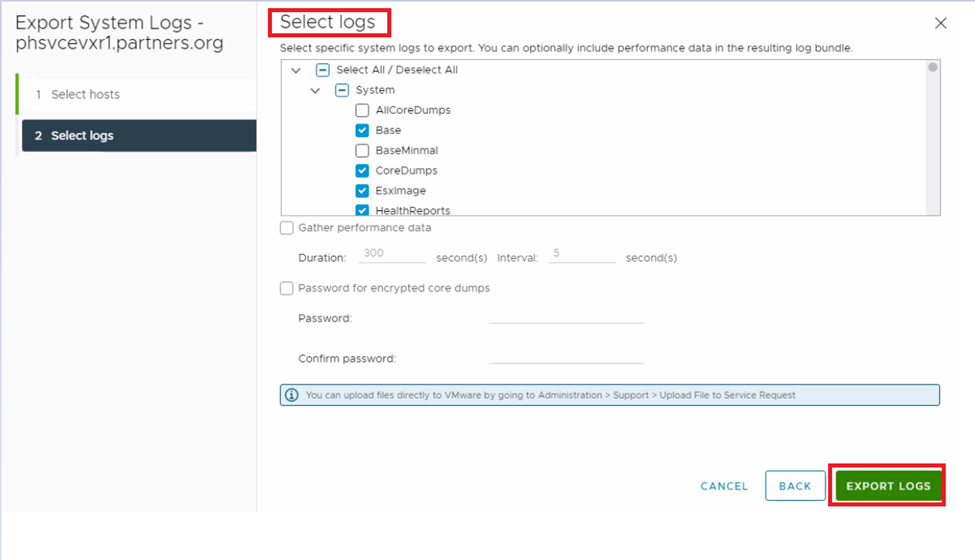
- Selecteer of Wis de vereiste logboeken en klik op Logboeken exporteren.
- Houd de voortgang in de gaten onderaan uw scherm.
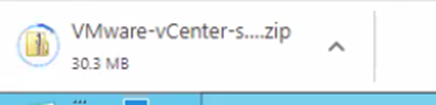

Meerdere of alle logboeken van ESXI-hosts:
Met vCenter kunnen we ook meerdere of alle hosts selecteren.
Stappen:
- Selecteer en klik met de rechtermuisknop op vCenter.
- Klik op Systeemlogboeken exporteren.
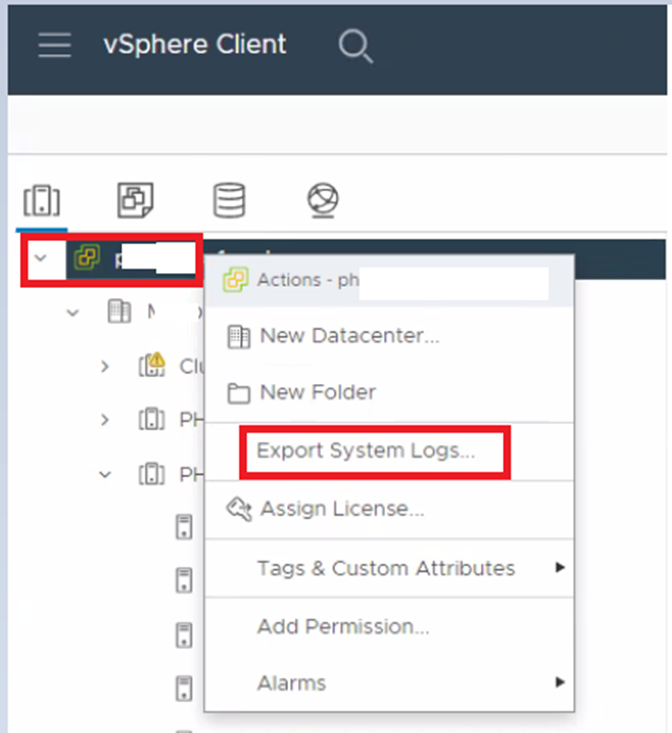
- Selecteer hosts en klik op Volgende.
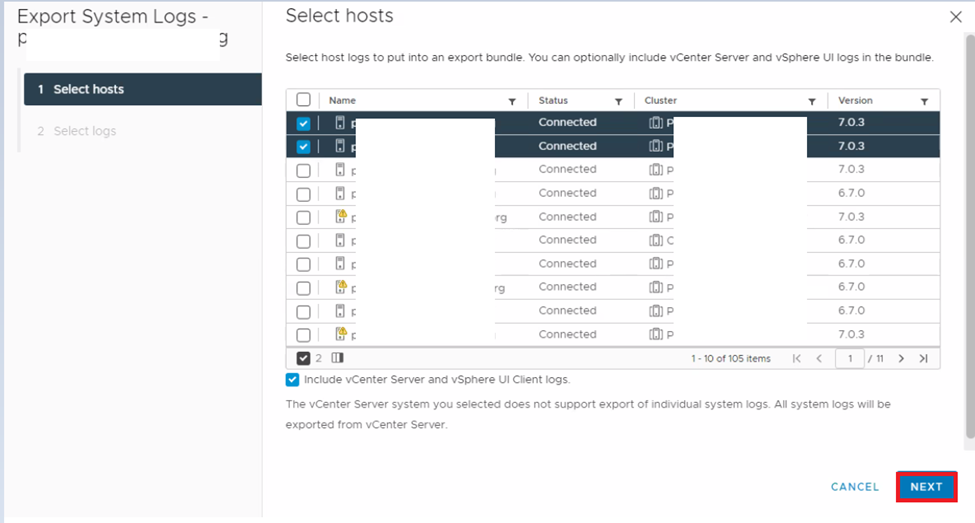
- Selecteer of Wis de vereiste logboeken en klik op Logboeken exporteren.
対象製品
PowerFlex rack, ScaleIO文書のプロパティ
文書番号: 000205078
文書の種類: How To
最終更新: 28 6月 2026
バージョン: 9
質問に対する他のDellユーザーからの回答を見つける
サポート サービス
お使いのデバイスがサポート サービスの対象かどうかを確認してください。